🏠 1. La Tua Prima Cucina
Con FoodyBank puoi gestire più cucine contemporaneamente: la tua casa, l'ufficio, la casa vacanze, ecc. Ogni cucina può essere condivisa con altre persone!
In FoodyBank, la "cucina" è un contenitore flessibile per organizzare i tuoi prodotti come preferisci. Non deve essere per forza una cucina reale! Puoi creare contenitori per luoghi diversi (Casa, Ufficio), spazi specifici (Frigo, Dispensa, Freezer) o categorie di prodotti (Detersivi, Medicinali).
🆕 1.1 Crea una nuova cucina
Inizia creando il tuo primo contenitore. Dagli un nome che ti aiuti a identificare subito cosa contiene: "Frigo di casa", "Dispensa", "Detersivi bagno", "Ufficio", ecc.
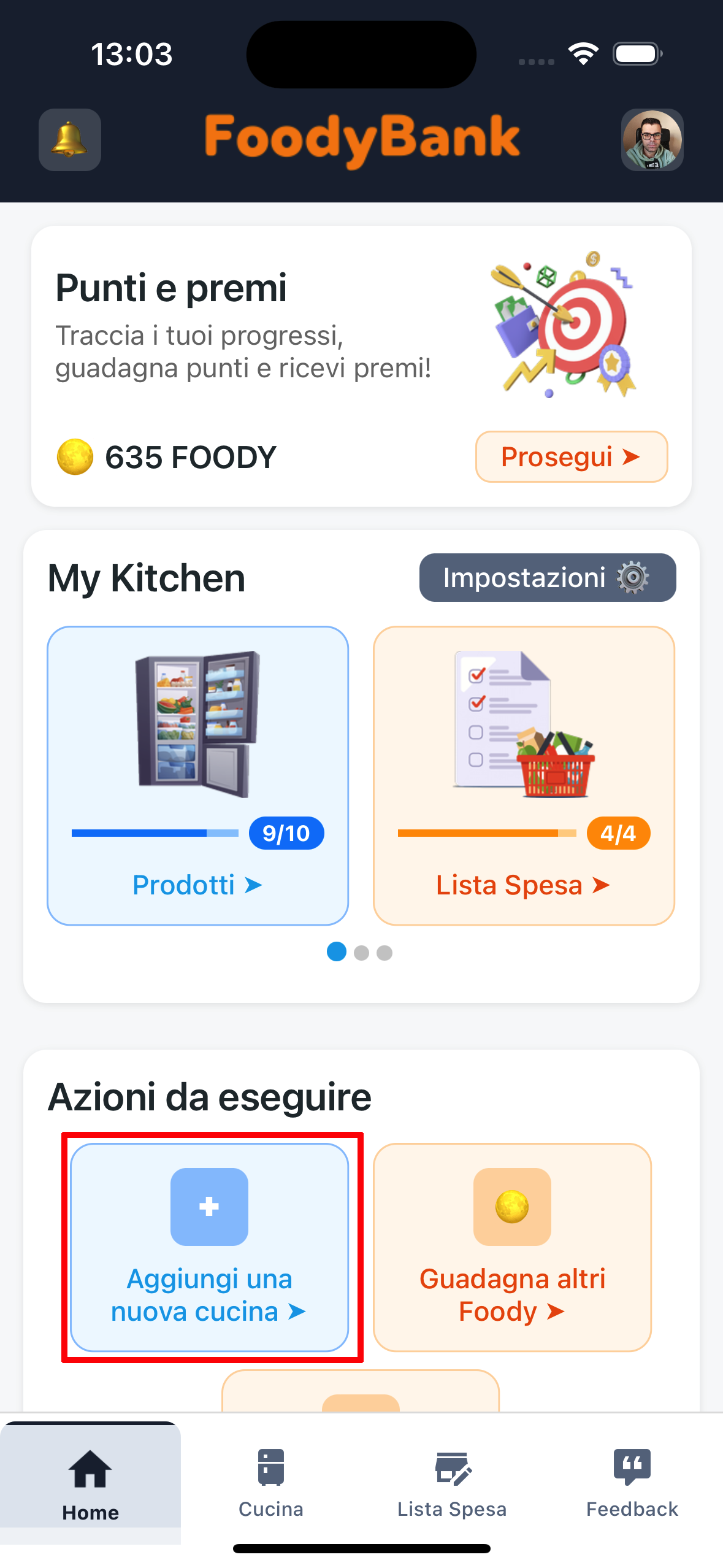
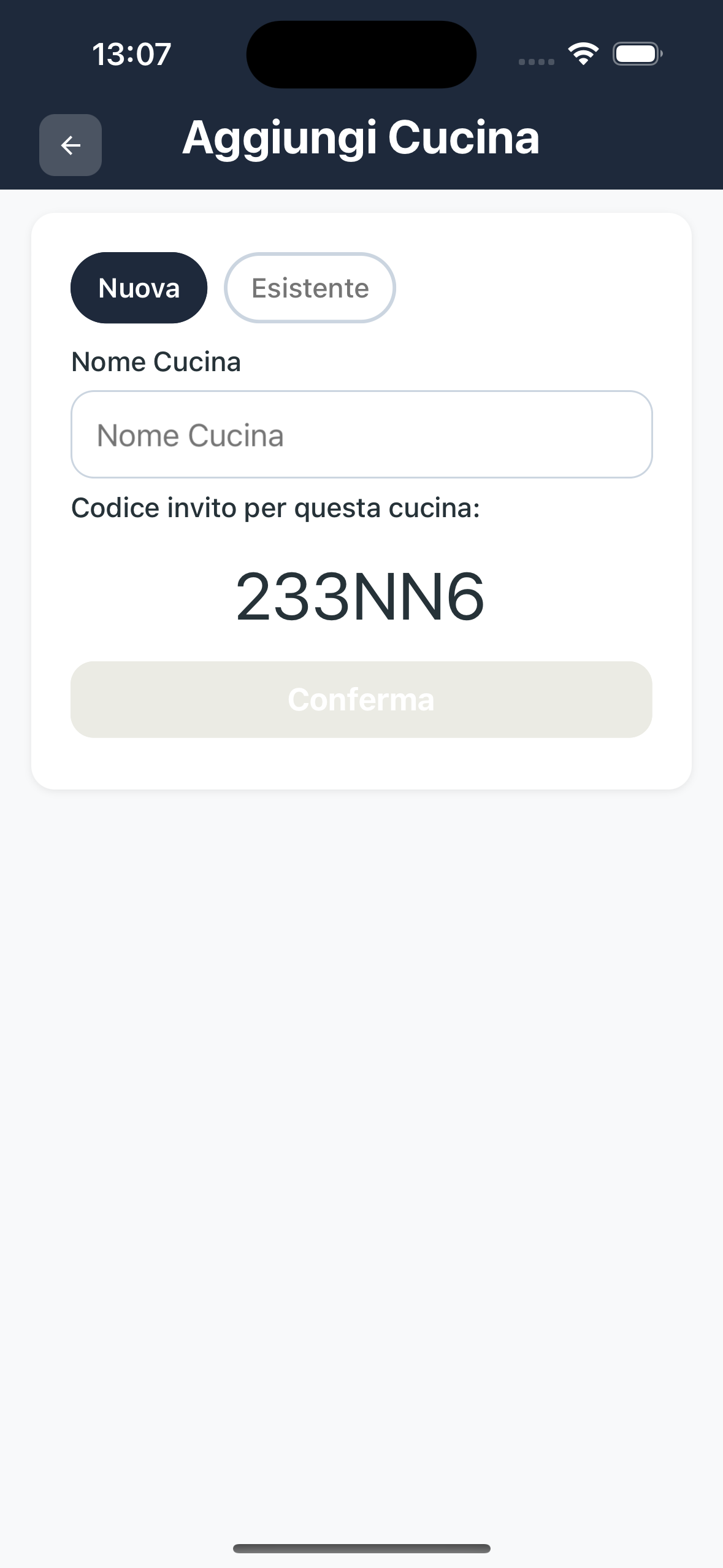
Passaggi:
- Dalla Home, clicca su "Aggiungi una nuova cucina"
- Nella schermata che si apre, seleziona il pulsante "Nuova" in alto
- Inserisci il nome del contenitore nel campo "Nome Cucina"
- Vedrai automaticamente generato un codice invito (potrai condividerlo dopo)
- Premi "Conferma"
- Il tuo contenitore è pronto!
🔗 1.2 Condividi la tua cucina (solo se sei proprietario)
Se hai creato tu la cucina, puoi condividerla con famiglia, coinquilini o colleghi. Chiunque inserisca il codice invito avrà accesso immediato e potrà aggiungere o rimuovere prodotti.
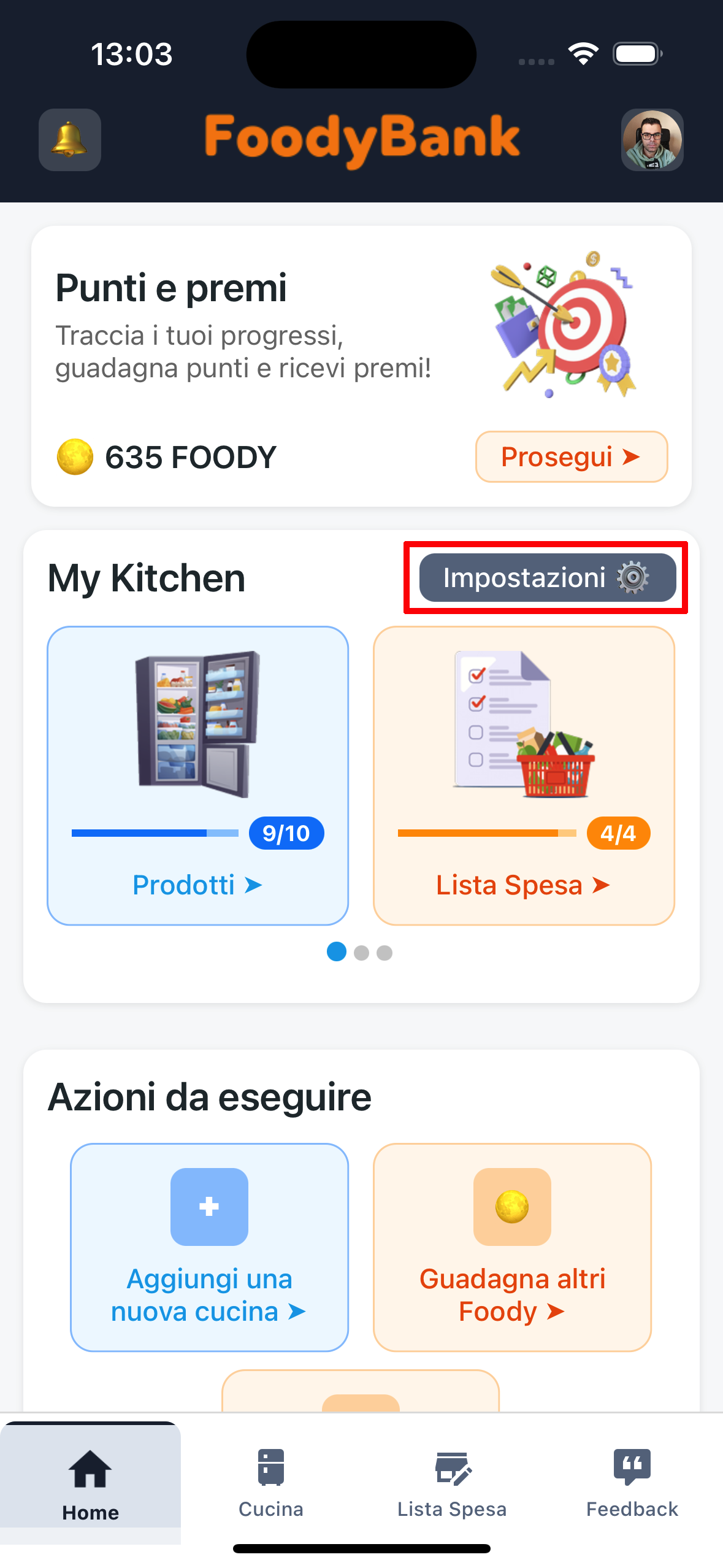
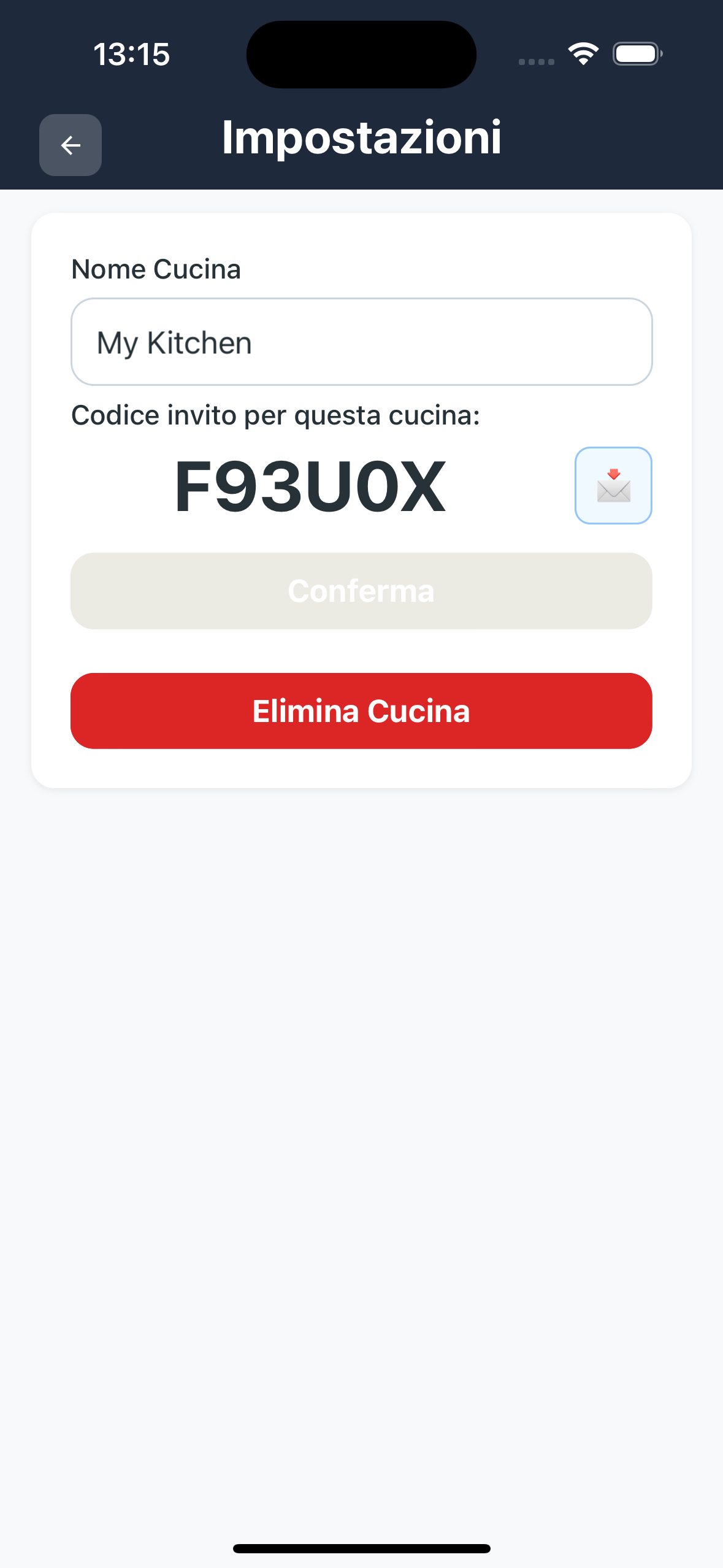
Passaggi:
- Dalla Home, scorri la lista delle tue cucine
- Trova la cucina che vuoi condividere
- Premi il pulsante "Impostazioni" (⚙️) della cucina
- Nella schermata "Modifica Cucina" troverai il codice invito
- Premi il pulsante 📩 condividi per inviarlo via WhatsApp, SMS o email
- Chi riceve il codice potrà unirsi subito!
👥 1.3 Unisciti a una cucina esistente
Qualcuno ti ha invitato a far parte del suo contenitore? Inserisci il codice che hai ricevuto per accedere immediatamente e vedere tutti i prodotti in tempo reale.
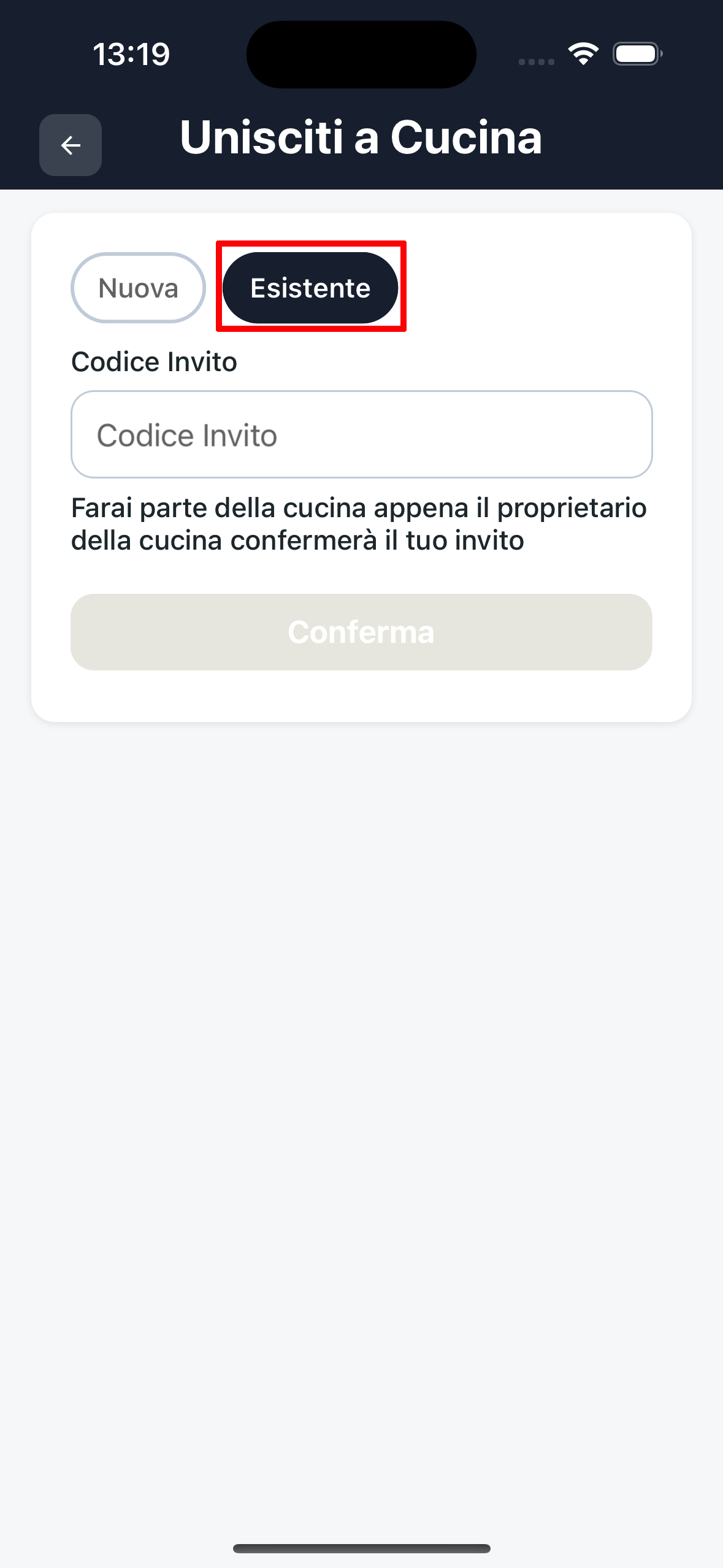
Passaggi:
- Dalla Home, clicca su "Aggiungi una nuova cucina"
- Nella schermata che si apre, seleziona il pulsante "Esistente" in alto
- Inserisci il codice invito che hai ricevuto nel campo
- Premi "Conferma"
- Accesso immediato! Ora vedi tutti i prodotti del contenitore condiviso
🚪 1.4 Lascia una cucina condivisa
Se fai parte di una cucina creata da qualcun altro e vuoi uscirne, puoi farlo in qualsiasi momento. Non perderai i tuoi dati, semplicemente non vedrai più i prodotti di quella cucina.
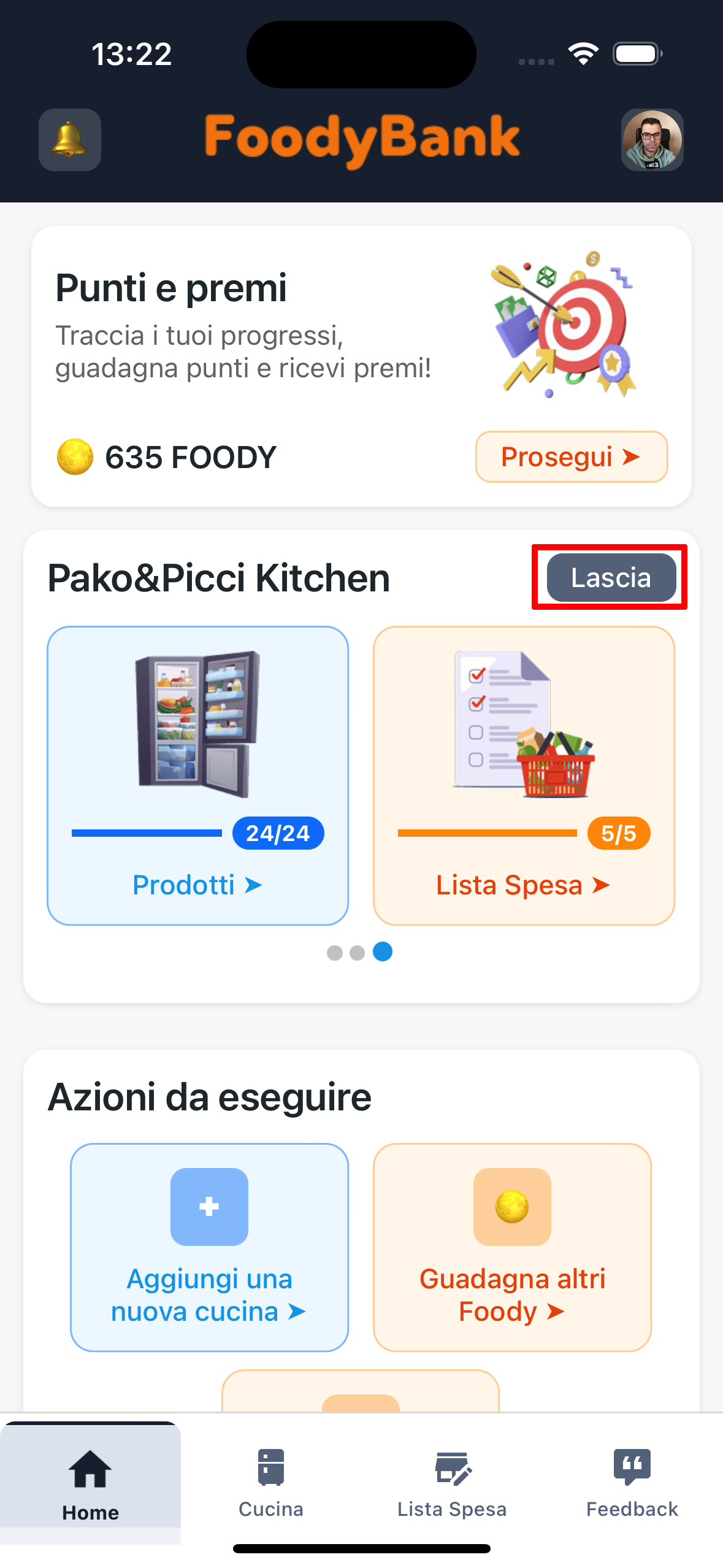
Passaggi:
- Dalla Home, scorri la lista delle tue cucine
- Trova la cucina condivisa da cui vuoi uscire
- Premi il pulsante "Lascia cucina"
- Conferma l'operazione
- Non farai più parte di quella cucina
Se sei il proprietario della cucina, vedrai "Impostazioni" invece di "Lascia cucina". Per eliminare completamente una cucina di cui sei proprietario, vai in "Impostazioni" → "Elimina cucina".
📦 2. Aggiungi Prodotti
FoodyBank offre 4 modalità diverse per aggiungere prodotti alla tua cucina o lista della spesa. Scegli quella che preferisci in base alla situazione: veloce inserimento manuale, scansione del codice a barre, inserimento vocale o foto dello scontrino!
✏️ 2.1 Inserimento Manuale (veloce e diretto)
Il modo più rapido per aggiungere un singolo prodotto: digiti il nome e viene aggiunto immediatamente. Perfetto quando vuoi inserire velocemente un elemento senza dettagli.
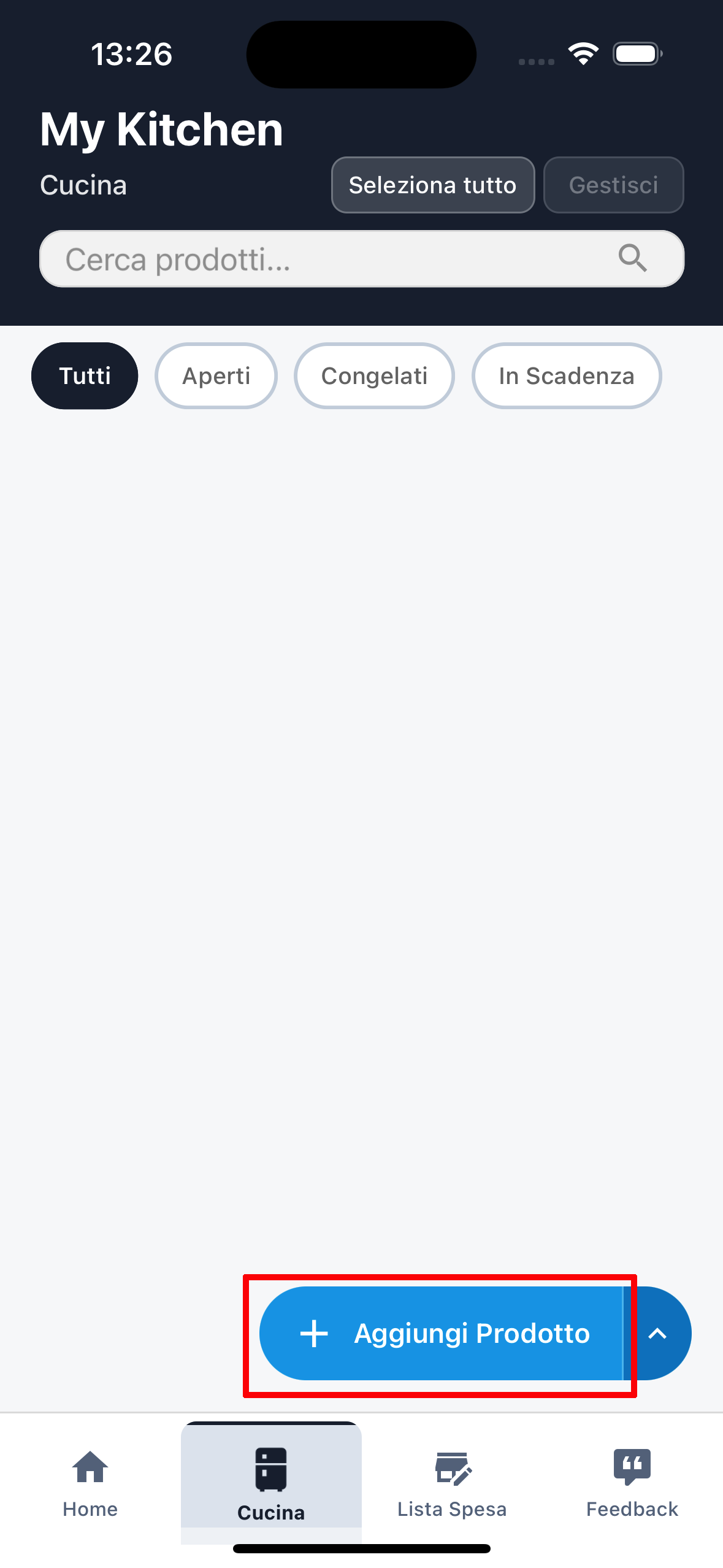
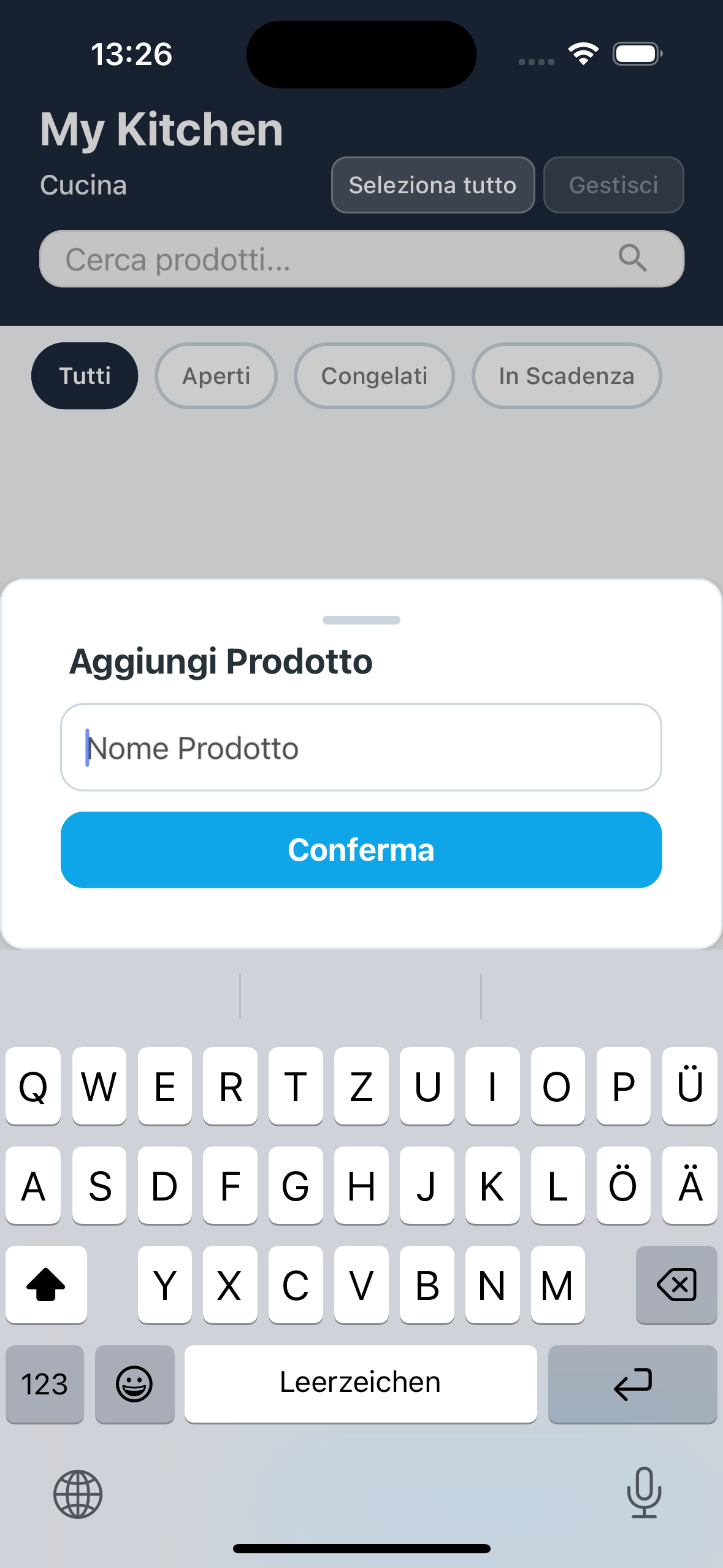
Passaggi:
- Dalla schermata Cucina o Lista della Spesa, cerca il pulsante "Aggiungi Prodotto" in basso
- Premi direttamente sul pulsante principale (quello grande con il +)
- Si aprirà un campo di testo
- Digita il nome del prodotto (es. "Latte", "Pasta", "Pomodori")
- Premi "Conferma"
- Il prodotto è stato aggiunto immediatamente! Potrai modificarlo in seguito
Questa è l'unica modalità che aggiunge il prodotto direttamente. Tutte le altre modalità ti porteranno alla schermata di gestione prodotti (vedi sezione 2.5).
📷 2.2 Scansione Codice a Barre
Scansiona il codice a barre del prodotto per ottenere automaticamente nome, marca e immagine. Il modo più preciso per catalogare i tuoi prodotti!
Passaggi:
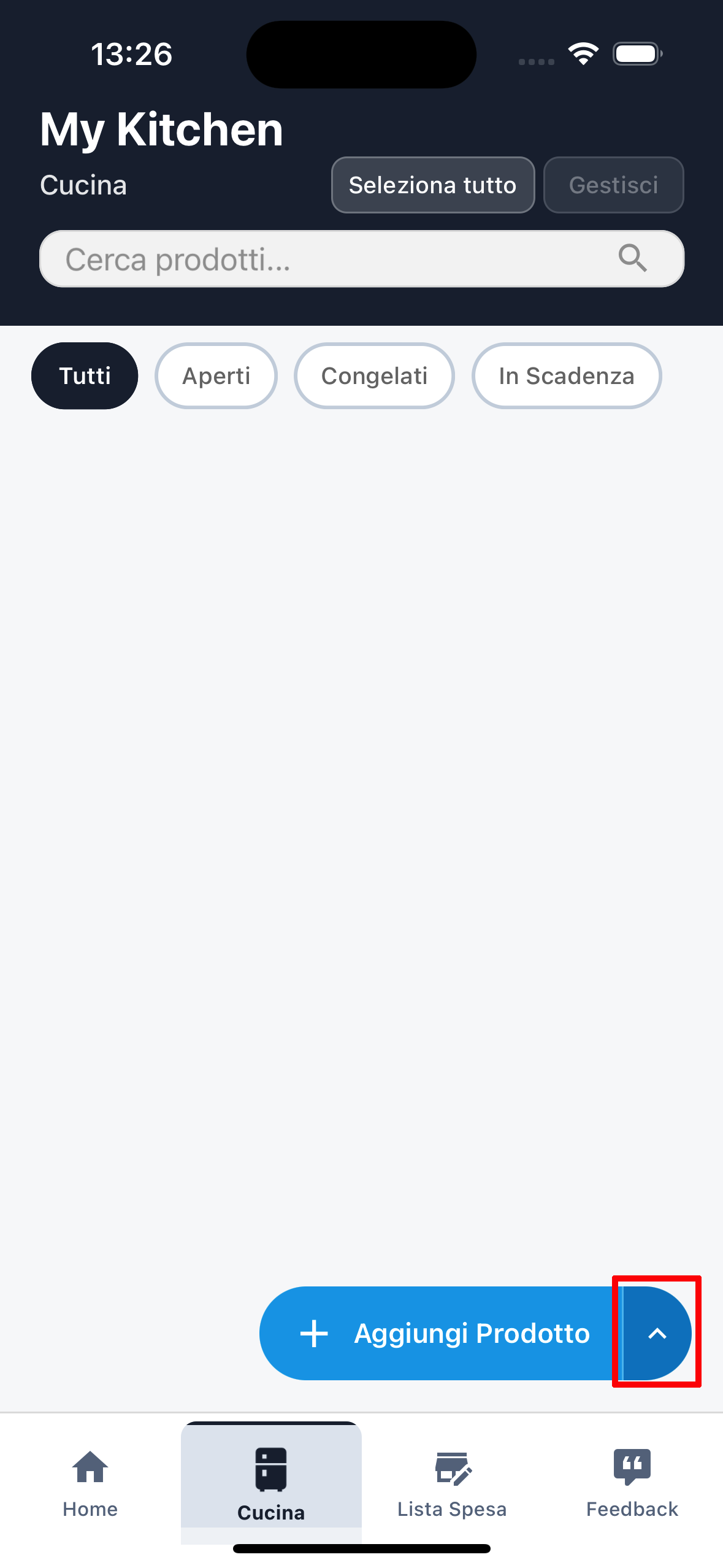
- Dalla schermata Cucina o Lista della Spesa, cerca il pulsante "Aggiungi Prodotto" in basso
- Premi sulla freccia su (^) accanto al pulsante
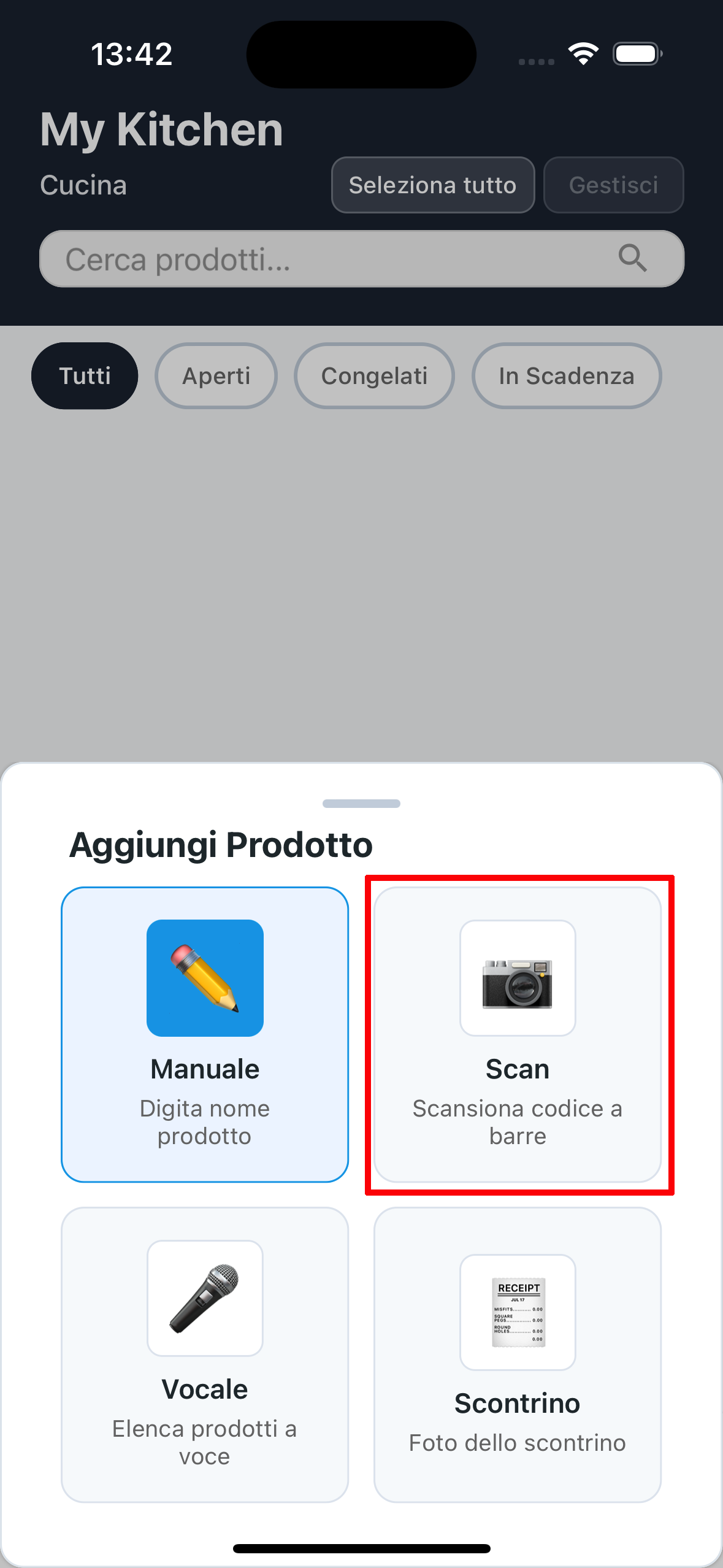
- Si aprirà un menu con 4 opzioni
- Seleziona 📷 "Scan" → "Scansiona codice a barre"
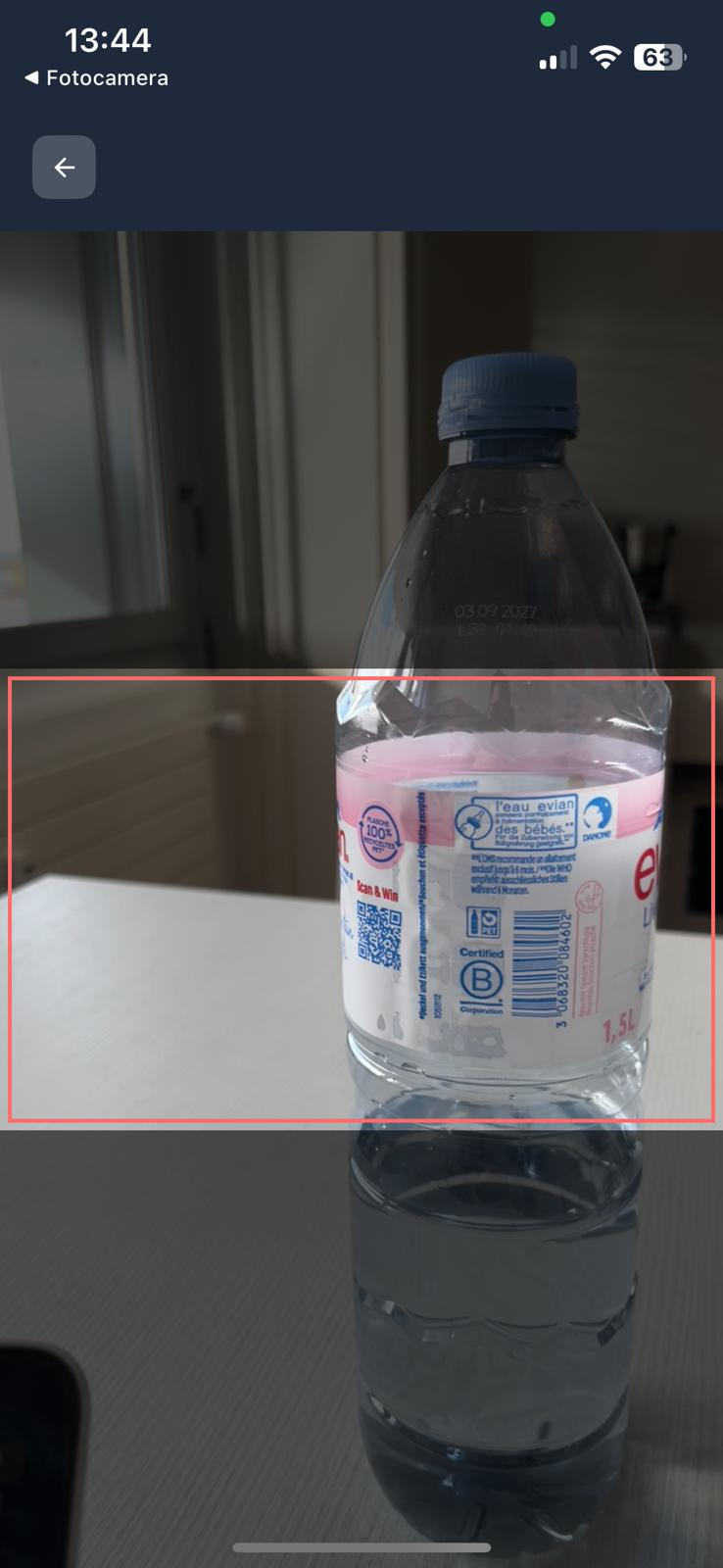
- Inquadra il codice a barre del prodotto con la fotocamera
- Il prodotto verrà riconosciuto automaticamente
- Verrai portato alla schermata di gestione dove potrai impostare quantità e scadenze
🎤 2.3 Inserimento Vocale
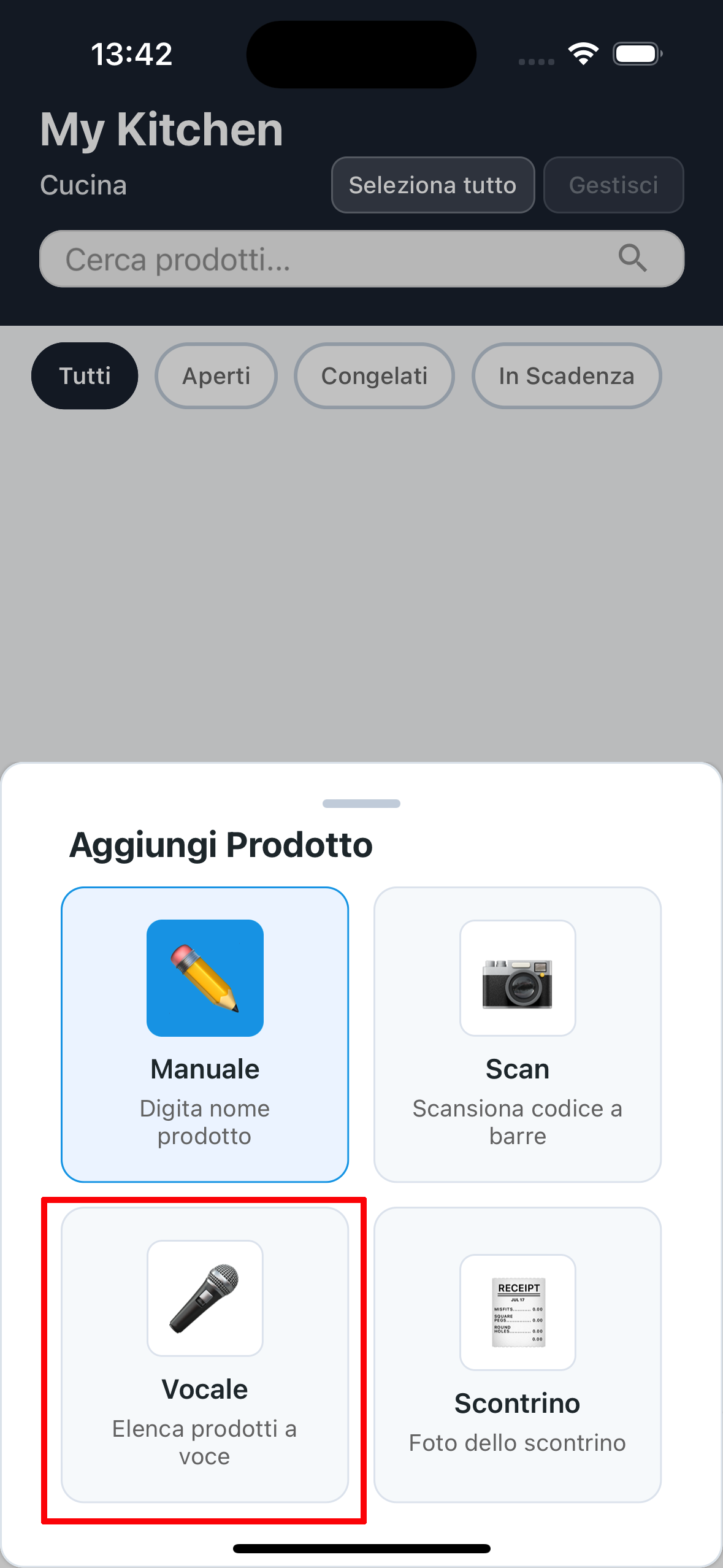
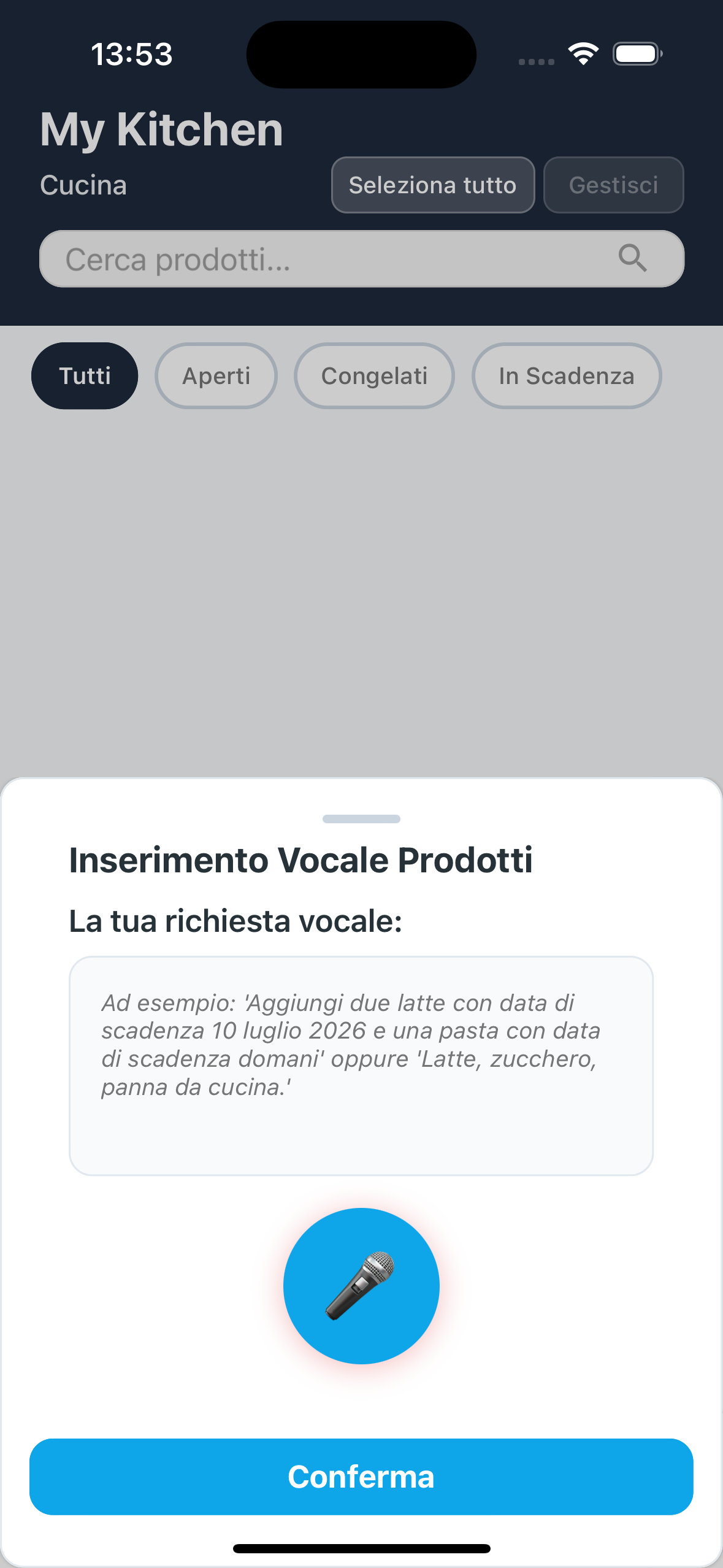
Hai le mani occupate? Dì ad alta voce i prodotti che vuoi aggiungere! FoodyBank li riconoscerà e li inserirà per te. Puoi anche specificare quantità e scadenze a voce.
Passaggi:
- Dalla schermata Cucina o Lista della Spesa, cerca il pulsante "Aggiungi Prodotto" in basso
- Premi sulla freccia su (^) accanto al pulsante
- Si aprirà un menu con 4 opzioni
- Seleziona 🎤 "Vocale" → "Elenca prodotti a voce"
- Tieni premuto il pulsante del microfono e parla
- Rilascia il pulsante quando hai finito
- Verrai portato alla schermata di gestione dove potrai rivedere e modificare i prodotti riconosciuti
"Latte, zucchero, panna da cucina"
"Aggiungi due latte con data di scadenza 10 luglio 2026"
"Una pasta con data di scadenza domani"
🧾 2.4 Foto dello Scontrino
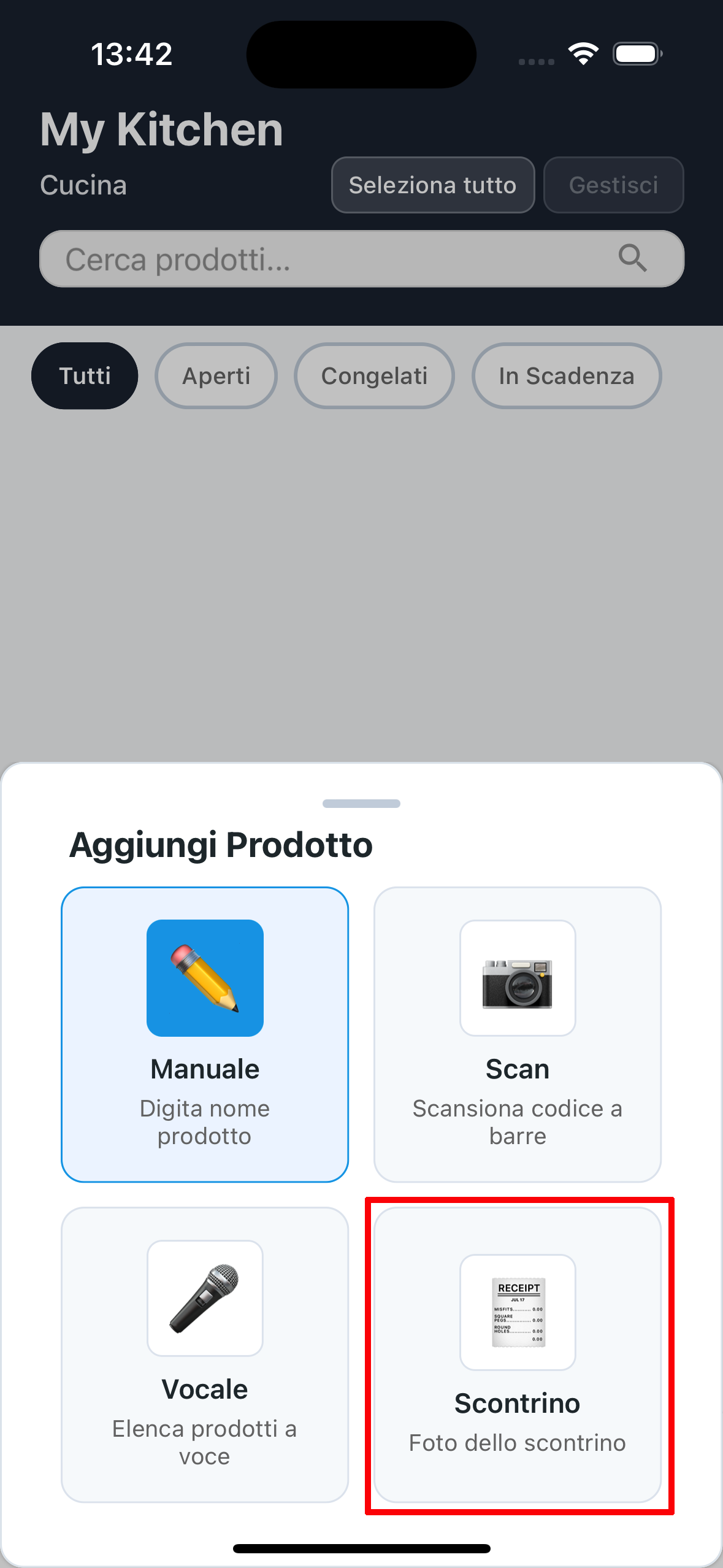
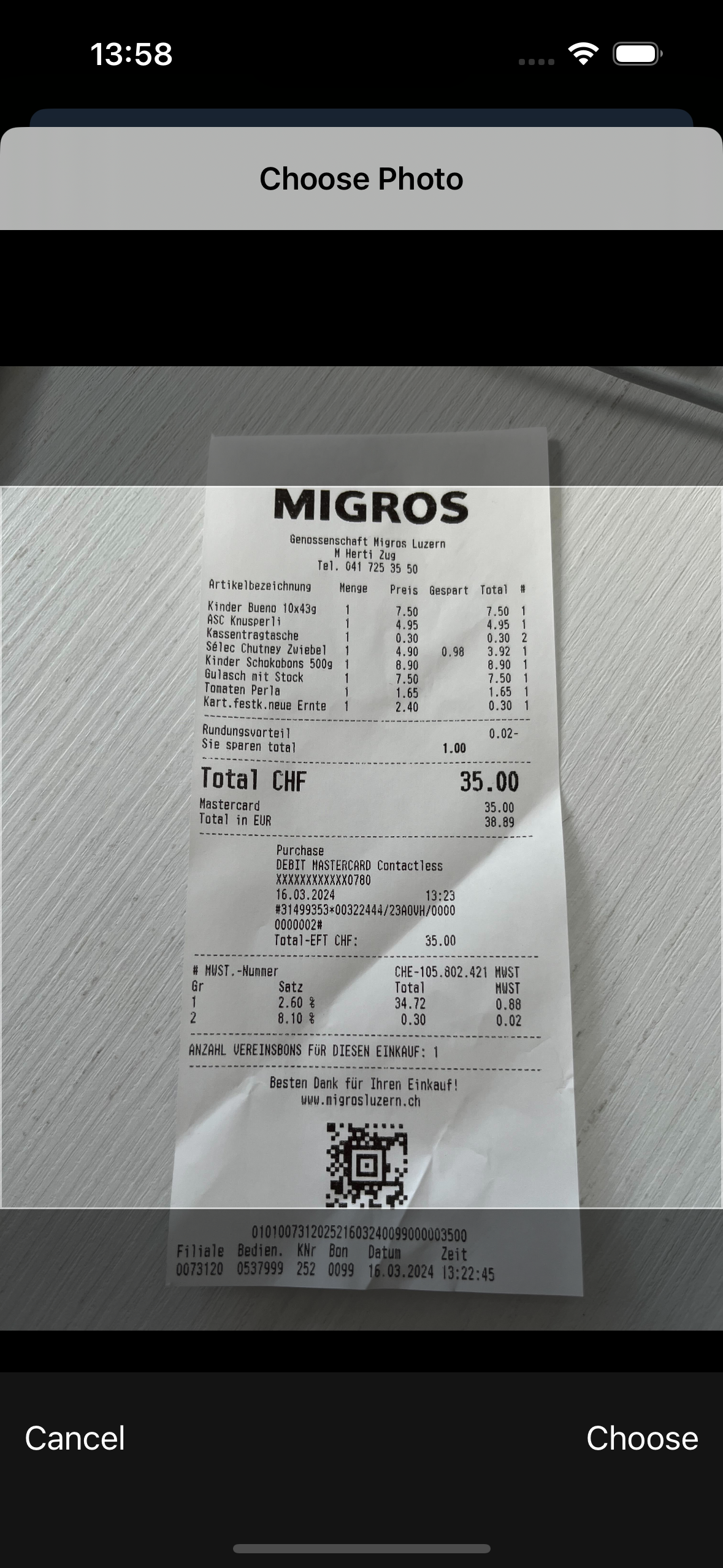
Hai appena fatto la spesa? Fotografa lo scontrino e FoodyBank riconoscerà automaticamente tutti i prodotti acquistati. Il modo più veloce per aggiungere molti prodotti insieme!
Passaggi:
- Dalla schermata Cucina o Lista della Spesa, cerca il pulsante "Aggiungi Prodotto" in basso
- Premi sulla freccia su (^) accanto al pulsante
- Si aprirà un menu con 4 opzioni
- Seleziona 🧾 "Scontrino" → "Foto dello scontrino"
- Fotografa lo scontrino cercando di inquadrare bene tutto il testo
- FoodyBank analizzerà lo scontrino e riconoscerà i prodotti
- Verrai portato alla schermata di gestione dove potrai confermare e modificare
📝 2.5 Gestisci Prodotti (Schermata Riepilogo)
Dopo aver aggiunto prodotti con Scan, Vocale o Scontrino, arrivi in questa schermata dove puoi perfezionare tutto prima di salvare. Qui puoi modificare foto, nome, quantità e date di scadenza di tutti i prodotti.
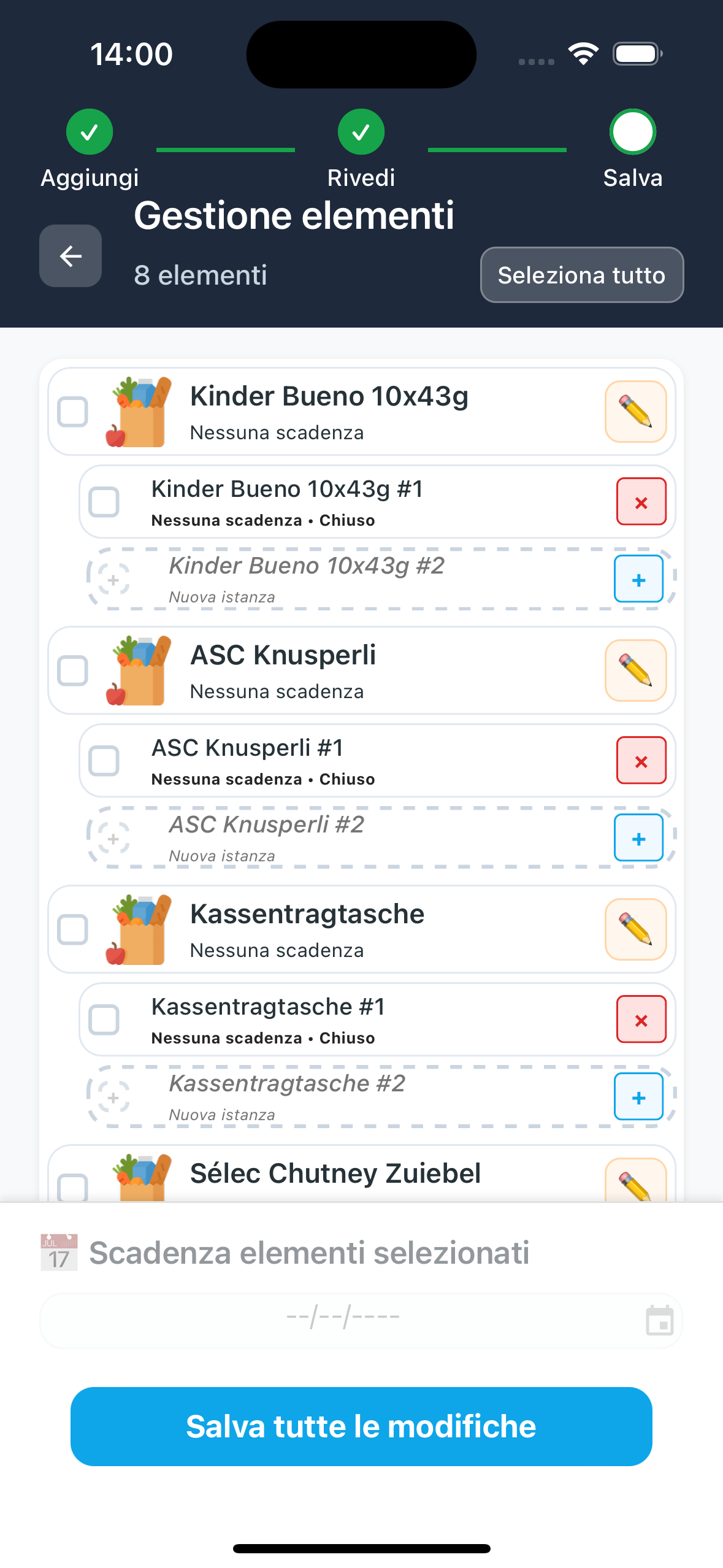
A) 🔄 Trasforma prodotti generici in specifici (IMPORTANTE!)
Questa è una funzionalità chiave di FoodyBank! Se hai inserito un prodotto generico (es. "biscotti"), puoi raffinarlo scansionando il codice a barre per ottenere il prodotto specifico dal database (es. "Macine Mulino Bianco 500g"). Questo salva l'EAN del prodotto e rende il tuo inventario più preciso!
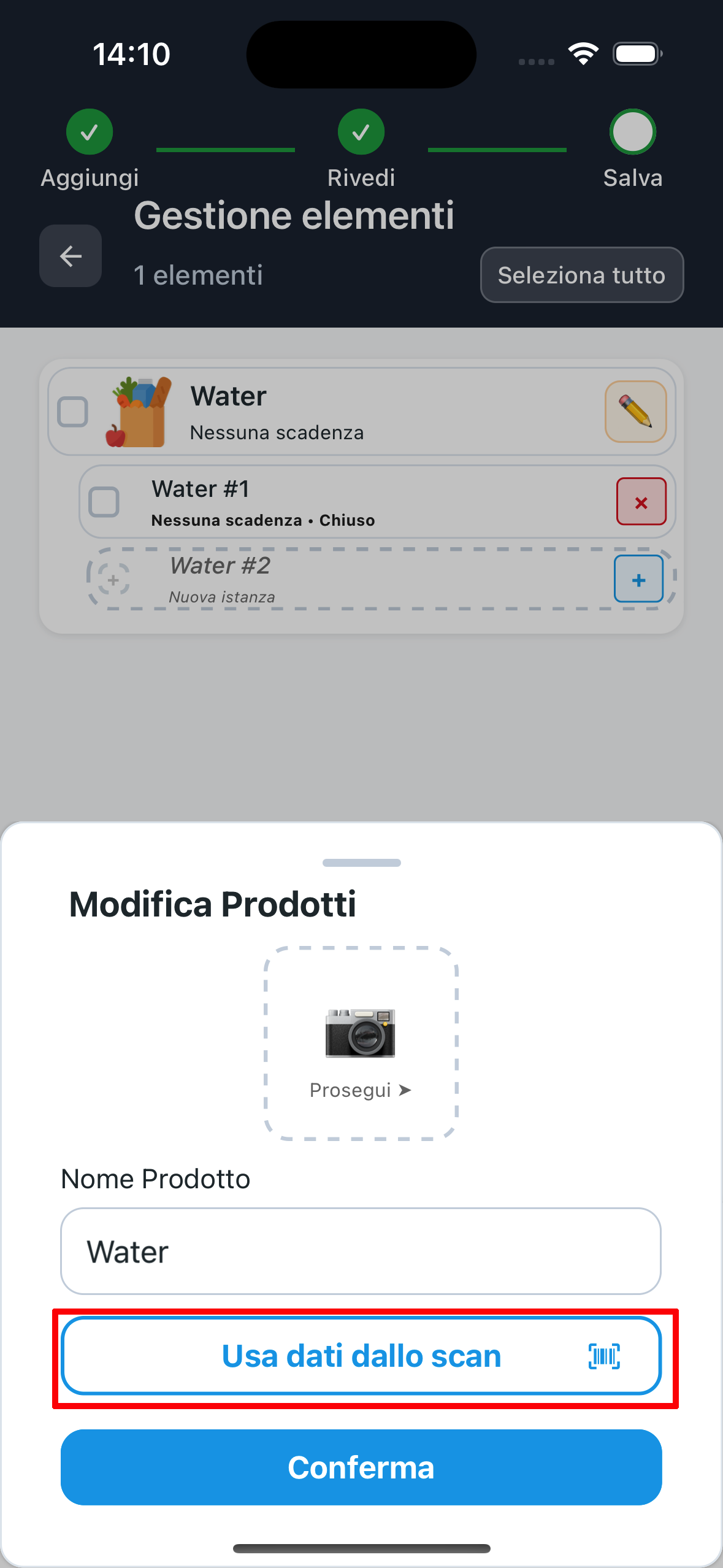
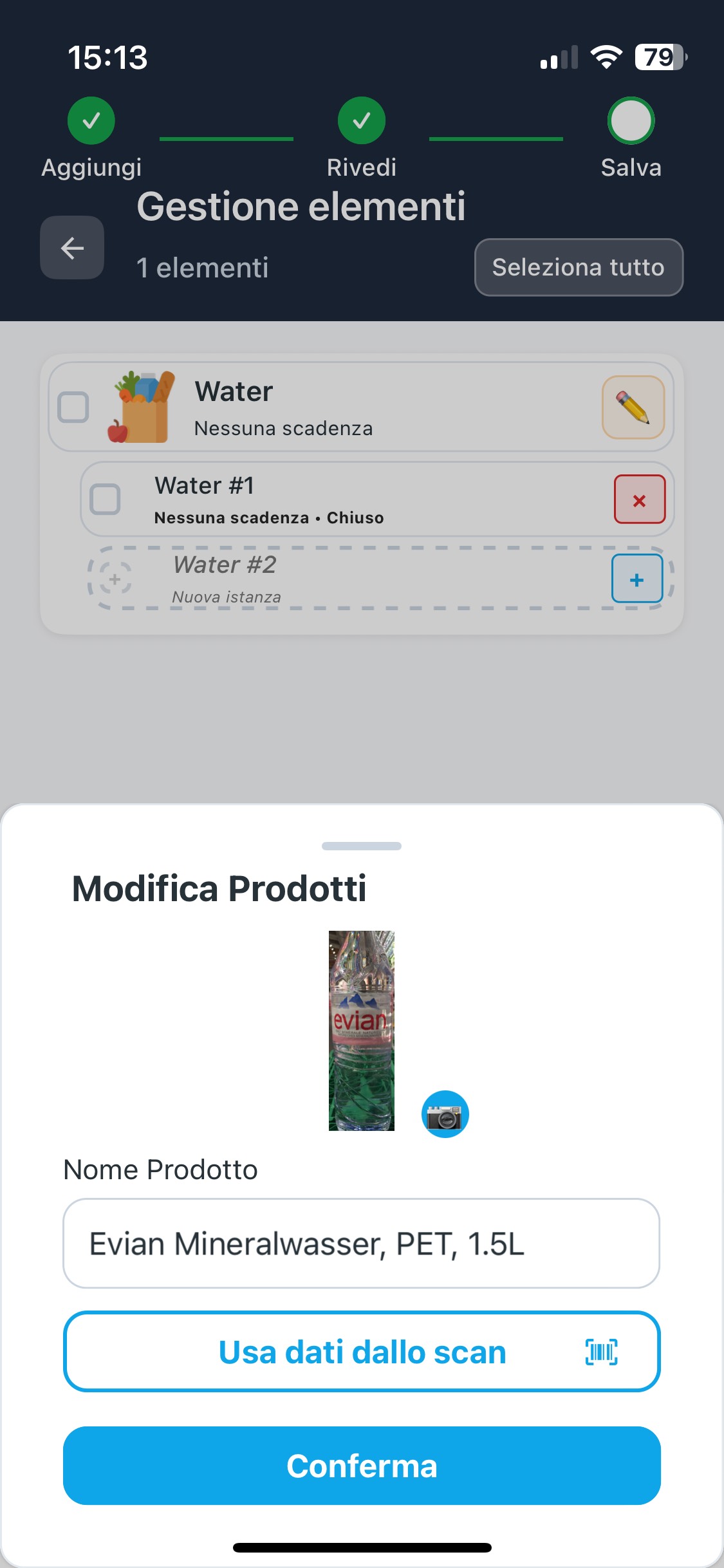
- Premi sull'icona matita (✏️) accanto al prodotto generico
- Si apre il popup di modifica prodotto
- Vedi il nome attuale del prodotto (es. "biscotti")
- Premi il pulsante "Usa dati da scan" in basso
- Scansiona il codice a barre del prodotto reale
- FoodyBank cerca nel database e trova il prodotto specifico (es. "Macine Mulino Bianco 500g")
- Nome, foto e EAN vengono automaticamente aggiornati
- Premi "Conferma" per salvare
• Cambiare manualmente il nome del prodotto
• Premere sulla foto per scattare una nuova immagine o selezionarla dalla galleria
B) + × Aggiungi e rimuovi quantità
Ogni prodotto può avere più "istanze" con scadenze diverse. Perfetto quando compri 3 confezioni di latte con scadenze differenti!
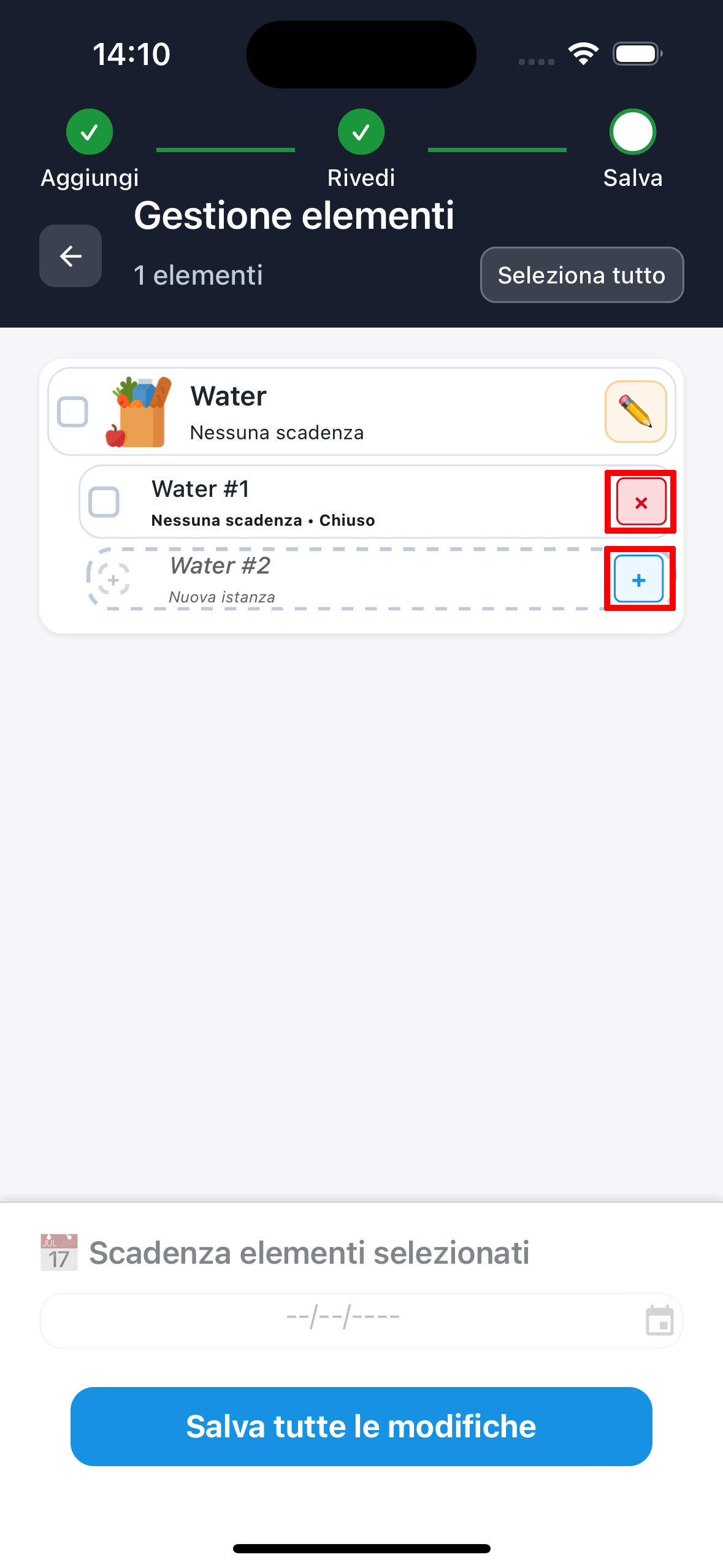
- Usa il pulsante + in basso (ultima riga) per aggiungere una nuova quantità
- Usa il pulsante × (croce) a destra di ogni quantità per rimuoverla
- Ogni istanza può avere una scadenza diversa
C) 🗓️ Imposta date di scadenza (per più prodotti contemporaneamente)
Hai comprato tanti prodotti con la stessa scadenza? Selezionali tutti e imposta la data una volta sola!
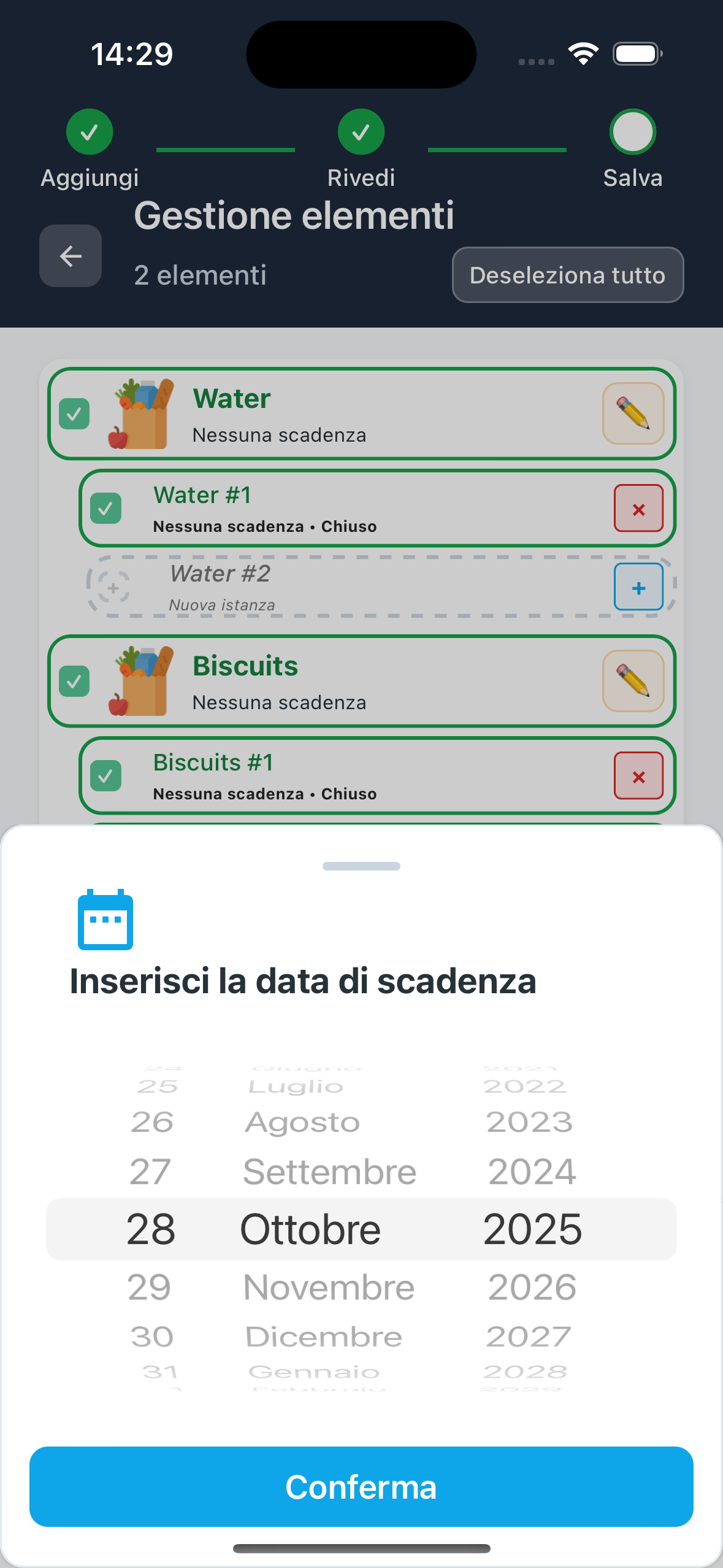
- Seleziona (checkbox) le quantità che vuoi modificare insieme
- In basso appare la sezione "Cambia scadenza elementi selezionati"
- Scegli una data dal calendario in basso
- La data verrà applicata a tutti gli elementi selezionati contemporaneamente
D) 💾 Salva tutto
- Quando hai finito tutte le modifiche, premi il pulsante "Salva tutte le modifiche" in basso
- Tutti i prodotti verranno salvati nella tua cucina o lista della spesa!
Questa schermata viene usata anche quando premi "Modifica" su prodotti già esistenti nella tua cucina.
📅 3. Gestisci Scadenze e Notifiche
FoodyBank ti aiuta a tenere traccia delle scadenze dei tuoi prodotti e ti avvisa prima che scadano, così eviti sprechi e risparmi denaro!
🔍 3.1 Visualizza prodotti per stato
Nella schermata Cucina, puoi filtrare i prodotti in base al loro stato per vedere rapidamente cosa devi consumare o controllare.
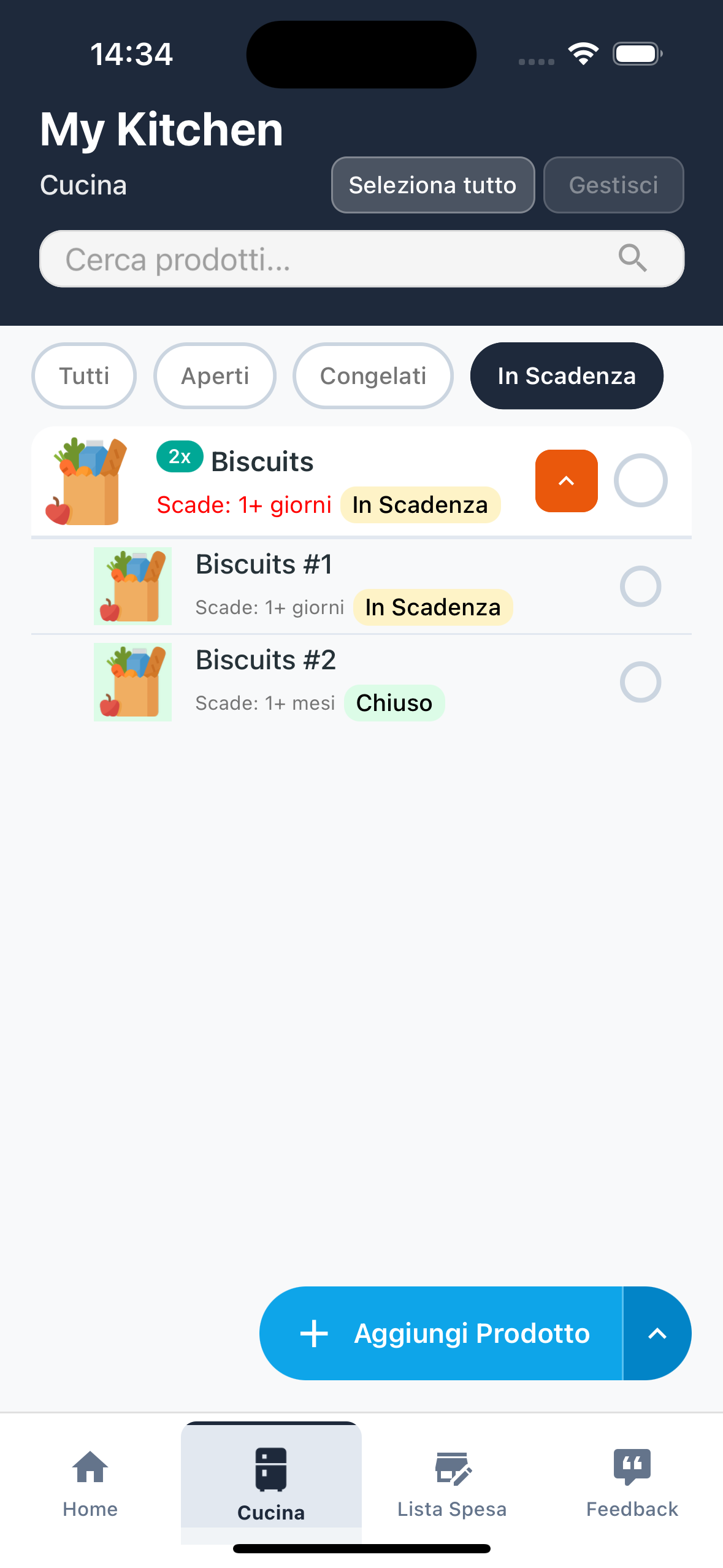
Filtri disponibili:
- Tutti - Visualizza tutti i prodotti della cucina
- Aperti - Prodotti già aperti che devi consumare per primi
- Congelati - Prodotti nel freezer
- In scadenza - Prodotti che scadono a breve (meno di 3 giorni)
Passaggi:
- Dalla schermata Cucina, guarda in alto sotto la barra di ricerca
- Premi sul filtro che ti interessa
- I prodotti vengono automaticamente filtrati
⚠️ 3.2 Indicatori di scadenza
Ogni prodotto mostra chiaramente quando scade, con indicatori colorati per aiutarti a capire subito la priorità.
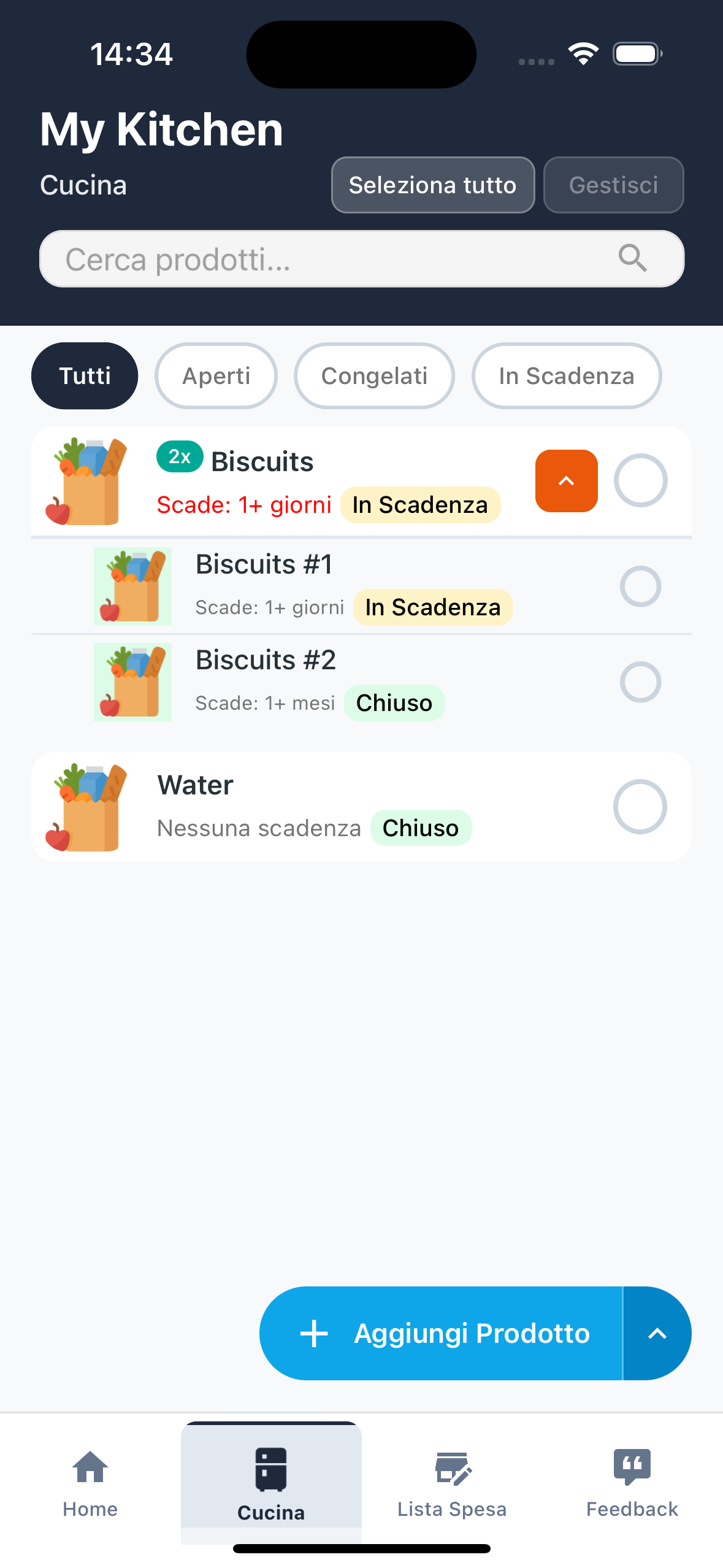
Cosa vedrai:
- "Scade: X giorni" - Prodotti con scadenza lontana (verde)
- "Scade: 2 giorni" - Prodotti che scadono presto (arancione/rosso)
- "Scaduto il [data]" - Prodotti già scaduti
- "Nessuna scadenza" - Prodotti senza scadenza (es. pasta, scatolame)
🔔 3.3 Notifiche automatiche
FoodyBank ti invia notifiche push per ricordarti dei prodotti in scadenza, così non te ne dimentichi!
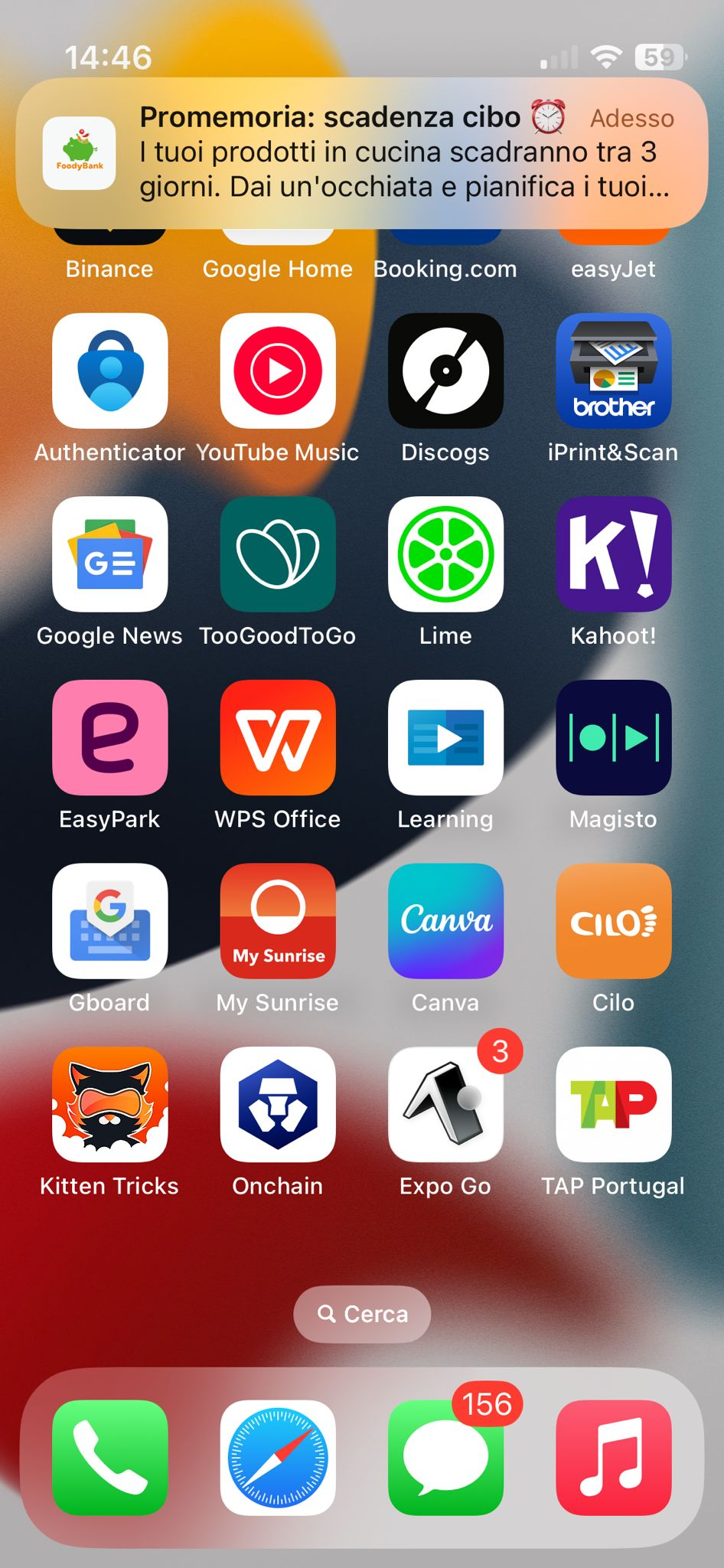
Come funziona:
- FoodyBank controlla automaticamente le scadenze ogni giorno
- Ricevi una notifica push quando hai prodotti in scadenza
- La notifica ti dice quale cucina e quale prodotto sta per scadere
- Premi sulla notifica per aprire l'app e vedere i dettagli
Assicurati di aver abilitato le notifiche per FoodyBank nelle impostazioni del tuo telefono.
📦 3.4 Cambia stato prodotto (Aperto/Congelato/Chiuso)
Una delle funzionalità più utili di FoodyBank! Quando apri o congeli un prodotto, l'app ti suggerisce automaticamente una nuova scadenza più appropriata. Ad esempio: il latte chiuso scade tra 2 mesi, ma una volta aperto dura solo 3 giorni!
A) 🔓 Segna come "Aperto"
Quando usarlo: Hai appena aperto un prodotto (es. latte, succo, yogurt)? Cambia lo stato in "Aperto" e FoodyBank ti suggerirà una scadenza più breve (es. 3 giorni).
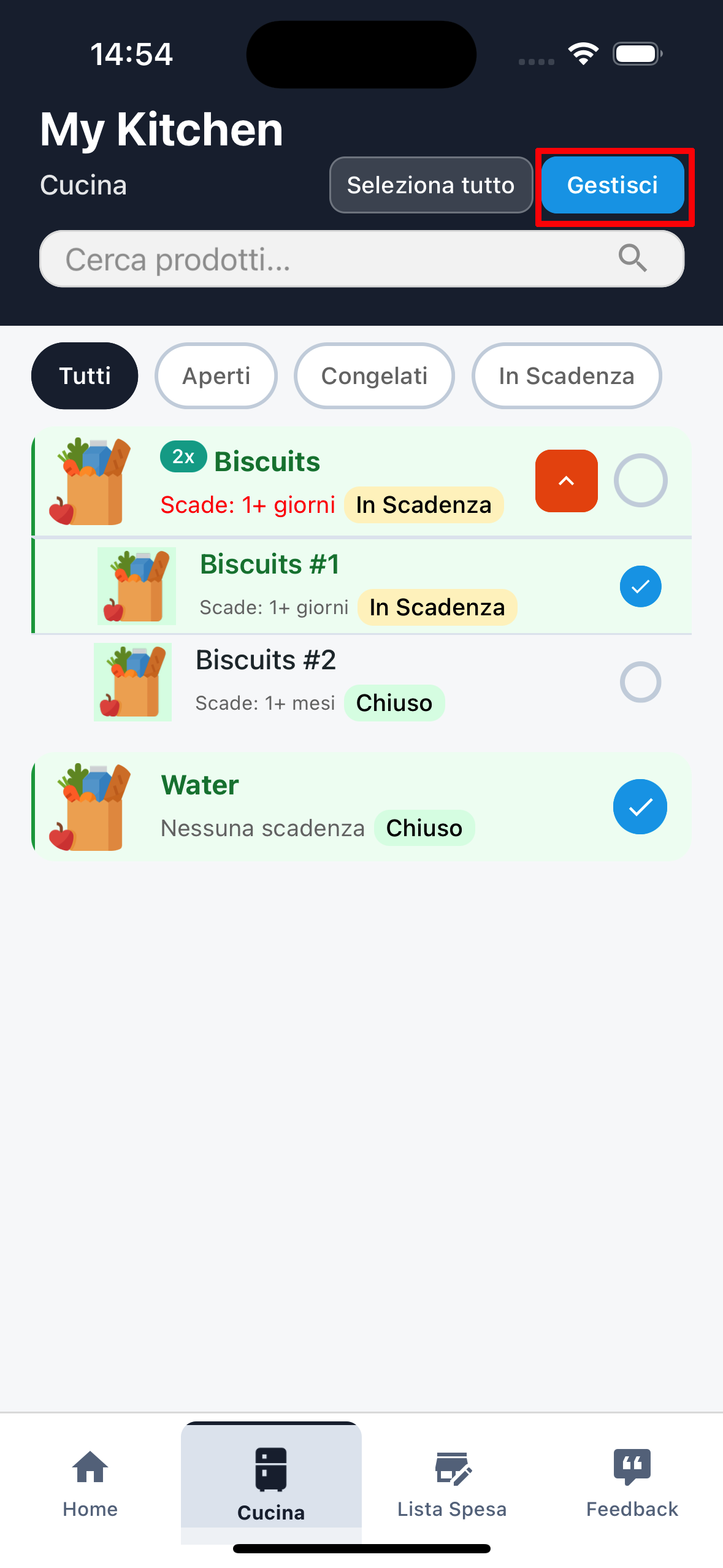
- Dalla schermata Cucina, seleziona (checkbox) i prodotti che hai appena aperto
- Premi il pulsante "Gestisci" in alto
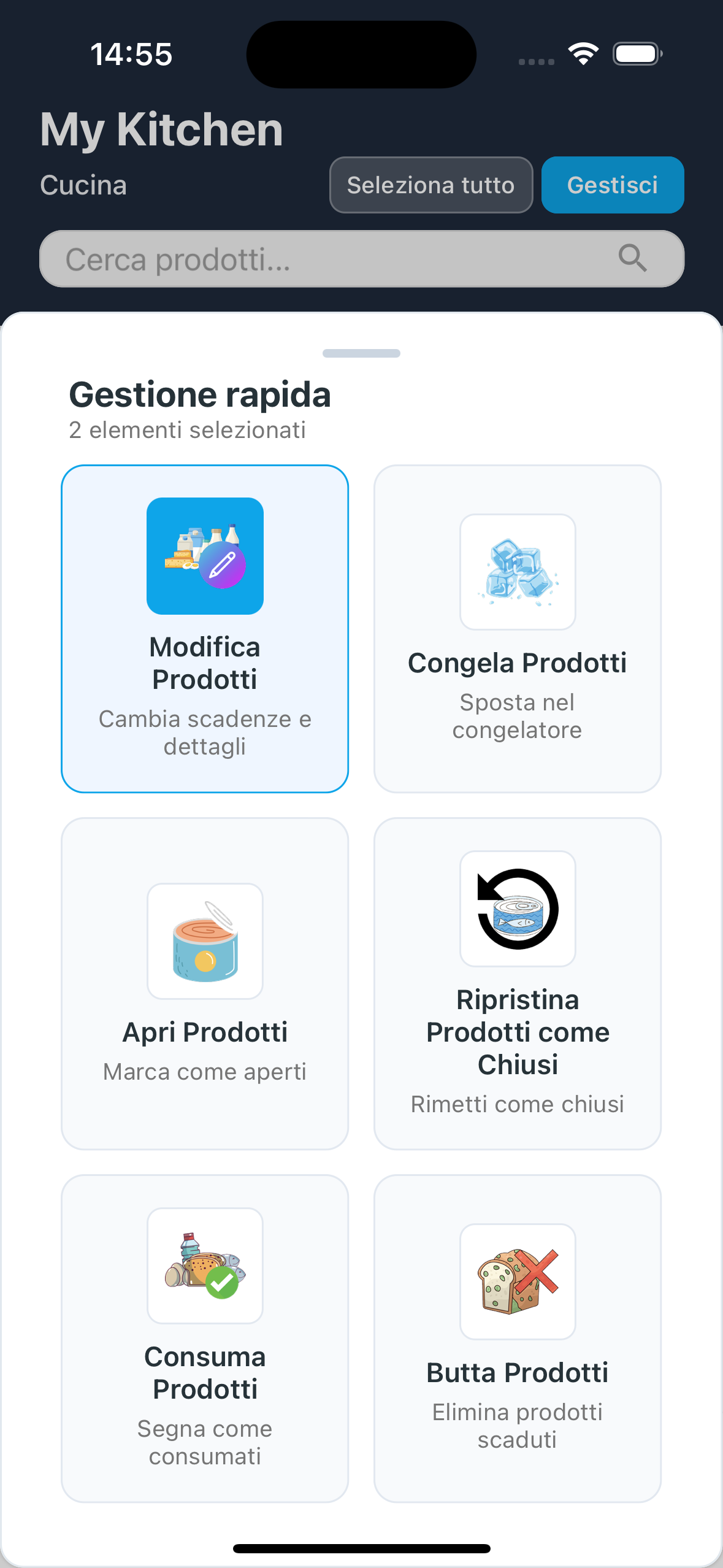
- Seleziona l'azione "Apri" dal menu
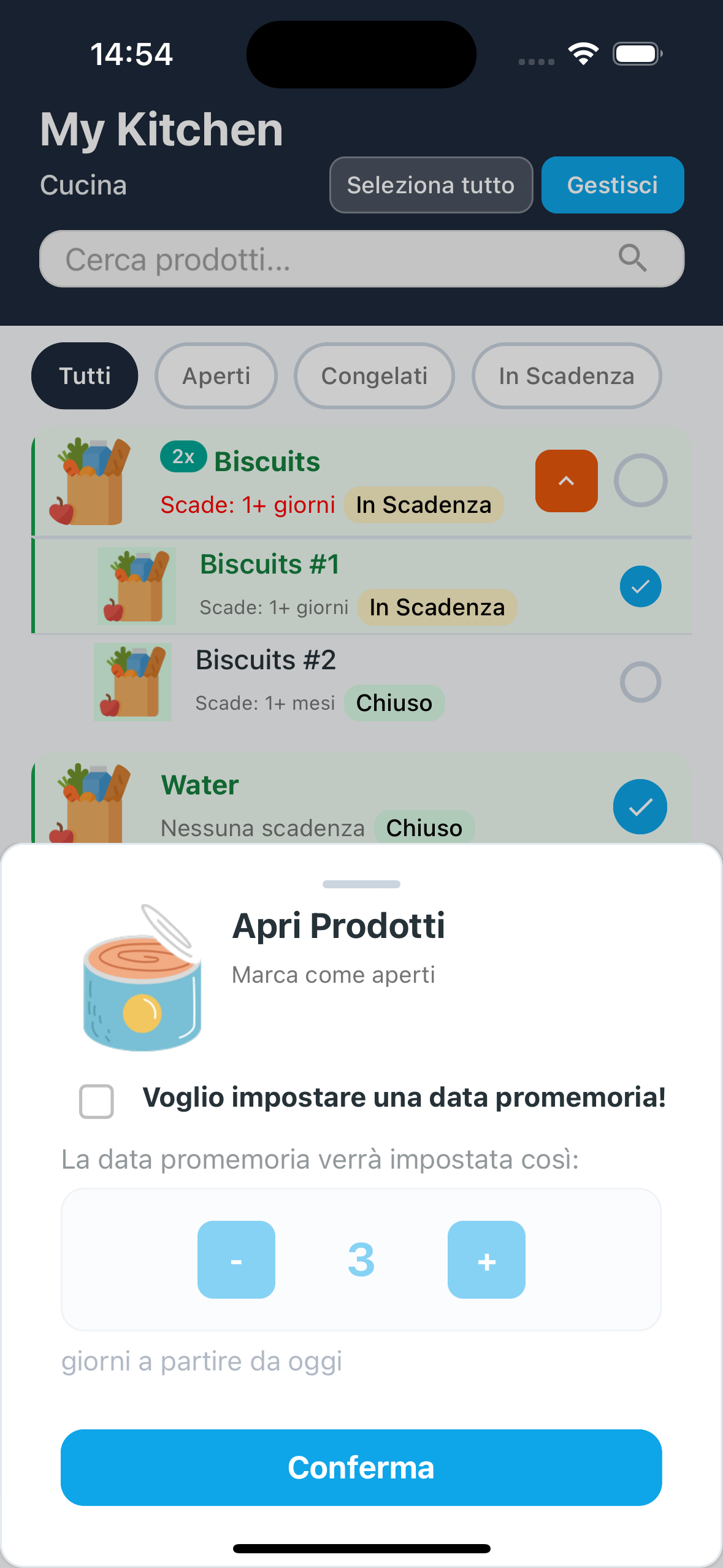
- Appare una finestra che ti chiede: "Voglio impostare una data promemoria!"
- Seleziona la checkbox se vuoi che l'app ti suggerisca una nuova scadenza
- L'app suggerisce 3 giorni da oggi
- Puoi modificare i giorni con i pulsanti - e +
- Premi "Conferma"
- Il prodotto è ora nello stato "Aperto" con la nuova scadenza!
B) ❄️ Segna come "Congelato"
Quando usarlo: Hai un prodotto che sta per scadere? Congelalo! FoodyBank ti suggerirà una scadenza molto più lunga (es. 90 giorni).
- Dalla schermata Cucina, seleziona (checkbox) i prodotti che vuoi congelare
- Premi il pulsante "Gestisci" in alto
- Seleziona l'azione "Congela" dal menu
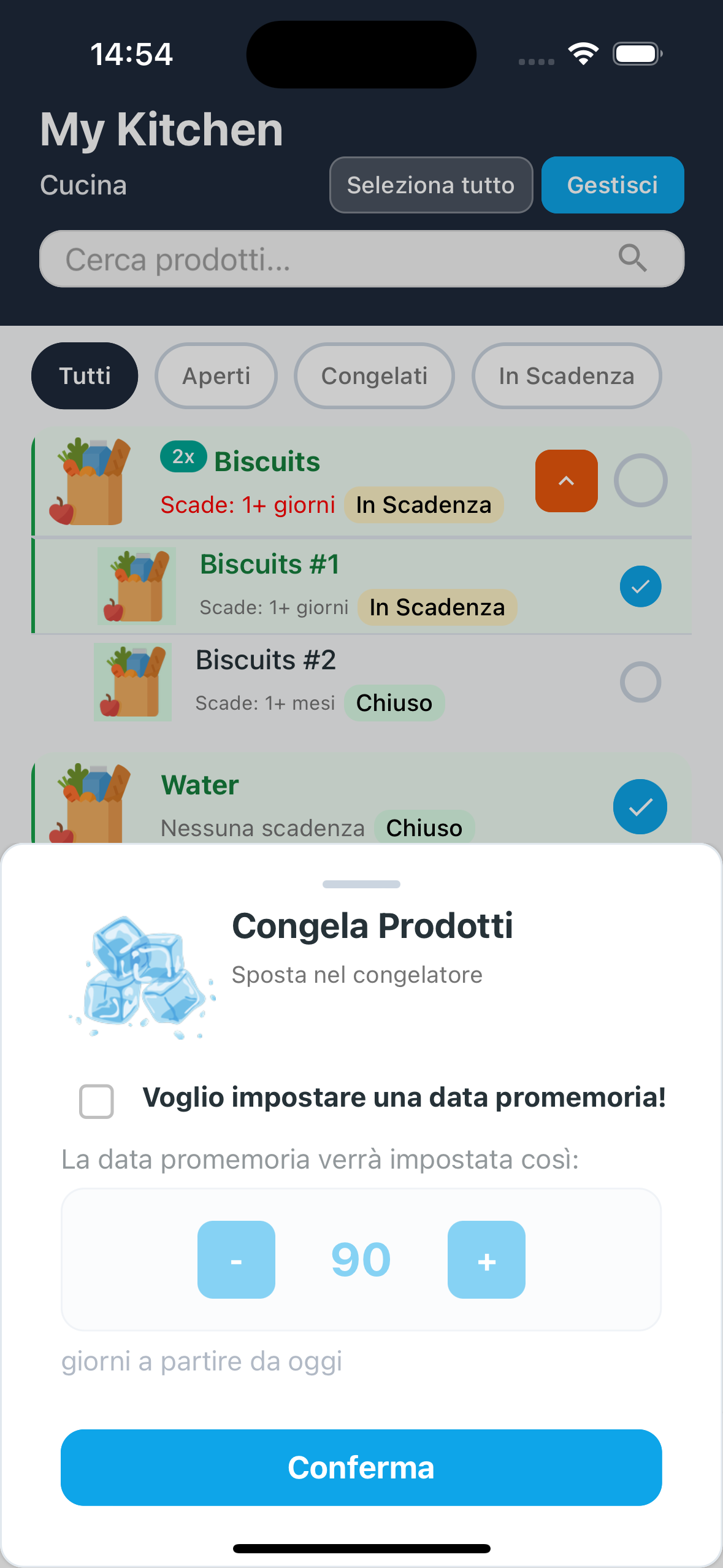
- Appare una finestra che ti chiede: "Voglio impostare una data promemoria!"
- Seleziona la checkbox se vuoi che l'app ti suggerisca una nuova scadenza
- L'app suggerisce 90 giorni da oggi
- Puoi modificare i giorni con i pulsanti - e +
- Premi "Conferma"
- Il prodotto è ora nello stato "Congelato" con la nuova scadenza!
C) 🔒 Torna a "Chiuso"
Quando usarlo: Hai cambiato idea o hai sbagliato? Puoi riportare il prodotto allo stato "Chiuso" e FoodyBank ripristinerà automaticamente la scadenza originale.
- Dalla schermata Cucina, seleziona (checkbox) i prodotti che vuoi chiudere
- Premi il pulsante "Gestisci" in alto
- Seleziona l'azione "Chiudi" dal menu
- Premi "Conferma"
- Il prodotto torna allo stato "Chiuso" con la scadenza originale ripristinata!
D) Consuma prodotto
Quando usarlo: Hai finito un prodotto? Segnalo come "Consumato" per tenerlo tracciato. FoodyBank ti chiederà se vuoi aggiungerlo automaticamente alla lista della spesa per ricomprarlo!
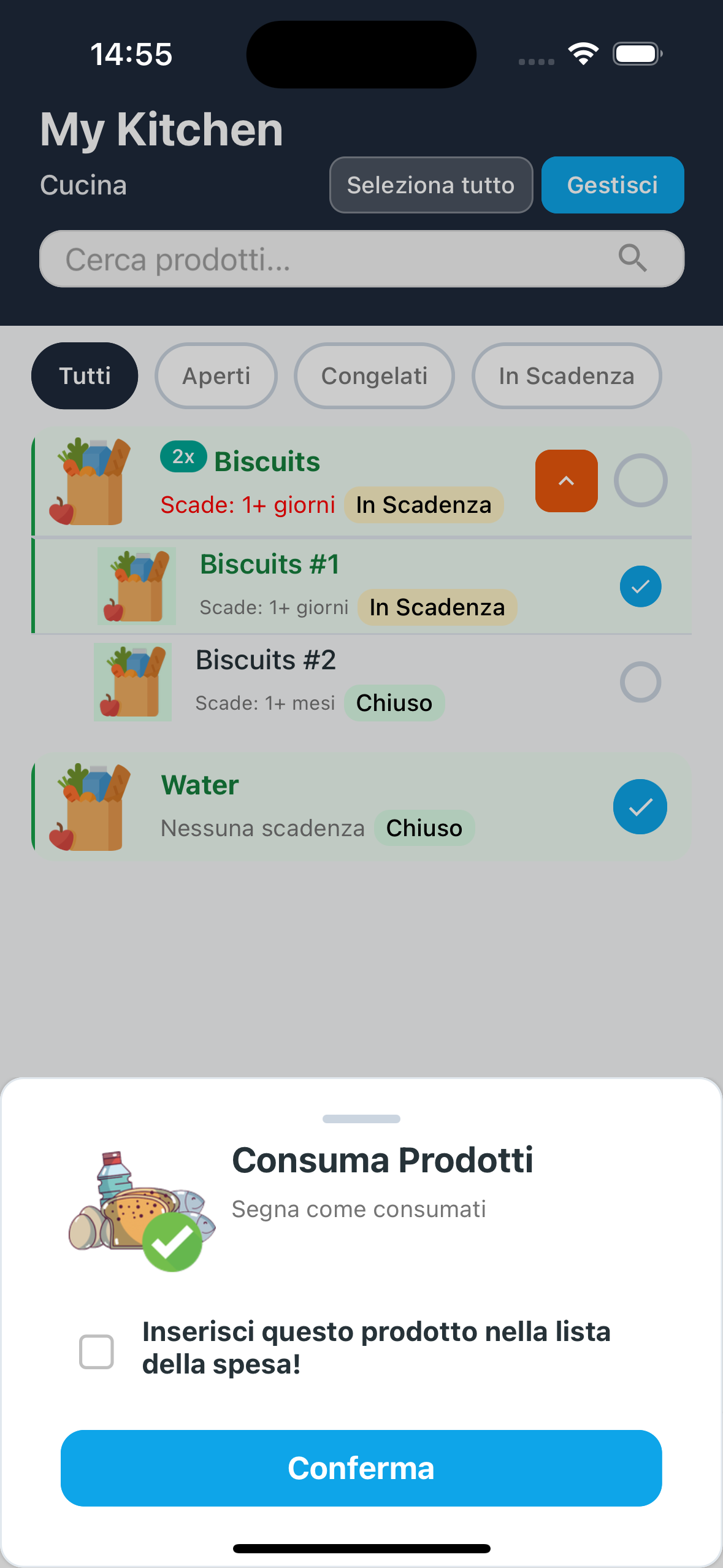
- Dalla schermata Cucina, seleziona (checkbox) i prodotti che hai consumato
- Premi il pulsante "Gestisci" in alto
- Seleziona l'azione "Consuma" dal menu
- Appare una finestra con una checkbox: "Inserisci questo prodotto nella lista della spesa!"
- Seleziona la checkbox se vuoi aggiungerlo automaticamente alla lista per ricomprarlo
- Premi "Conferma"
- Il prodotto viene rimosso dalla cucina (e opzionalmente aggiunto alla lista della spesa)
E) 🗑️ Butta prodotto
Quando usarlo: Un prodotto è scaduto o si è rovinato? Segnalo come "Buttato". Anche qui, FoodyBank ti chiederà se vuoi aggiungerlo alla lista della spesa per sostituirlo.
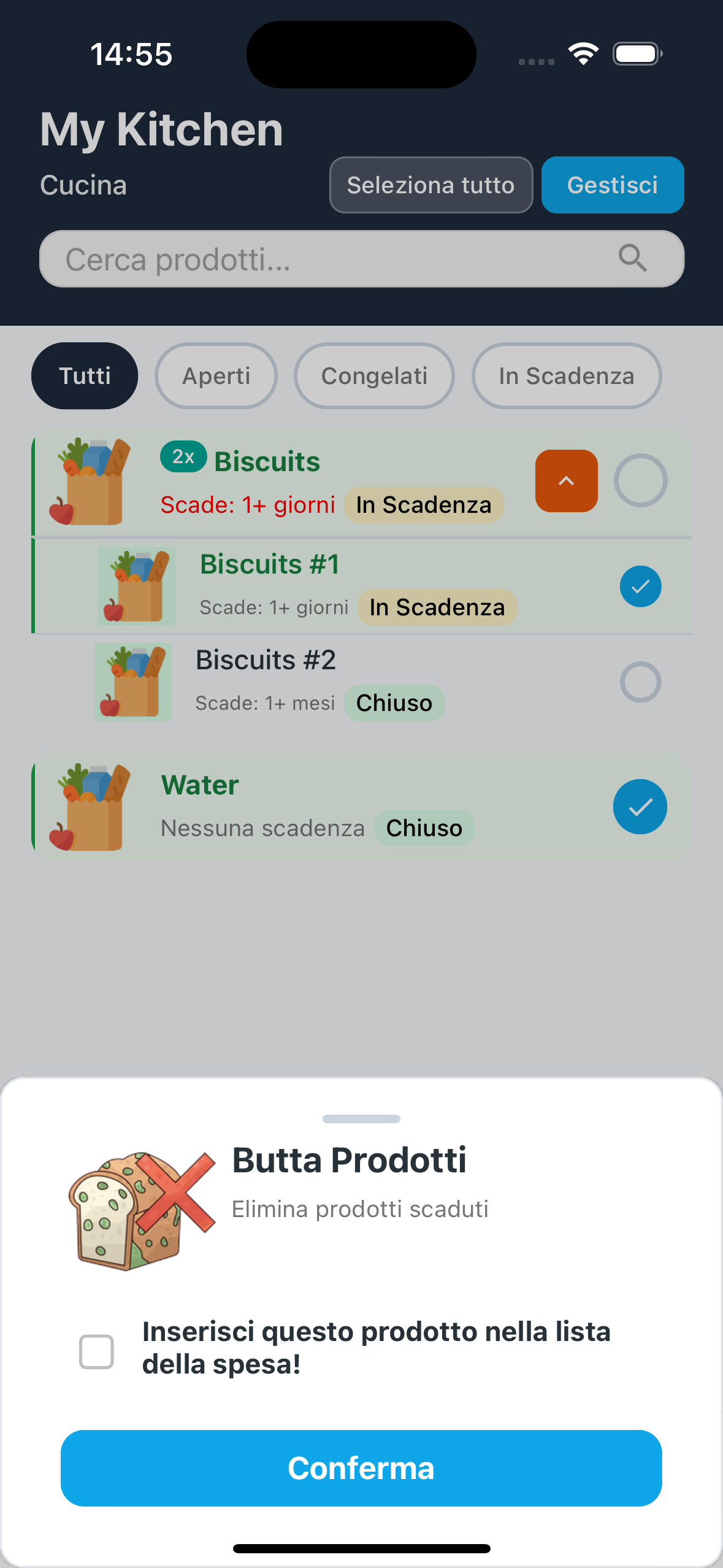
- Dalla schermata Cucina, seleziona (checkbox) i prodotti da buttare
- Premi il pulsante "Gestisci" in alto
- Seleziona l'azione "Butta" dal menu
- Appare una finestra con una checkbox: "Inserisci questo prodotto nella lista della spesa!"
- Seleziona la checkbox se vuoi ricomprarlo
- Premi "Conferma"
- Il prodotto viene rimosso dalla cucina (e opzionalmente aggiunto alla lista della spesa)
Se selezioni un prodotto scaduto per aprirlo o congelarlo, FoodyBank ti avviserà che è meglio buttarlo!
🛒 4. Lista della Spesa
La Lista della Spesa ti aiuta a organizzare gli acquisti! Funziona come la schermata Cucina ma è pensata per il supermercato. Aggiungi prodotti da comprare, spostali nel carrello quando li prendi dallo scaffale, e poi conferma la spesa per trasferirli automaticamente nella tua cucina!
🗂️ 4.1 Come funziona
La Lista della Spesa ha due stati per seguire il tuo processo di acquisto: dalla lista al carrello, e poi in cucina!
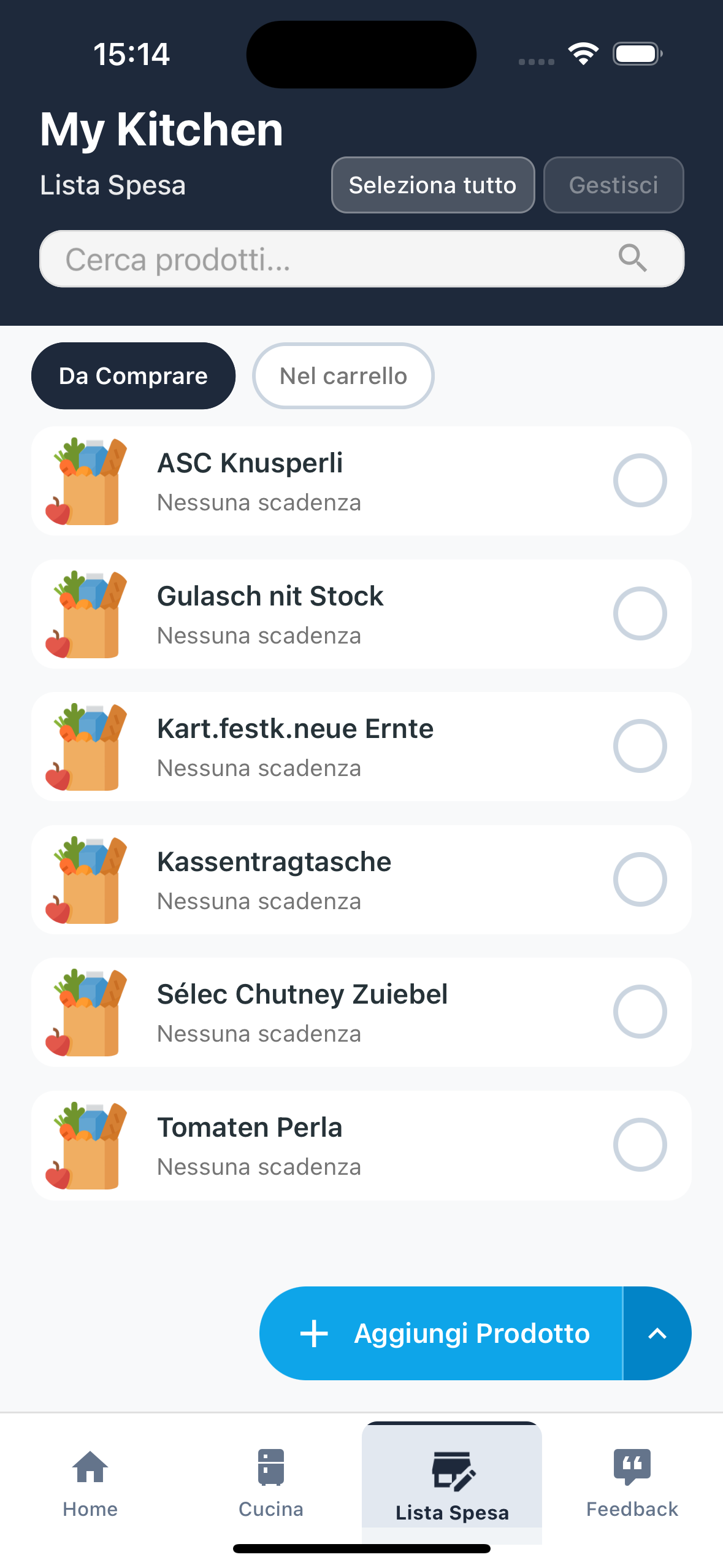
Due stati disponibili:
- Da Comprare - Prodotti che devi ancora prendere dallo scaffale
- Nel Carrello - Prodotti che hai già messo nel carrello fisico
Come aggiungere prodotti:
- Puoi aggiungere prodotti alla lista esattamente come nella Cucina (vedi sezione 2)
- Usa il pulsante "Aggiungi Prodotto" in basso
- Scegli tra: Manuale, Scan, Vocale o Scontrino
- Oppure, quando consumi/butti un prodotto dalla cucina, seleziona la checkbox per aggiungerlo automaticamente alla lista!
🔍 4.2 Filtri: Da Comprare e Nel Carrello
I due filtri ti permettono di vedere rapidamente cosa devi ancora prendere e cosa hai già nel carrello.
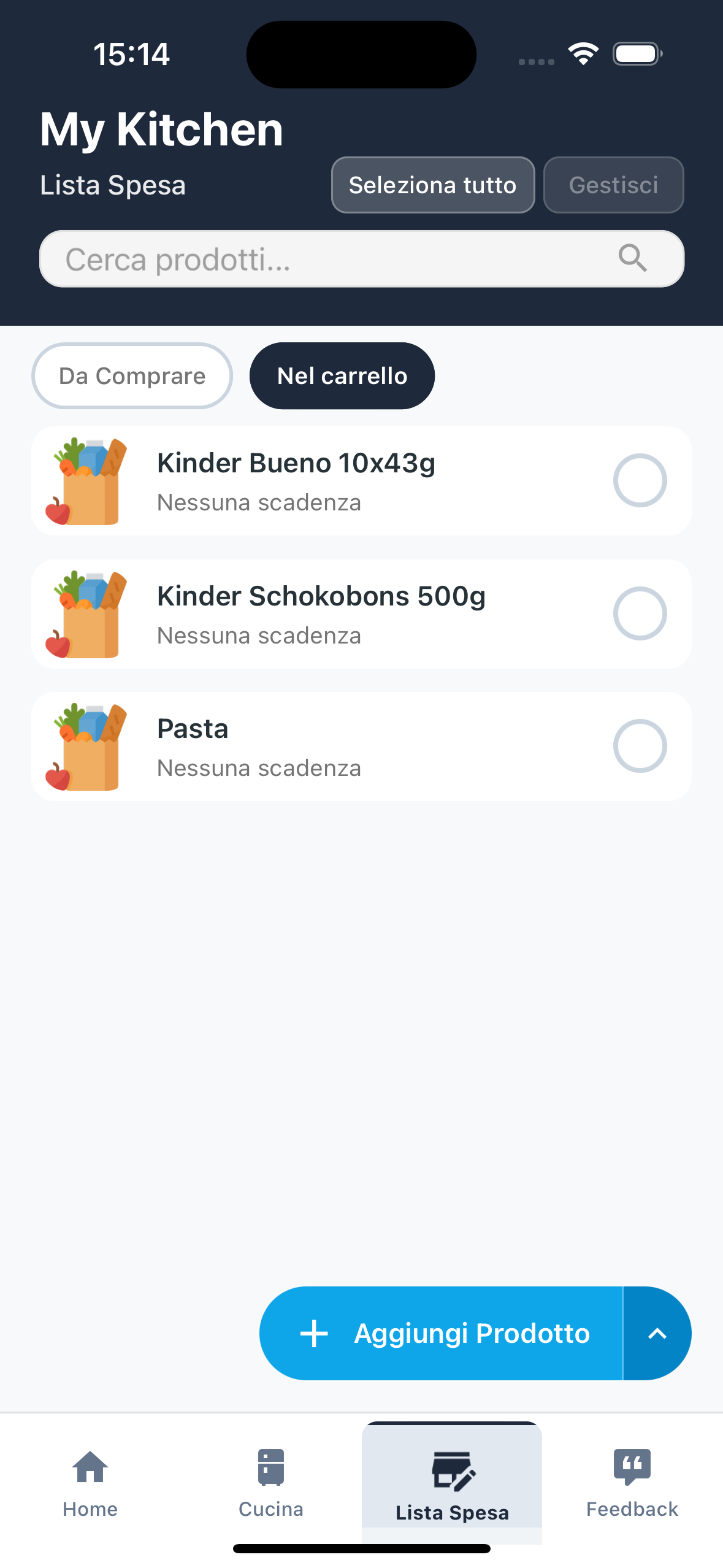
Passaggi:
- Dalla schermata Lista della Spesa, guarda in alto sotto la barra di ricerca
- Premi su "Da Comprare" per vedere prodotti che devi ancora prendere
- Premi su "Nel Carrello" per vedere prodotti già aggiunti al carrello fisico
🛒 4.3 Sposta prodotti nel carrello (al supermercato)
Quando sei al supermercato e prendi un prodotto dallo scaffale, spostalo subito in "Nel Carrello" così sai cosa ti manca ancora!
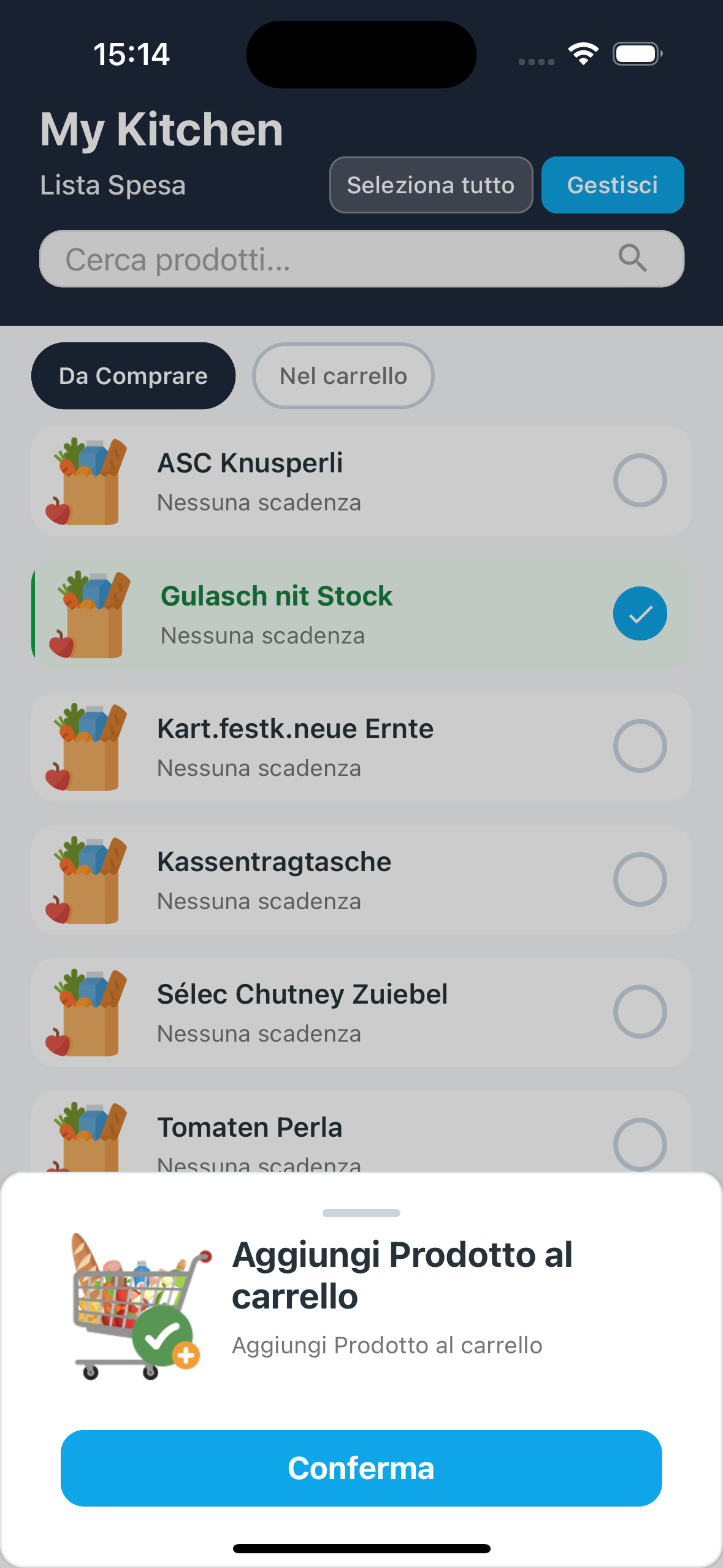
Passaggi:
- Dalla schermata Lista della Spesa, filtro "Da Comprare"
- Seleziona (checkbox) i prodotti che hai appena preso
- Premi il pulsante "Gestisci" in alto
- Seleziona l'azione "Sposta nel Carrello"
- Premi "Conferma"
- I prodotti sono ora nel carrello!
4.4 Conferma la spesa e sposta in cucina
Hai finito la spesa? Conferma l'acquisto per spostare tutti i prodotti dalla lista alla tua cucina! Puoi anche inserire il totale pagato per tenere traccia delle tue spese.
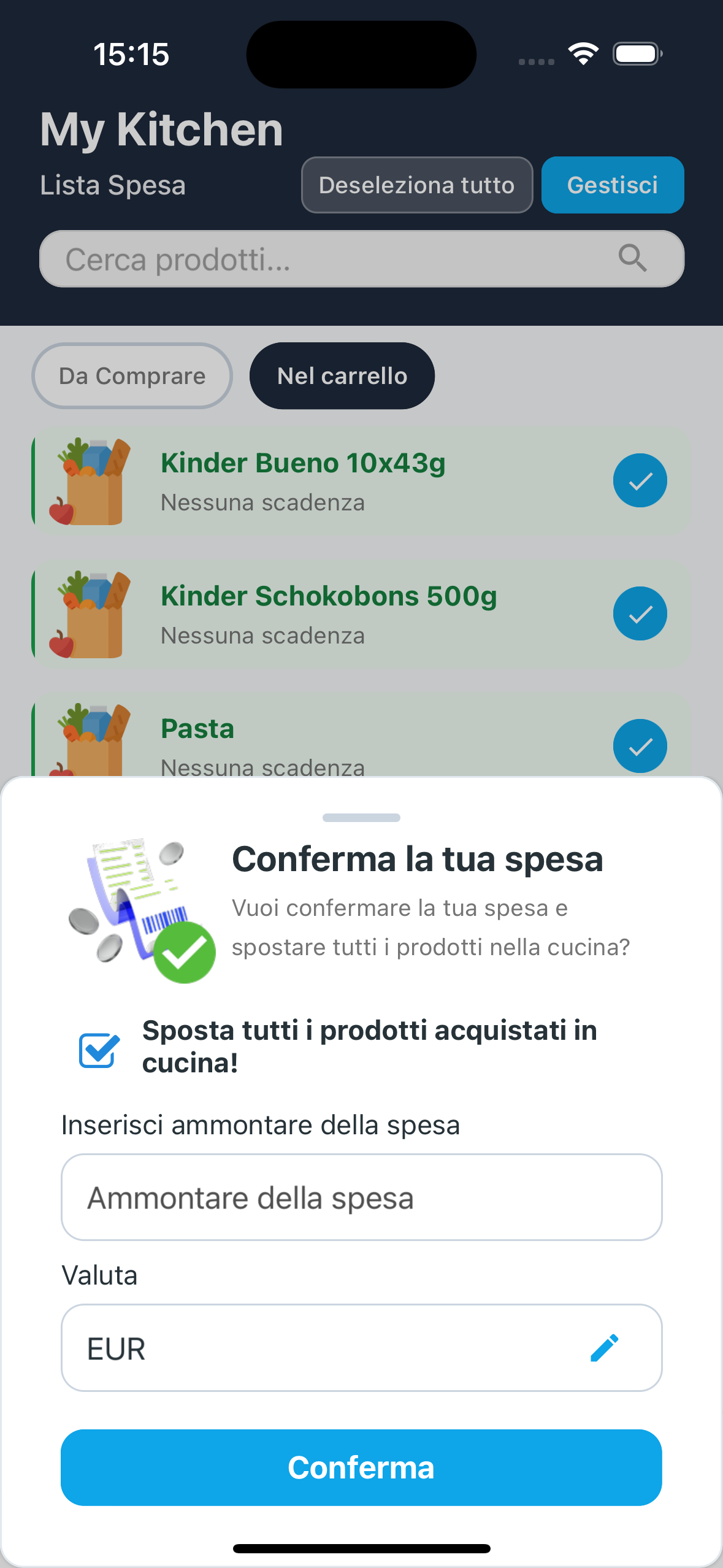
Passaggi:
- Dalla schermata Lista della Spesa, filtro "Nel Carrello"
- Seleziona (checkbox) tutti i prodotti che hai comprato
- Premi il pulsante "Gestisci" in alto
- Seleziona l'azione "Conferma la tua spesa"
- Appare una finestra con:
- Checkbox "Sposta tutti i prodotti acquistati in cucina!" (solitamente selezionata)
- Campo "Totale pagato" - Inserisci il totale dello scontrino
- Valuta - Seleziona la valuta (EUR, USD, etc.)
- Premi "Conferma"
- I prodotti vengono spostati nella tua Cucina e rimossi dalla lista della spesa!
Puoi anche non spostare i prodotti in cucina se vuoi tenerli solo tracciati nella lista!
💰 5. Punti Foody e Ricompense
FoodyBank ti premia per l'uso dell'app! Guadagna punti Foody 🌕 ogni giorno e utilizzandola attivamente. In futuro potrai scambiarli per sconti sulla spesa, offerte nei negozi o donazioni per beneficenza!
🎁 5.1 Ricompensa Giornaliera
Ogni giorno puoi riscattare una ricompensa casuale! Apri il Centro Punti e Premi e scopri quanti Foody hai vinto oggi: 10, 20 o addirittura 50 punti!
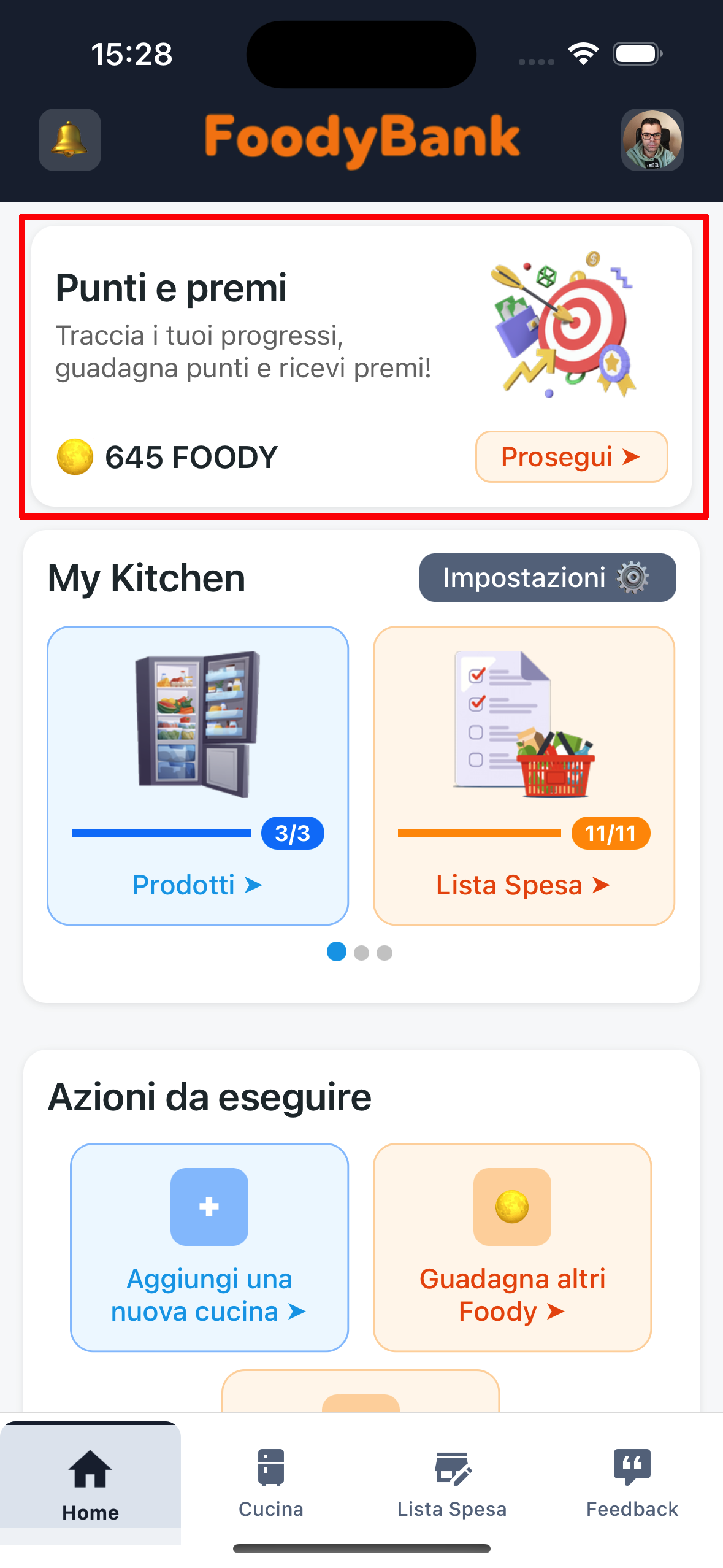
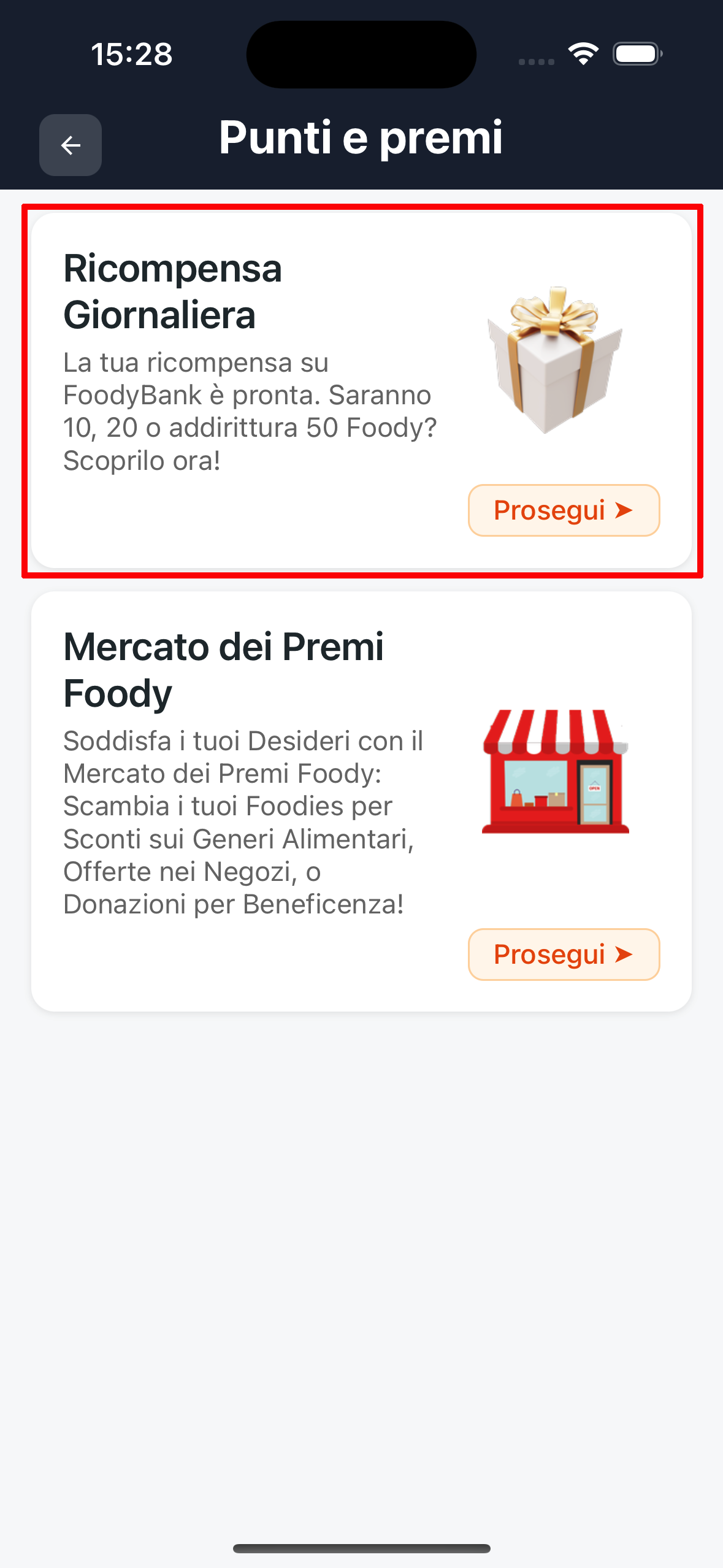
Passaggi:
- Dalla Home, premi sul tab "Punti e Premi" (o "Achievement Hub") in basso
- Vedi una card "Ricompensa Giornaliera"
- Premi il pulsante "Avanti ➤" sulla card
- 🎉 Si apre un'animazione che ti mostra quanti Foody 🌕 hai vinto!
- I punti vengono aggiunti automaticamente al tuo saldo
- Torna domani per una nuova ricompensa!
Se non hai ancora riscattato la ricompensa del giorno, potresti ricevere una notifica push che te lo ricorda!
🌟 5.2 Come guadagnare più Foody
Oltre alla ricompensa giornaliera, puoi guadagnare Foody in altri modi utilizzando attivamente l'app!
Modi per guadagnare Foody:
📅 Mantieni la cucina aggiornata
Aggiungi nuovi prodotti alla tua cucina e inserisci le date di scadenza. Più sei attivo, più Foody guadagni!
📷 Sostituisci prodotti generici con specifici
Trasforma prodotti generici (es. "biscotti") in prodotti specifici (es. "Macine Mulino Bianco") tramite scansione barcode (vedi sezione 2.5 punto A). FoodyBank ti premia per rendere il tuo inventario più preciso!
👥 Invita amici (Programma Ambassador)
Invita amici a registrarsi usando il tuo codice referral. Guadagni 100 Foody 🌕 per ogni amico che si registra. Anche il tuo amico riceve 100 Foody 🌕! Vedi la sezione 6 per tutti i dettagli.
🏪 5.3 Mercato dei Premi Foody (Prossimamente)
Presto potrai utilizzare i tuoi punti Foody nel Marketplace! Potrai scambiarli per sconti sulla spesa, offerte nei negozi o donazioni per beneficenza.
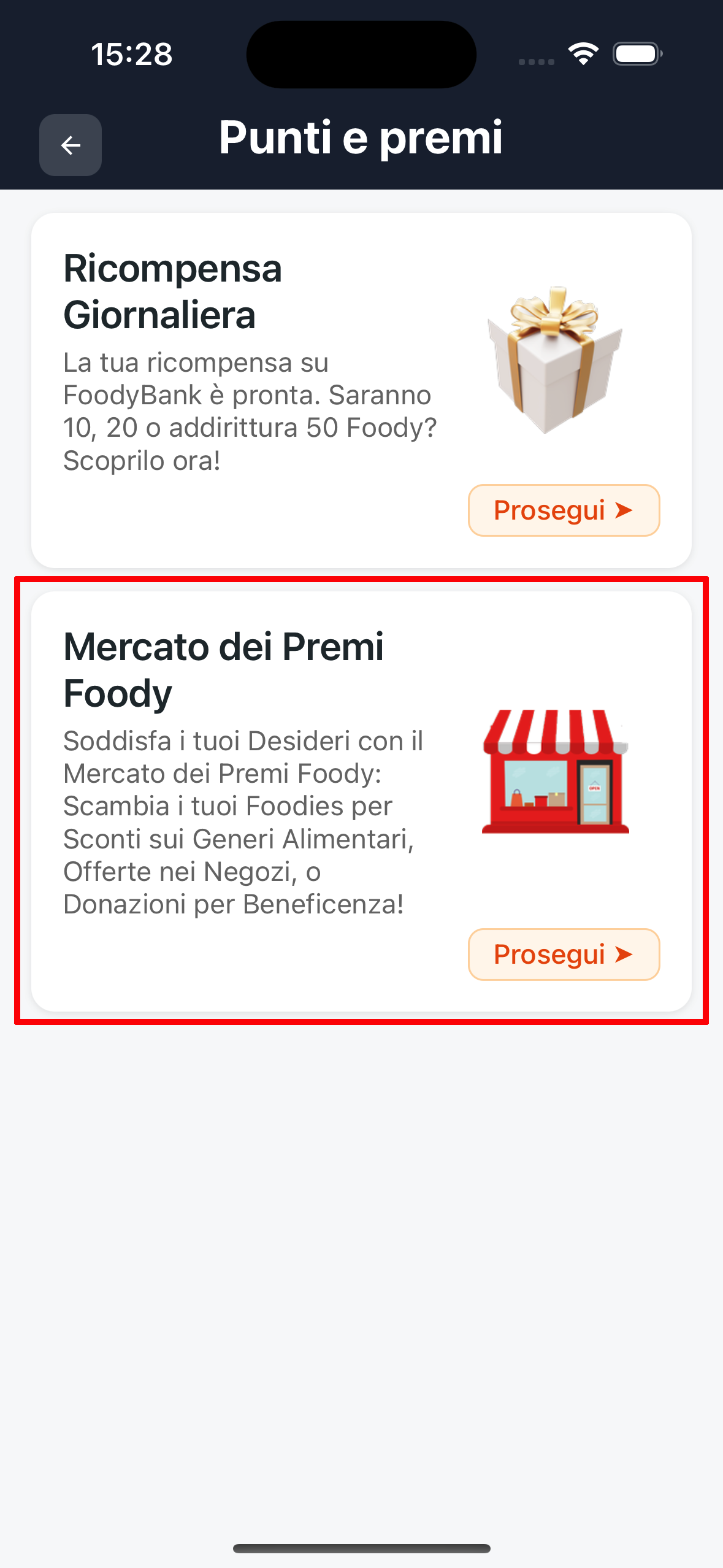
Cosa potrai fare:
- 🛒 Sconti sui generi alimentari - Usa i tuoi Foody per risparmiare sulla spesa
- 🏬 Offerte nei negozi - Ottieni deal esclusivi
- ❤️ Donazioni per beneficenza - Dona i tuoi punti a cause importanti
Continua a guadagnare Foody per essere pronto!
👥 6. Programma Ambassador
Diventa Ambassador di FoodyBank e guadagna Foody extra invitando i tuoi amici! Per ogni amico che si registra ricevete entrambi 100 Foody 🌕, e puoi guadagnare ancora di più quando i tuoi amici riscattano le ricompense giornaliere!
🎯 6.1 Come funziona il Programma Ambassador
Il programma ha due vantaggi principali: bonus iscrizione e guadagni continui dalle attività dei tuoi amici!
Vantaggi:
💰 Bonus iscrizione
Quando un amico si registra usando il tuo codice referral, entrambi ricevete 100 Foody 🌕. Durante le promozioni speciali, il bonus può aumentare a 200 Foody 🌕!
🔄 Guadagni continui
Ogni volta che un tuo amico riscatta la ricompensa giornaliera, tu guadagni metà dei suoi punti! Esempio: il tuo amico riscatta 20 Foody → tu guadagni 10 Foody extra! I punti si accumulano finché non li riscatti tu stesso.
📤 6.2 Invita i tuoi amici
Condividi il tuo link personale con amici e famiglia! Più persone inviti, più Foody guadagni!
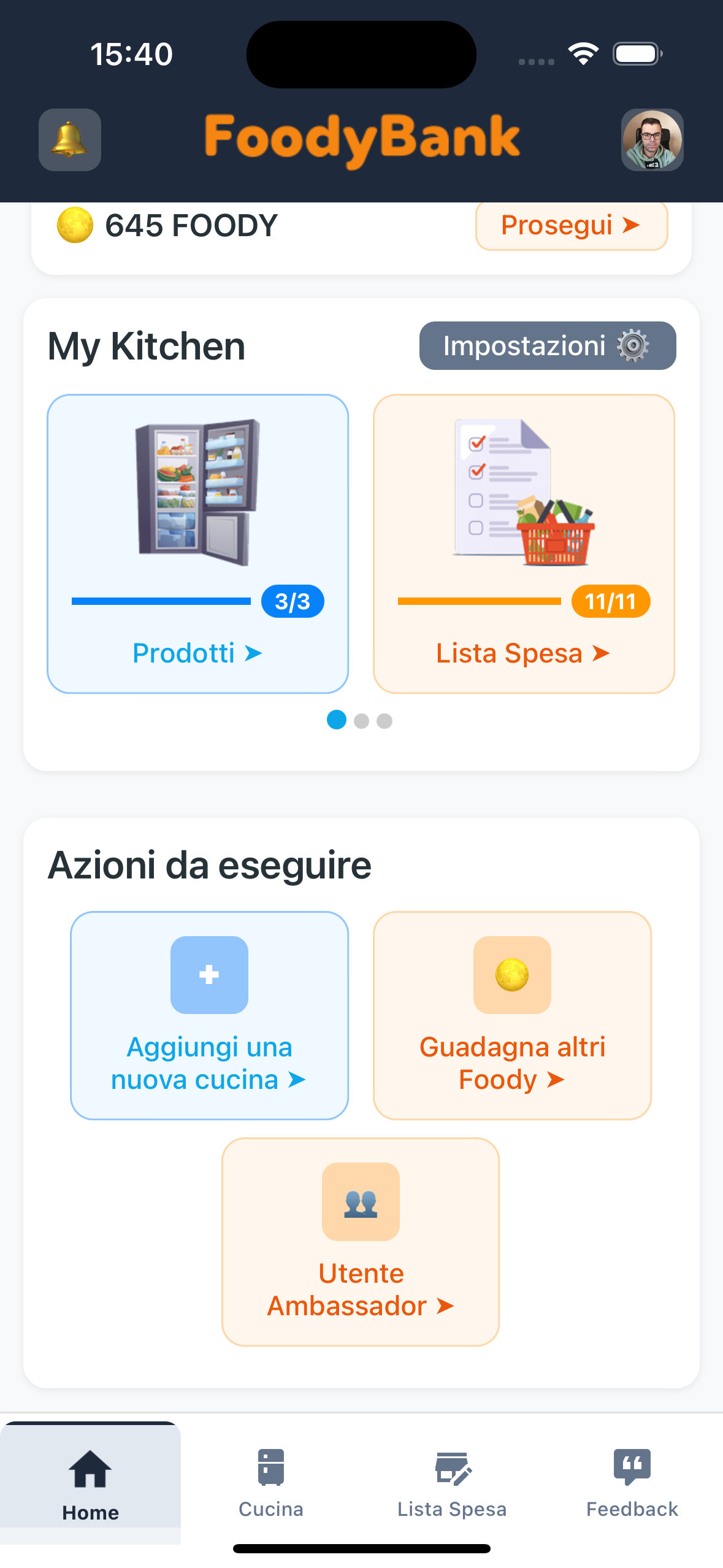
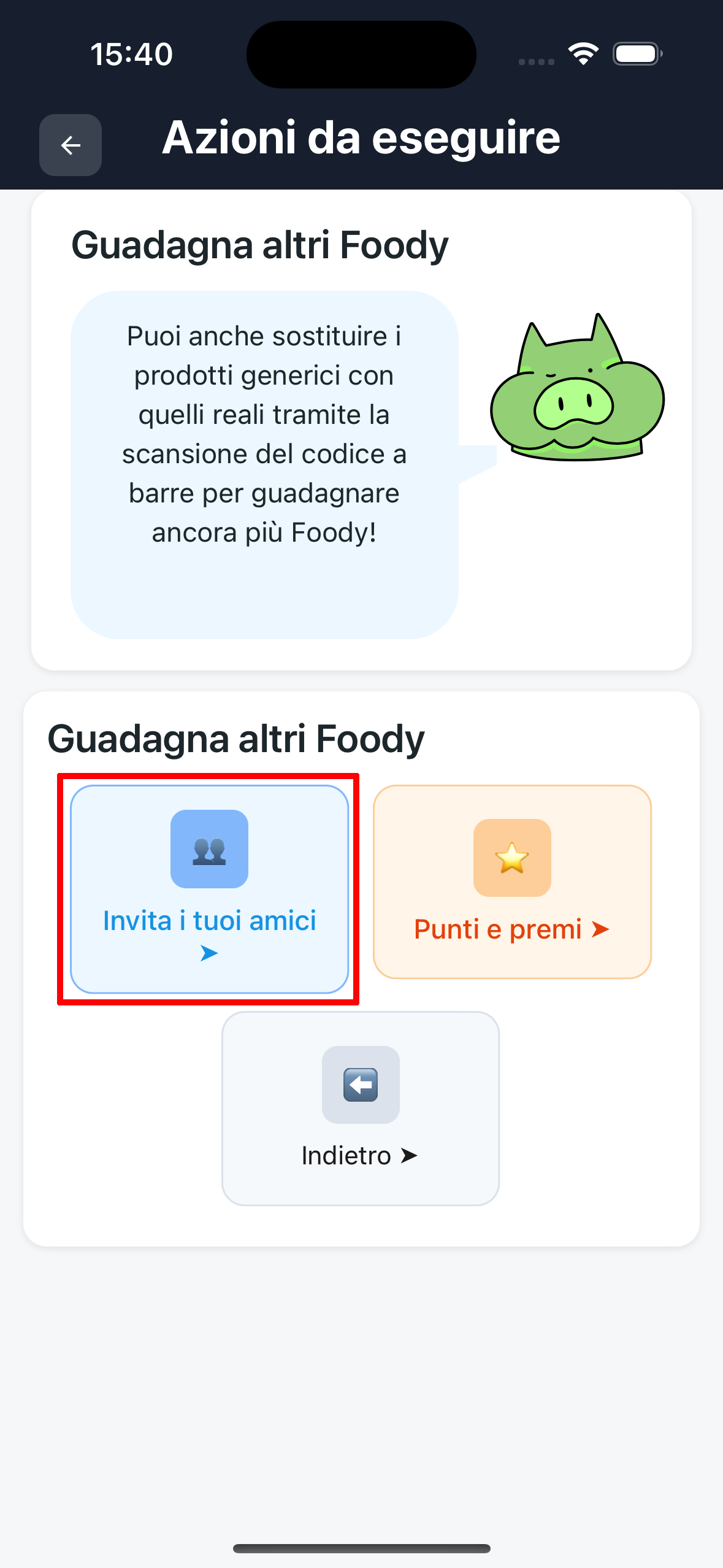
Passaggi per invitare amici:
- Dalla Home, clicca su "Guadagna altri Foody"
- Poi clicca su "Invita i tuoi amici"
- Si apre il menu di condivisione con il tuo link personale
- Condividi via WhatsApp, SMS, email o social
- Quando un amico si registra tramite il tuo link, entrambi ricevete subito i Foody!
Se qualcuno si è già registrato tramite il tuo link referral, vedrai anche "Utente Ambassador" nella Home, dove puoi gestire i tuoi affiliati e vedere le statistiche.
👥 6.3 Gestisci i tuoi affiliati
Nella schermata Ambassador puoi vedere tutti i tuoi amici invitati, quanti punti hai guadagnato e quali amici non hanno ancora riscattato la ricompensa giornaliera!
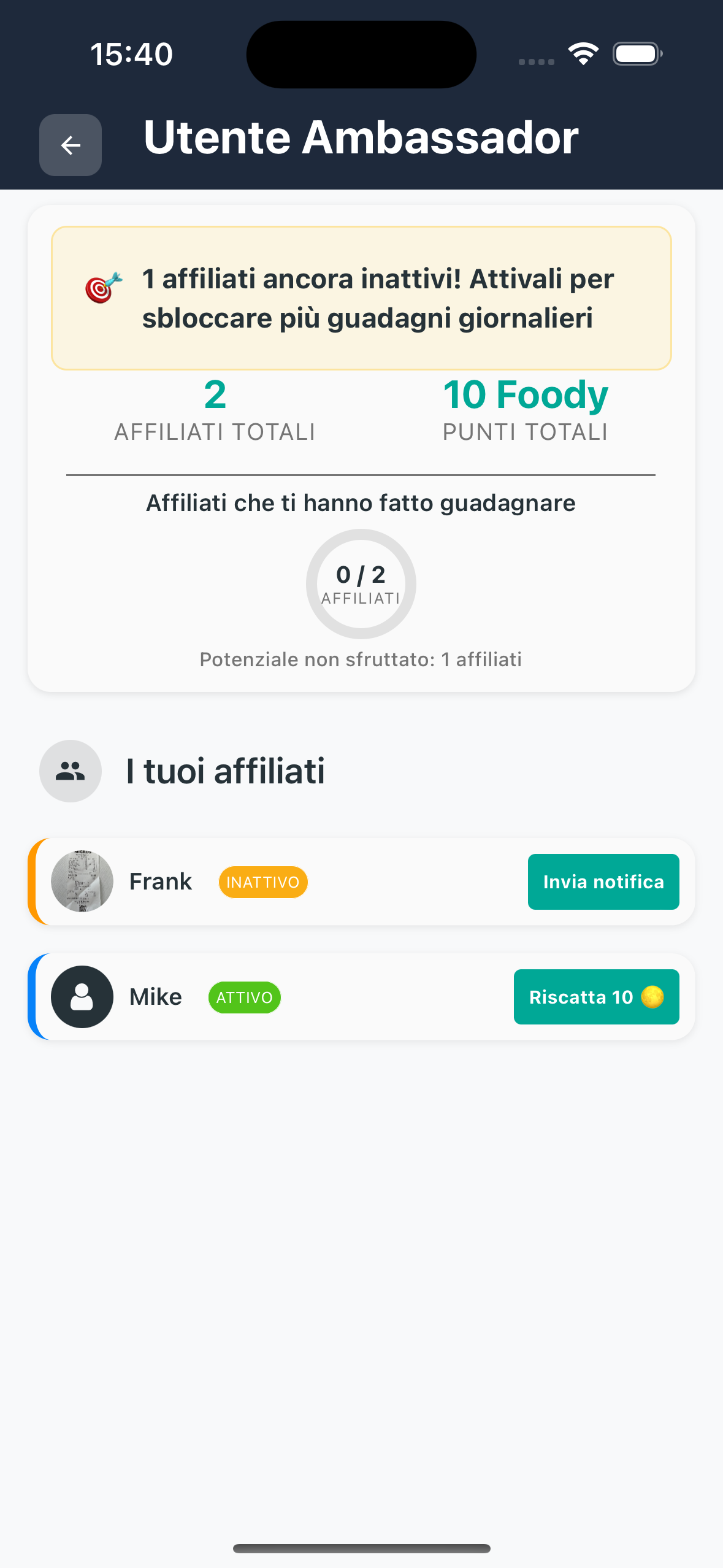
Cosa vedrai:
A) Statistiche in alto
- Affiliati totali - Quanti amici si sono registrati con il tuo codice
- Punti totali - Quanti Foody hai guadagnato in totale dagli affiliati
- Affiliati attivi oggi - Quanti amici hanno già riscattato la ricompensa oggi
B) Lista affiliati
Ogni affiliato ha una card con:
- Nome (o nickname)
- Punti disponibili - Quanti Foody puoi riscattare da questo amico
- Stato - Ha già riscattato oggi? È inattivo?
C) Azioni disponibili
- 🔔 Notifica - Invia una notifica push all'amico per ricordargli di riscattare la ricompensa
- 💰 Riscatta - Prendi i punti che hai guadagnato da questo amico (appare solo quando disponibile)
💸 6.4 Riscatta i tuoi punti
Quando un tuo affiliato riscatta la ricompensa giornaliera, tu guadagni metà dei suoi punti. Ma devi riscattarli attivamente premendo il pulsante!
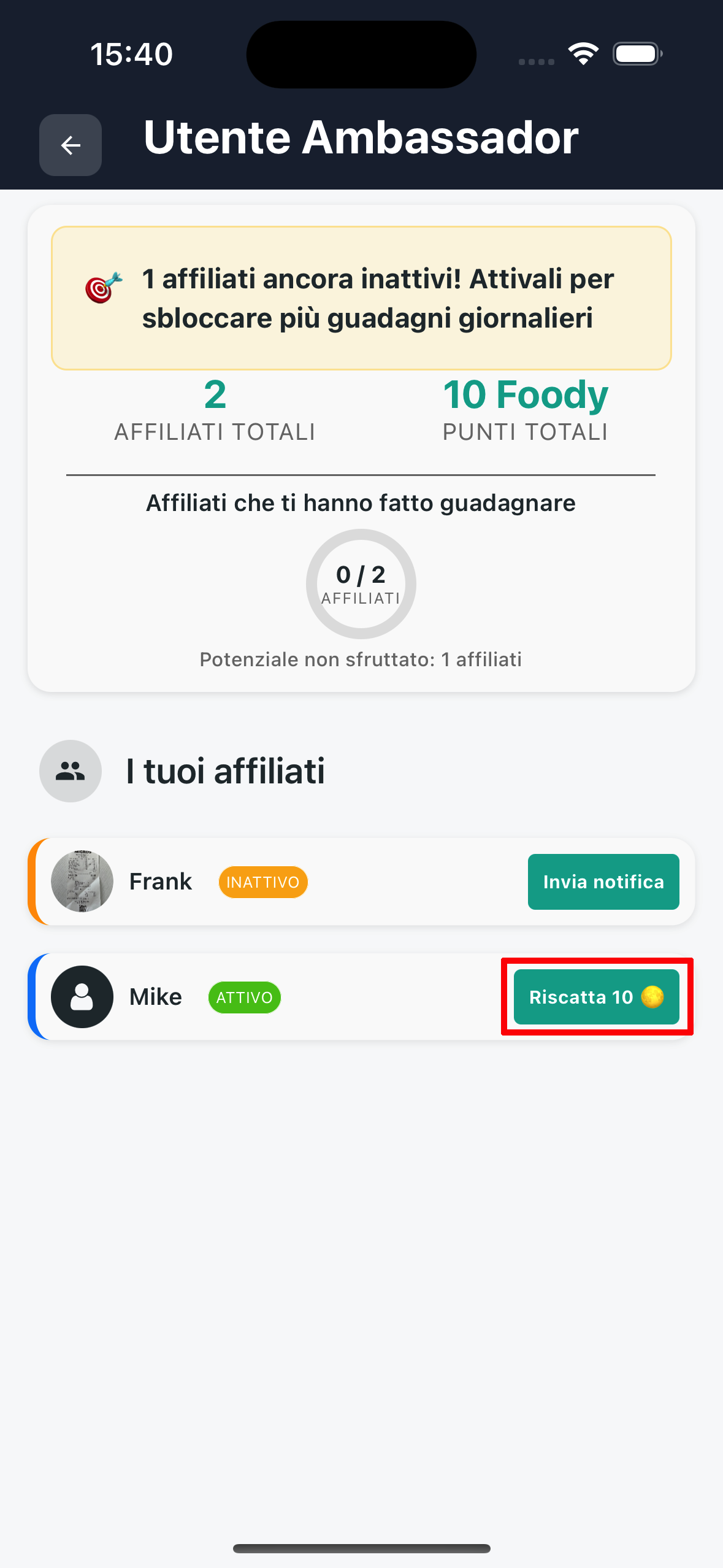
Passaggi:
- Vai nella schermata Ambassador
- Vedi la lista dei tuoi affiliati
- Se un amico ha riscattato la ricompensa oggi, appare il pulsante "Riscatta X Foody" sulla sua card
- Premi il pulsante
- 🎉 Si apre un'animazione che ti mostra i Foody guadagnati!
- I punti vengono aggiunti al tuo saldo
Se alcuni amici sono inattivi, usa il pulsante 🔔 Notifica per ricordargli di riscattare la ricompensa giornaliera!