
🏠 1. Votre première cuisine
Avec FoodyBank, vous pouvez gérer plusieurs cuisines simultanément : votre maison, bureau, maison de vacances, etc. Chaque cuisine peut être partagée avec d'autres personnes !
Dans FoodyBank, une "cuisine" est un conteneur flexible pour organiser vos produits comme vous le souhaitez. Ce n'est pas forcément une vraie cuisine ! Vous pouvez créer des conteneurs pour différents lieux (Maison, Bureau), des espaces spécifiques (Réfrigérateur, Garde-manger, Congélateur) ou des catégories de produits (Produits d'entretien, Médicaments).
🆕 1.1 Créer une nouvelle cuisine
Commencez par créer votre premier conteneur. Donnez-lui un nom qui vous aide à identifier ce qu'il contient : "Réfrigérateur maison", "Garde-manger", "Produits salle de bain", "Bureau", etc.
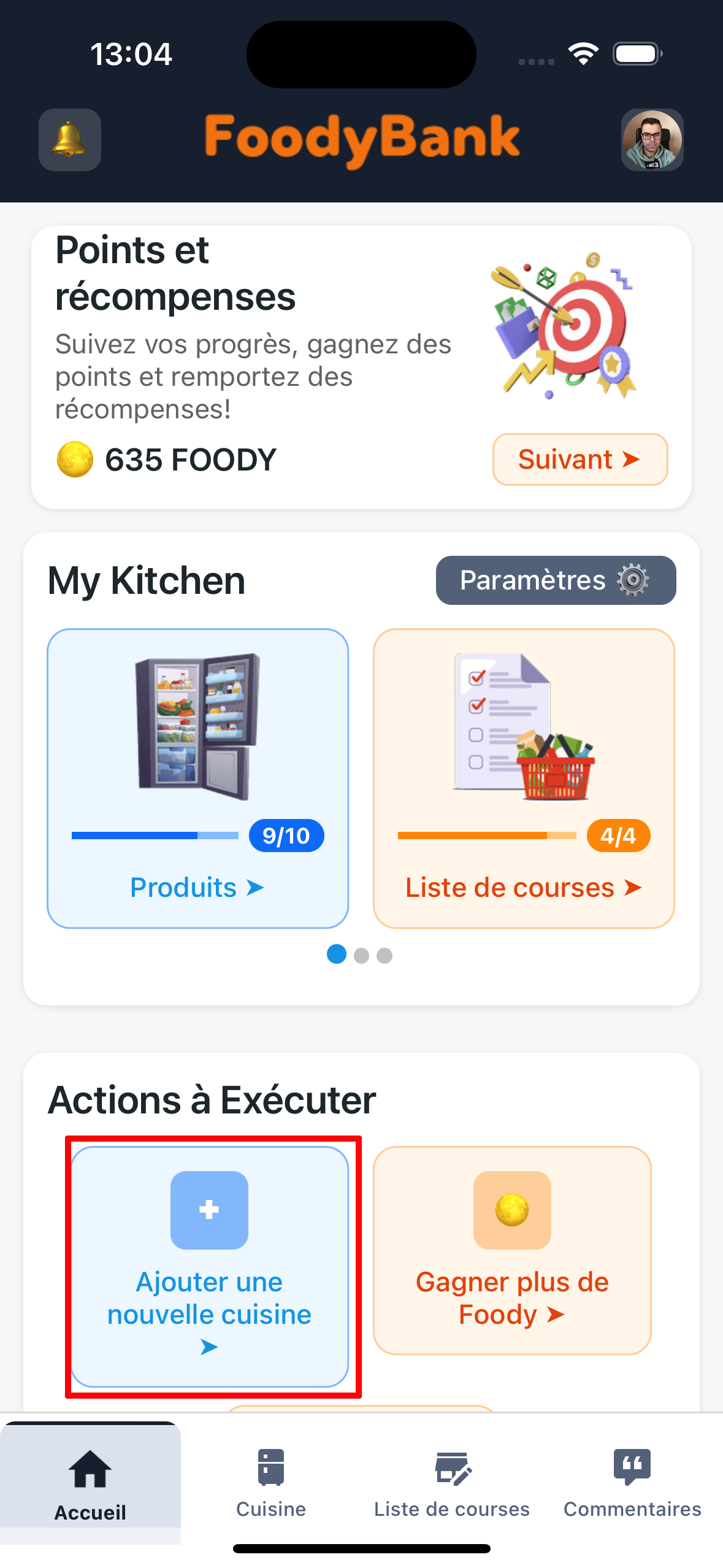
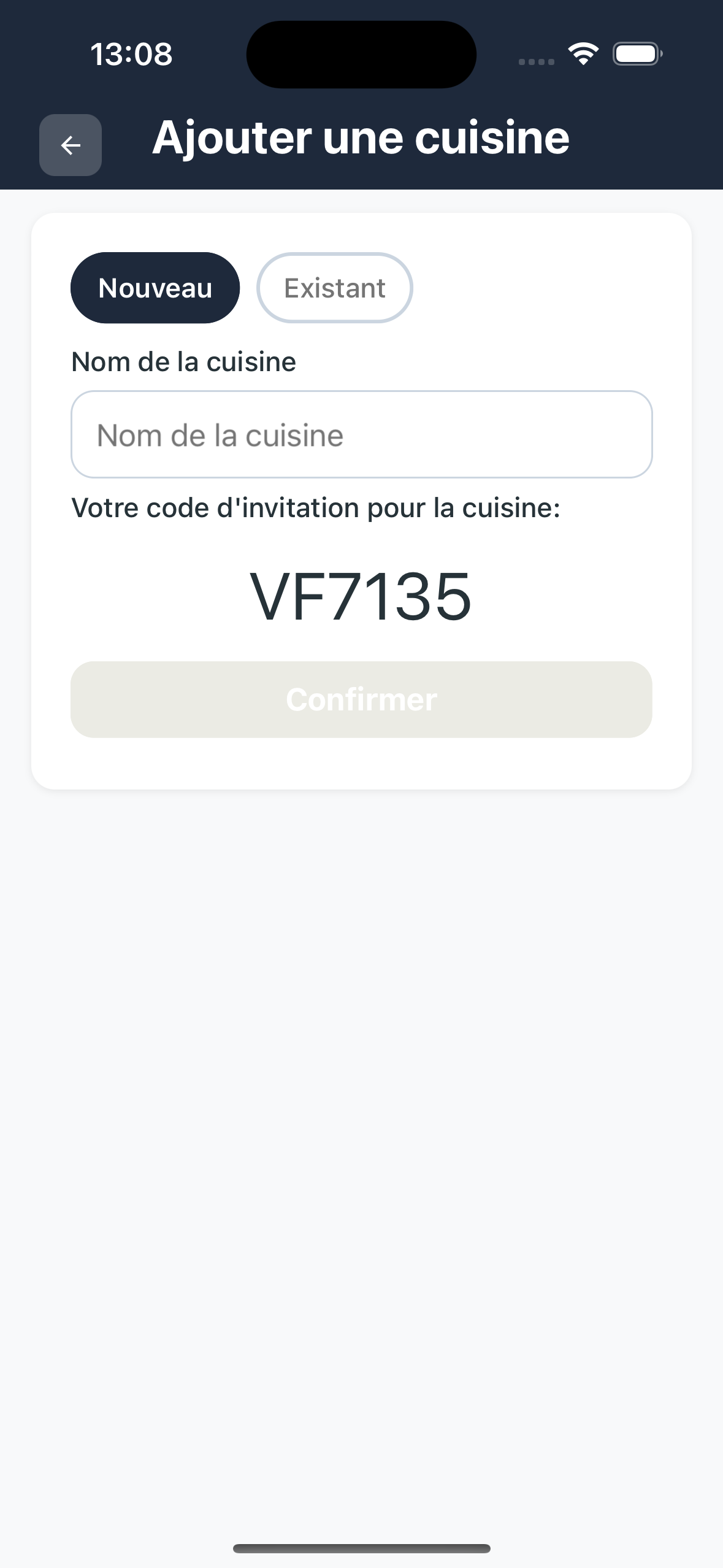
Étapes :
- Depuis l'Accueil, cliquez sur "Ajouter une nouvelle cuisine"
- Dans l'écran qui s'ouvre, sélectionnez le bouton "Nouvelle" en haut
- Entrez le nom du conteneur dans le champ "Nom de la cuisine"
- Vous verrez un code d'invitation généré automatiquement (vous pourrez le partager plus tard)
- Appuyez sur "Confirmer"
- Votre conteneur est prêt !
🔗 1.2 Partager votre cuisine (uniquement si vous êtes propriétaire)
Si vous avez créé la cuisine, vous pouvez la partager avec votre famille, colocataires ou collègues. Quiconque entre le code d'invitation aura un accès immédiat et pourra ajouter ou supprimer des produits.
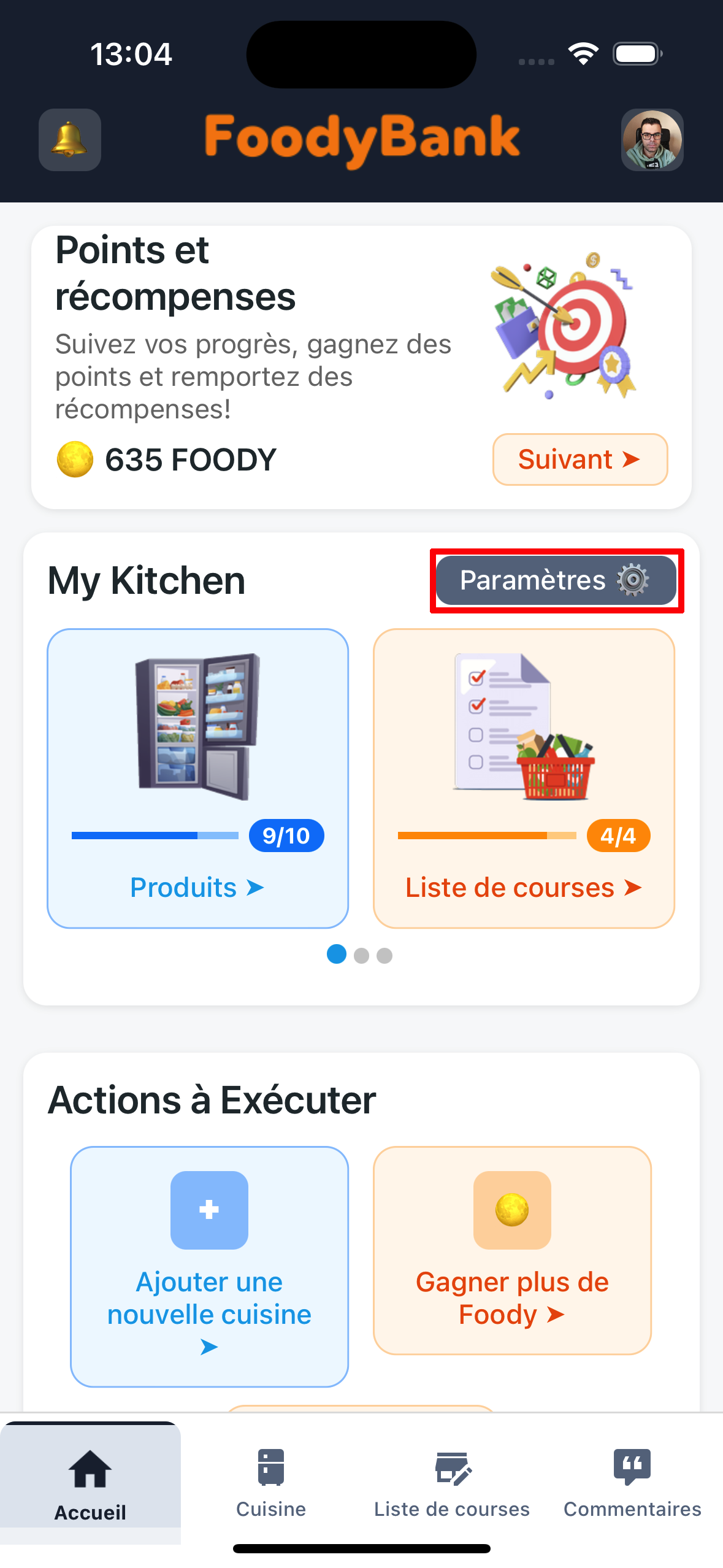
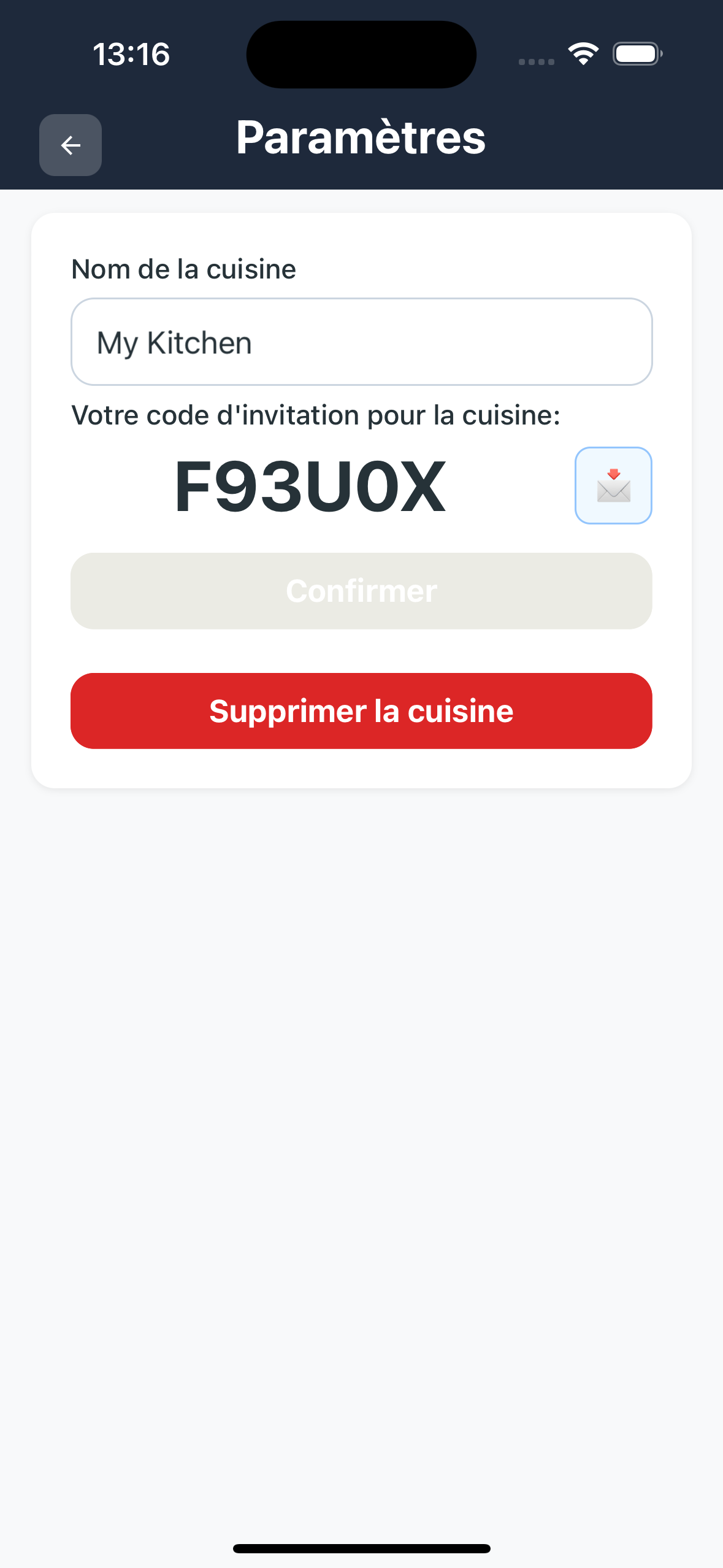
Étapes :
- Depuis l'Accueil, faites défiler votre liste de cuisines
- Trouvez la cuisine que vous souhaitez partager
- Appuyez sur le bouton "Paramètres" (⚙️) pour cette cuisine
- Dans l'écran "Modifier la cuisine", vous trouverez le code d'invitation
- Appuyez sur le bouton 📩 partager pour l'envoyer par WhatsApp, SMS ou e-mail
- Celui qui reçoit le code peut rejoindre immédiatement !
👥 1.3 Rejoindre une cuisine existante
Quelqu'un vous a invité à rejoindre son conteneur ? Entrez le code que vous avez reçu pour accéder immédiatement et voir tous les produits en temps réel.
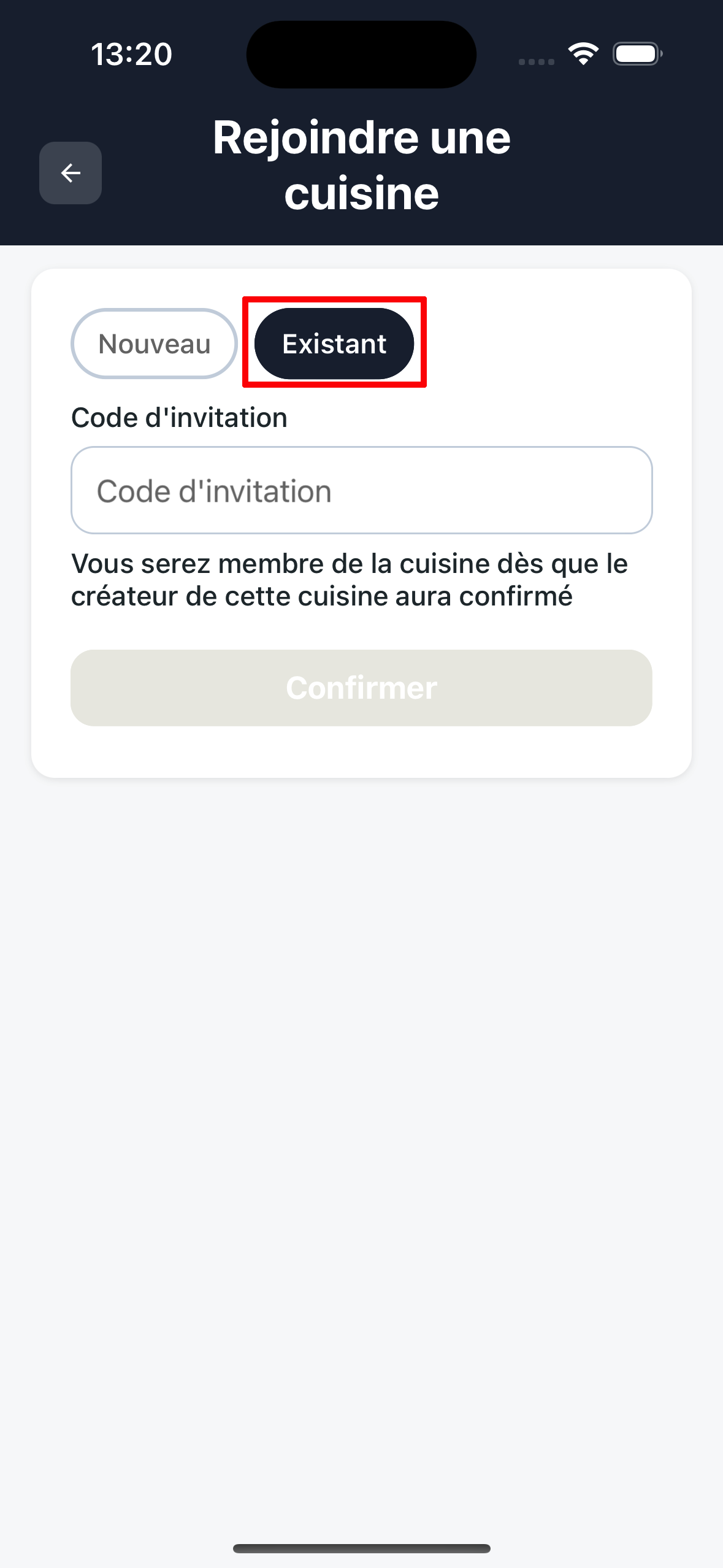
Étapes :
- Depuis l'Accueil, cliquez sur "Ajouter une nouvelle cuisine"
- Dans l'écran qui s'ouvre, sélectionnez le bouton "Existante" en haut
- Entrez le code d'invitation que vous avez reçu dans le champ
- Appuyez sur "Confirmer"
- Accès immédiat ! Vous pouvez maintenant voir tous les produits dans le conteneur partagé
🚪 1.4 Quitter une cuisine partagée
Si vous faites partie d'une cuisine créée par quelqu'un d'autre et que vous souhaitez la quitter, vous pouvez le faire à tout moment. Vous ne perdrez pas vos données, vous ne verrez simplement plus les produits de cette cuisine.
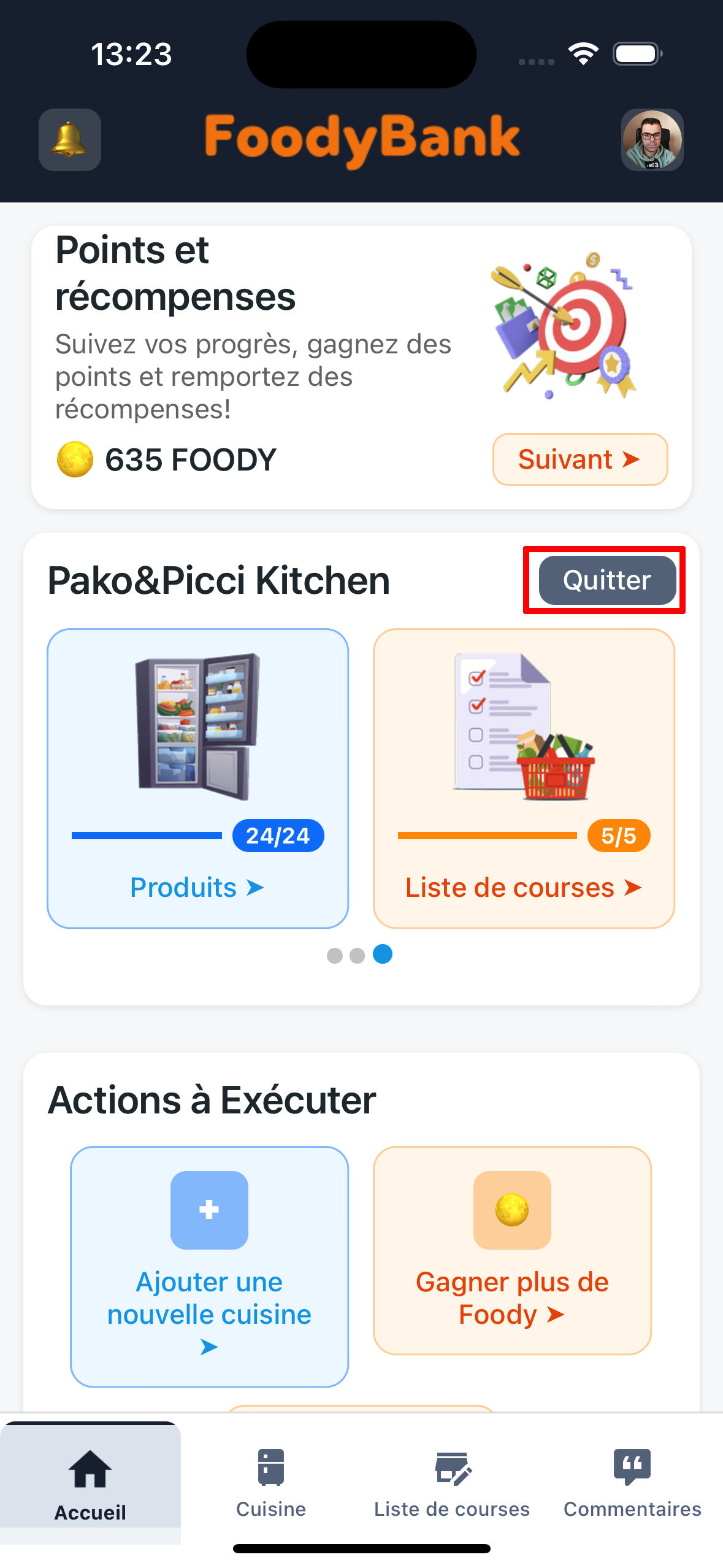
Étapes :
- Depuis l'Accueil, faites défiler votre liste de cuisines
- Trouvez la cuisine partagée que vous souhaitez quitter
- Appuyez sur le bouton "Quitter la cuisine"
- Confirmez l'opération
- Vous ne faites plus partie de cette cuisine
Si vous êtes propriétaire de la cuisine, vous verrez "Paramètres" au lieu de "Quitter la cuisine". Pour supprimer complètement une cuisine que vous possédez, allez dans "Paramètres" → "Supprimer la cuisine".
📦 2. Ajouter des produits
FoodyBank offre 4 façons différentes d'ajouter des produits à votre cuisine ou liste de courses. Choisissez celle que vous préférez selon la situation : saisie manuelle rapide, scan de code-barres, saisie vocale ou photo du ticket de caisse !
✏️ 2.1 Saisie manuelle (rapide et directe)
Le moyen le plus rapide d'ajouter un seul produit : tapez le nom et il est ajouté immédiatement. Parfait quand vous voulez saisir rapidement un article sans détails.
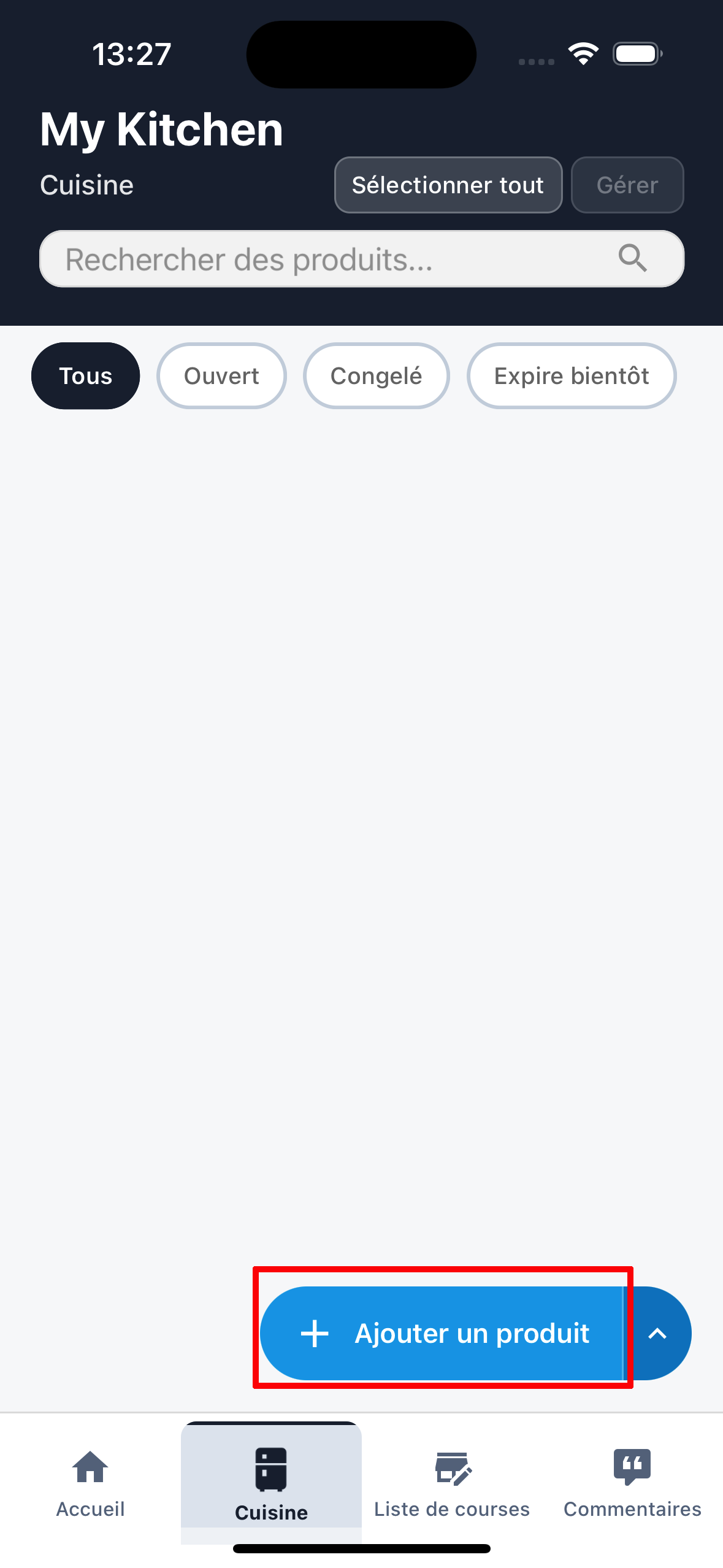
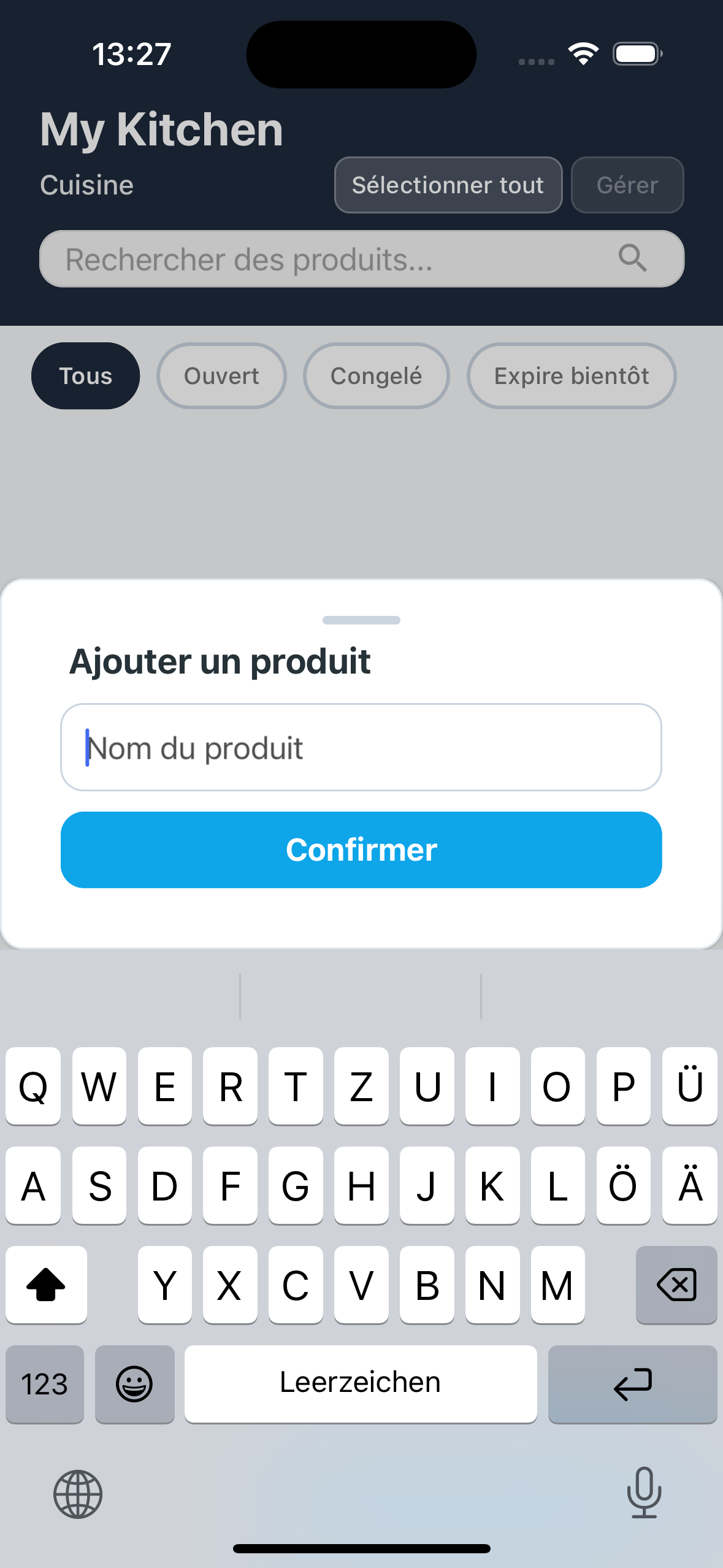
Étapes :
- Depuis l'écran Cuisine ou Liste de courses, cherchez le bouton "Ajouter un produit" en bas
- Appuyez directement sur le bouton principal (le grand avec +)
- Un champ de texte s'ouvrira
- Tapez le nom du produit (ex. "Lait", "Pâtes", "Tomates")
- Appuyez sur "Confirmer"
- Le produit a été ajouté immédiatement ! Vous pourrez le modifier plus tard
C'est la seule méthode qui ajoute le produit directement. Toutes les autres méthodes vous amèneront à l'écran de gestion des produits (voir section 2.5).
📷 2.2 Scan de code-barres
Scannez le code-barres du produit pour obtenir automatiquement le nom, la marque et l'image. Le moyen le plus précis de cataloguer vos produits !
Étapes :
- Depuis l'écran Cuisine ou Liste de courses, cherchez le bouton "Ajouter un produit" en bas
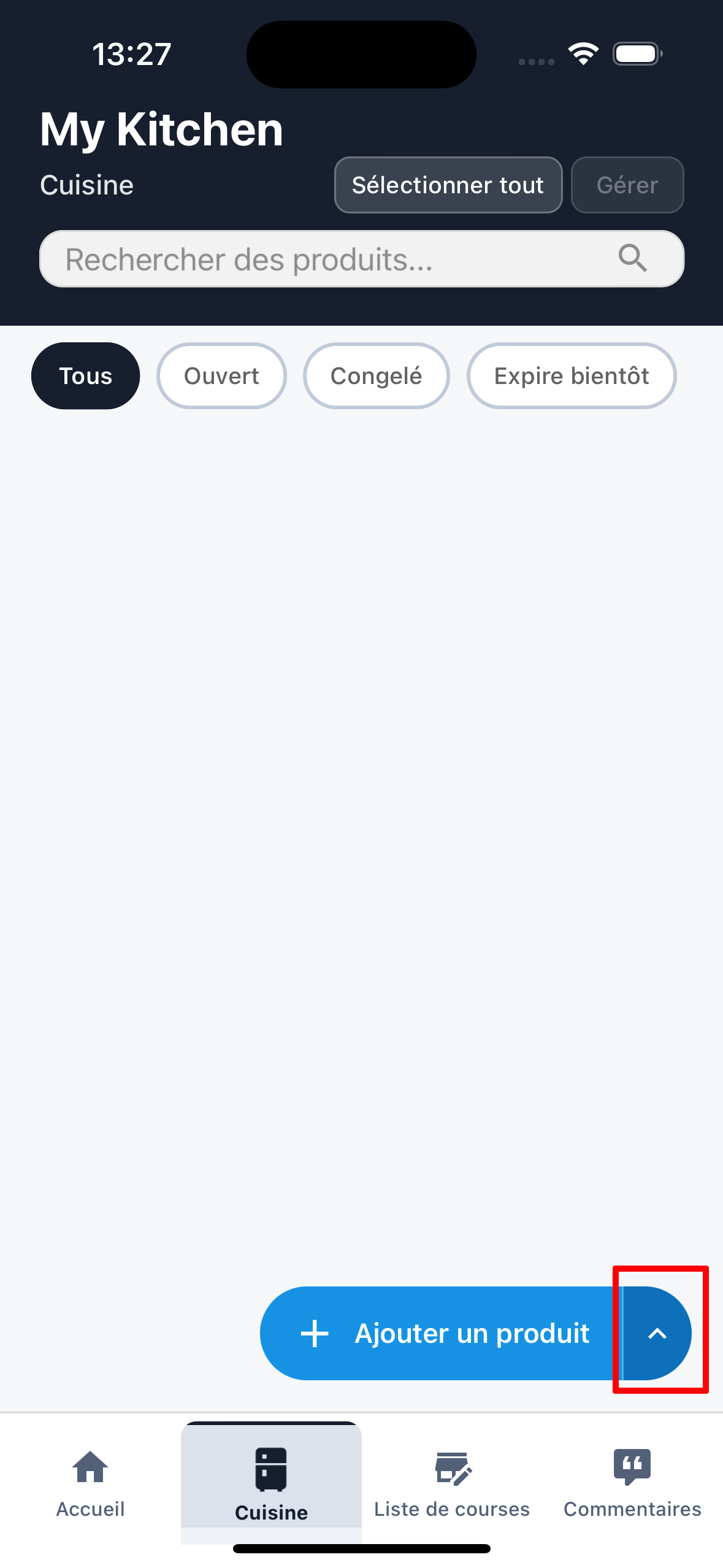
- Appuyez sur la flèche vers le haut (^) à côté du bouton
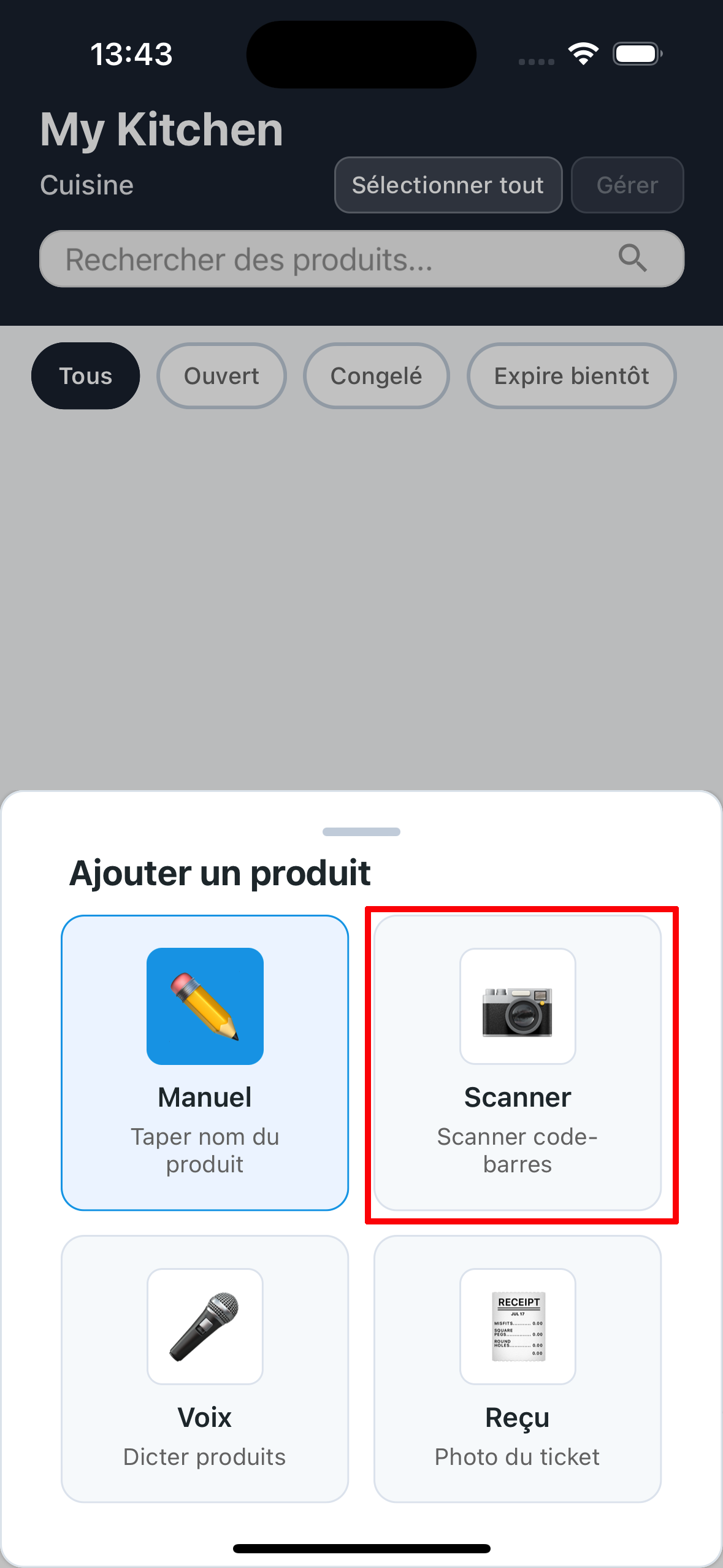
- Un menu avec 4 options s'ouvrira
- Sélectionnez 📷 "Scan" → "Scanner le code-barres"
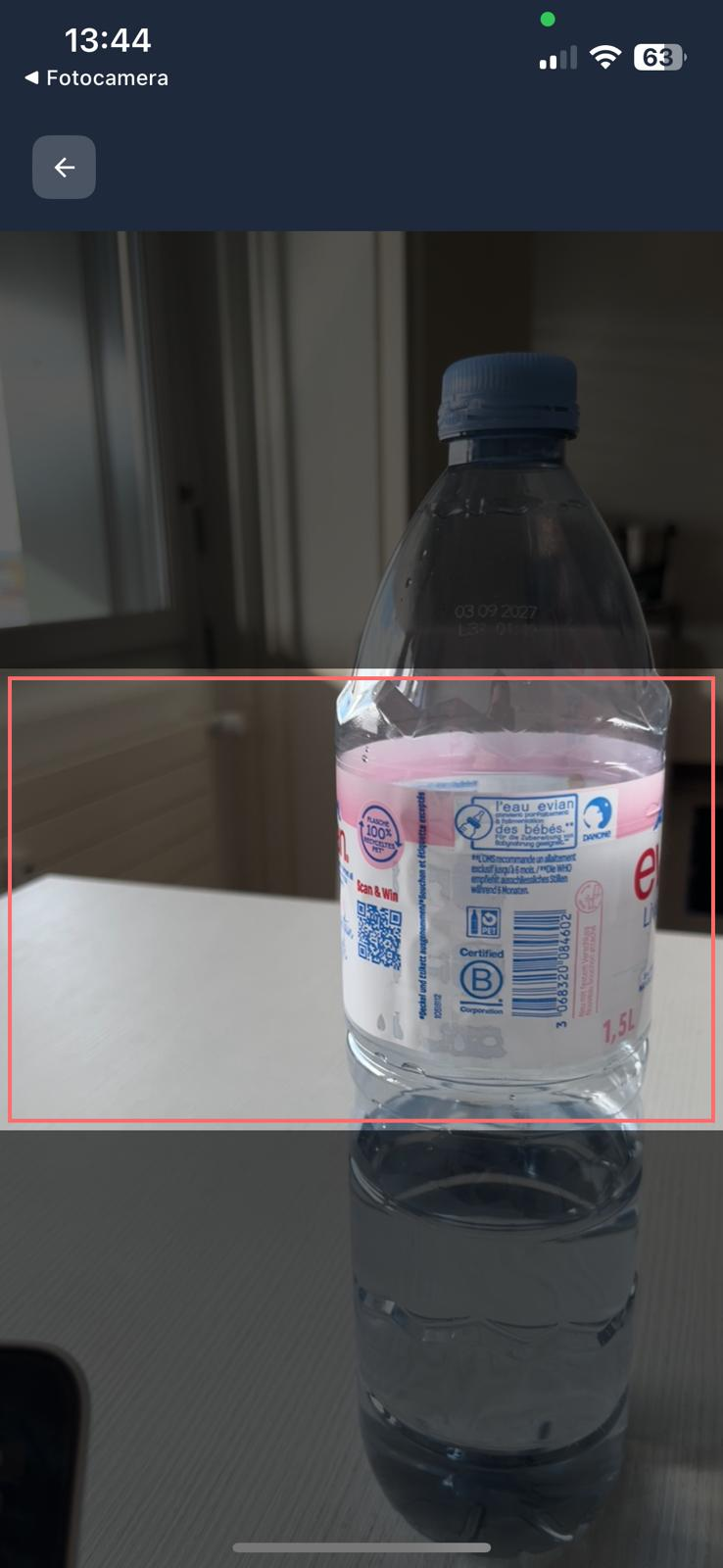
- Cadrez le code-barres du produit avec l'appareil photo
- Le produit sera reconnu automatiquement
- Vous serez dirigé vers l'écran de gestion où vous pourrez définir les quantités et les dates d'expiration
🎤 2.3 Saisie vocale
Vous avez les mains occupées ? Dites à haute voix les produits que vous voulez ajouter ! FoodyBank les reconnaîtra et les saisira pour vous. Vous pouvez également spécifier les quantités et les dates d'expiration vocalement.
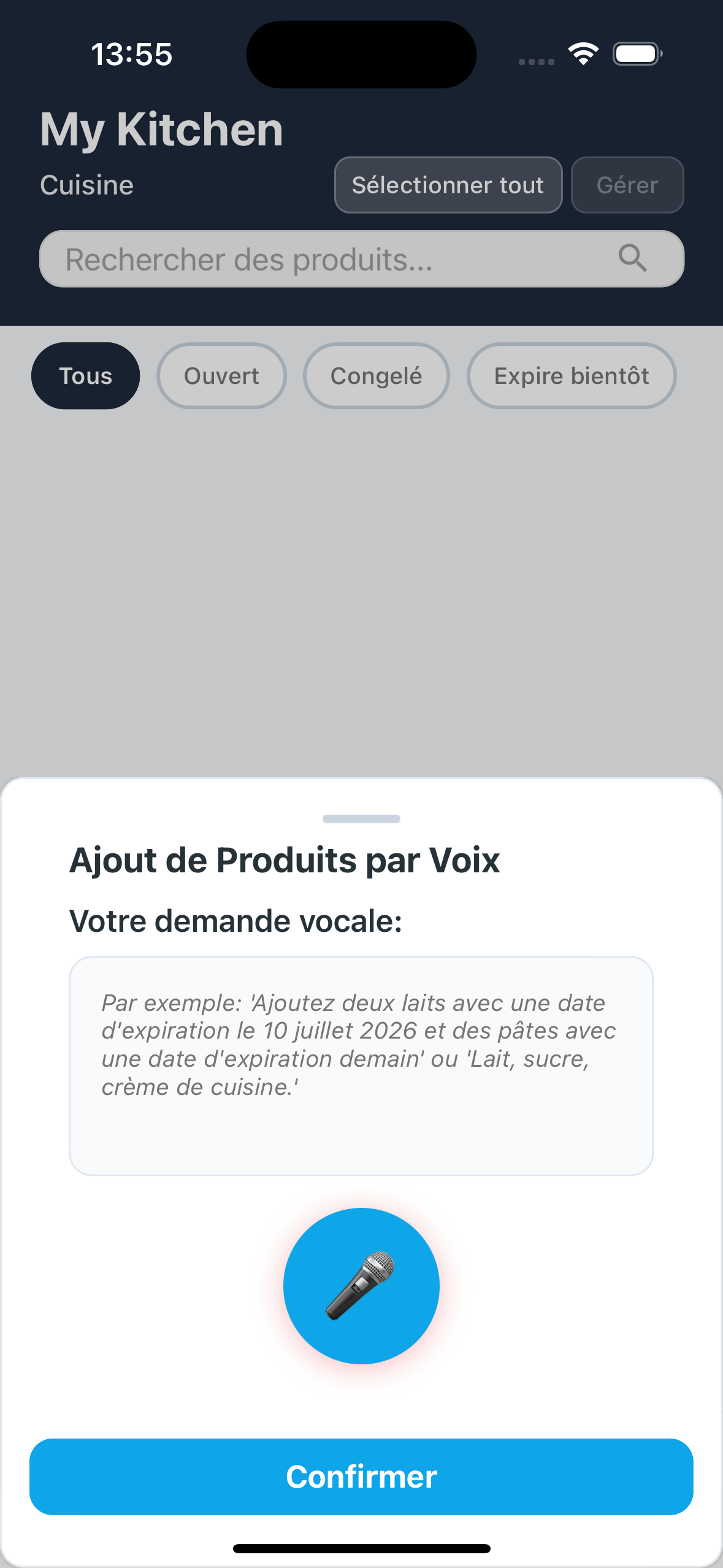
Étapes :
- Depuis l'écran Cuisine ou Liste de courses, cherchez le bouton "Ajouter un produit" en bas
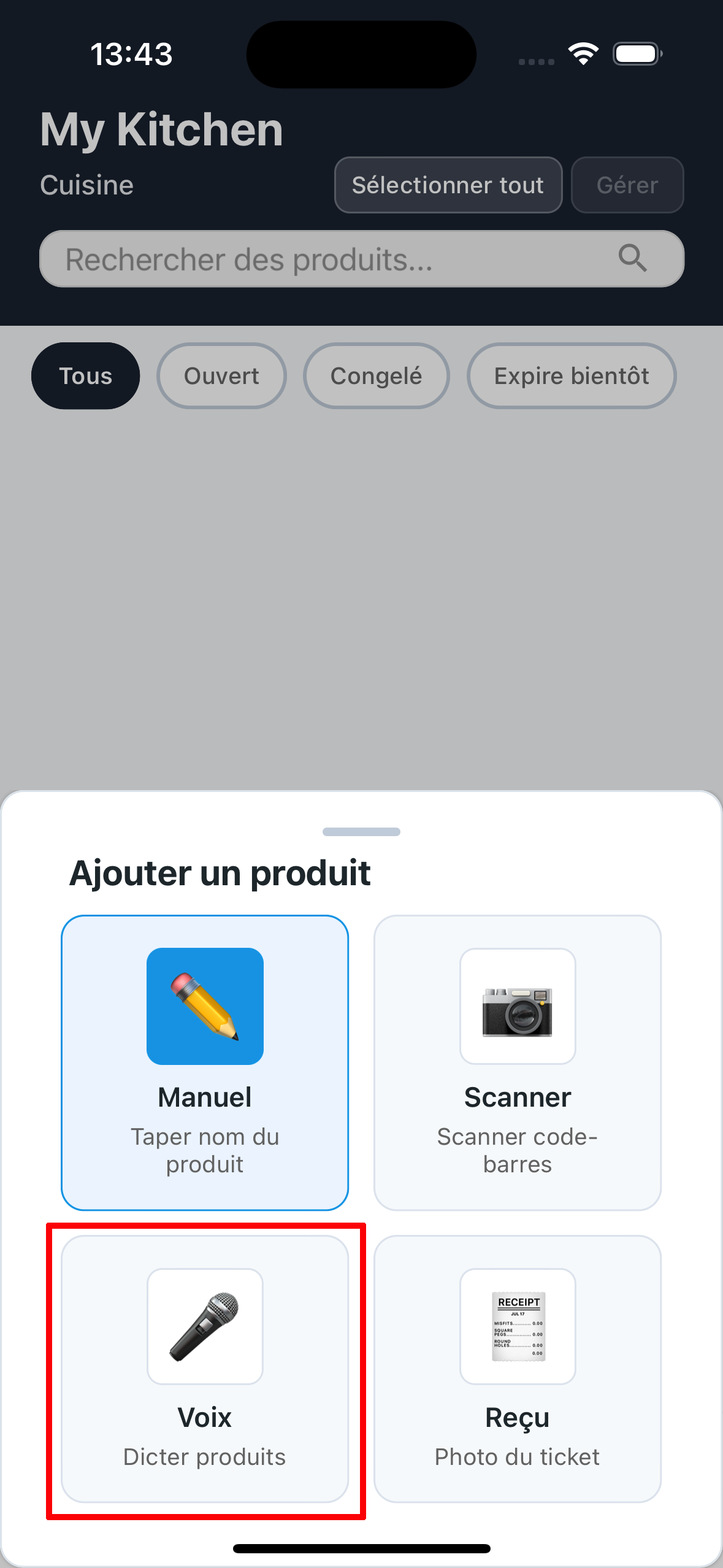
- Appuyez sur la flèche vers le haut (^) à côté du bouton
- Un menu avec 4 options s'ouvrira
- Sélectionnez 🎤 "Vocal" → "Lister les produits vocalement"
- Maintenez enfoncé le bouton du microphone et parlez
- Relâchez le bouton lorsque vous avez terminé
- Vous serez dirigé vers l'écran de gestion où vous pourrez revoir et modifier les produits reconnus
"Lait, sucre, crème fraîche"
"Ajouter deux lait avec date d'expiration 10 juillet 2026"
"Une pâtes avec date d'expiration demain"
🧾 2.4 Photo du ticket de caisse
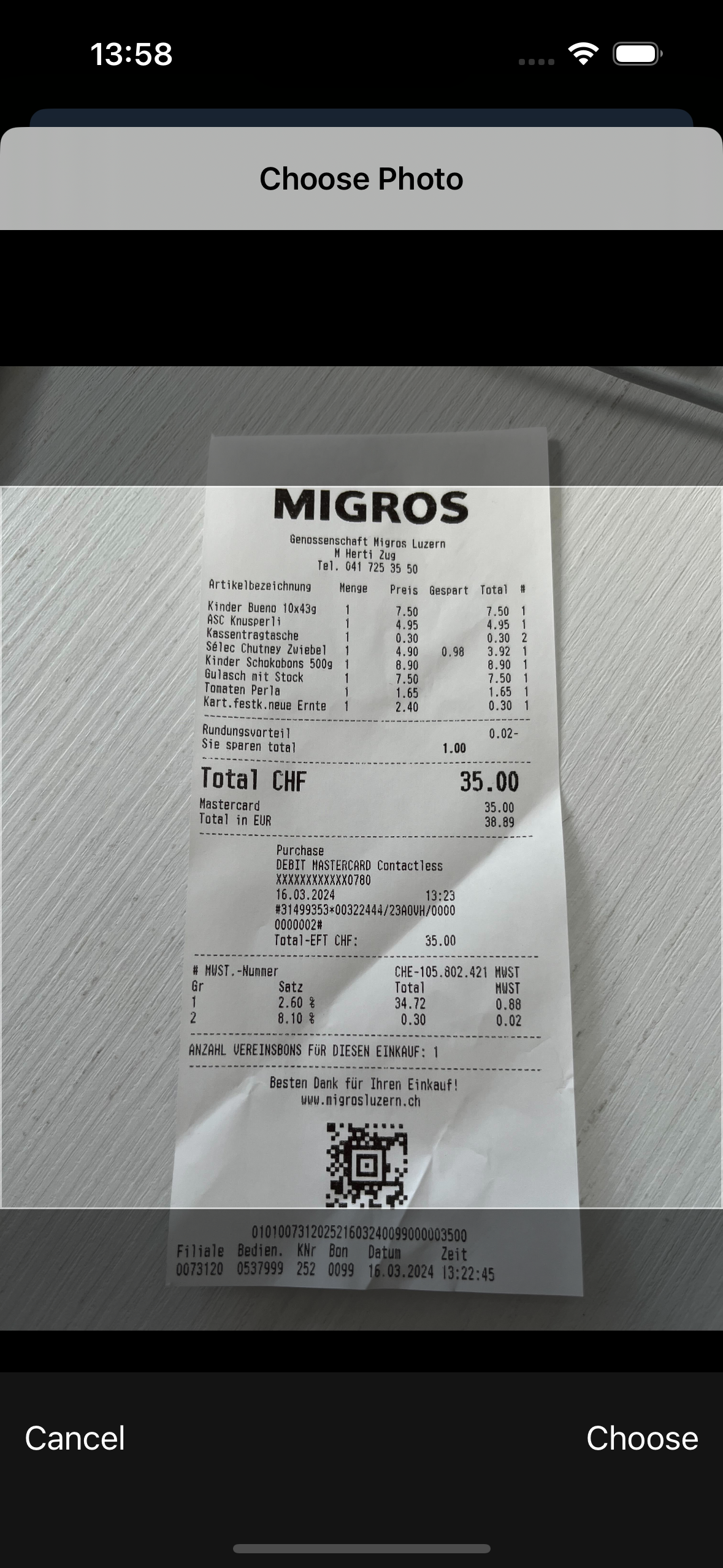
Vous venez de faire les courses ? Photographiez le ticket de caisse et FoodyBank reconnaîtra automatiquement tous les produits achetés. Le moyen le plus rapide d'ajouter plusieurs produits en une seule fois !
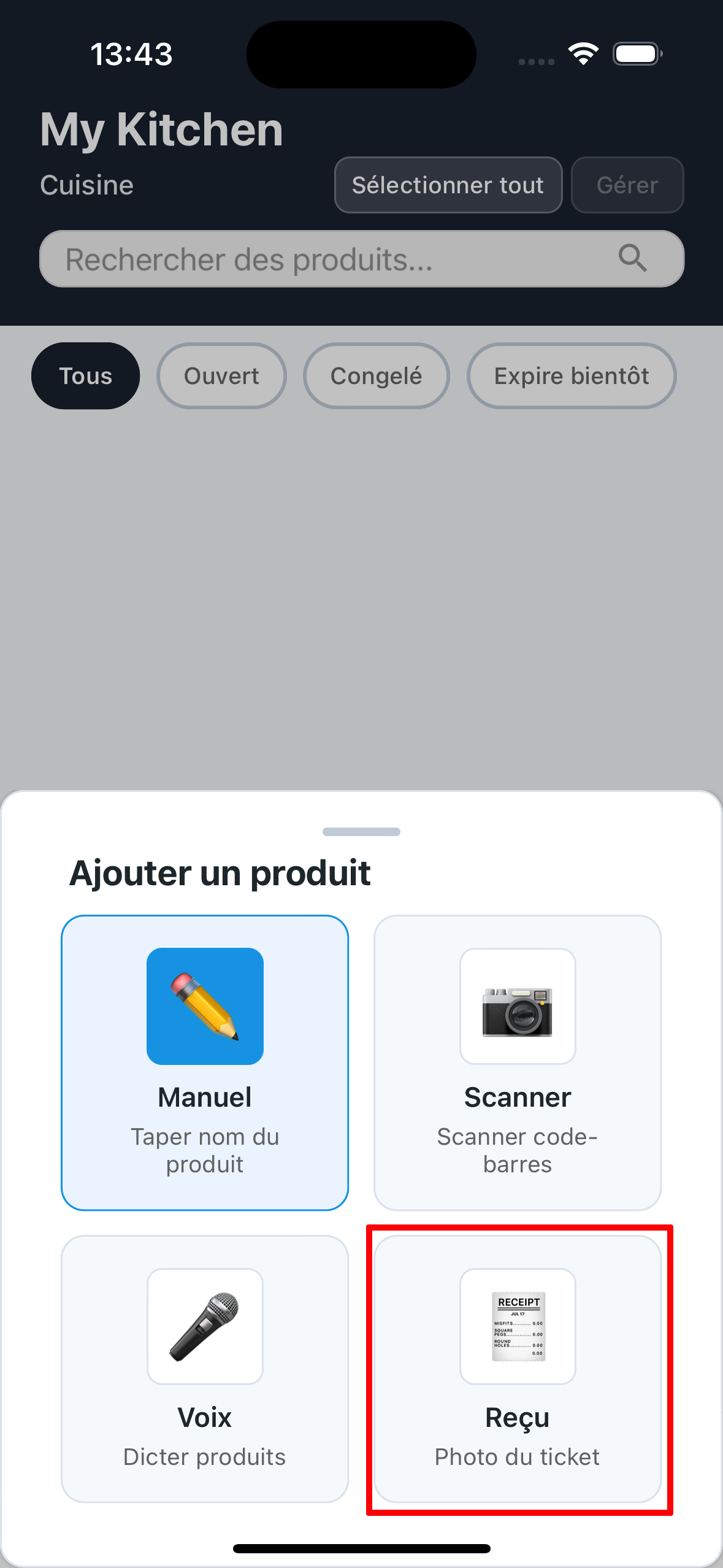
Étapes :
- Depuis l'écran Cuisine ou Liste de courses, cherchez le bouton "Ajouter un produit" en bas
- Appuyez sur la flèche vers le haut (^) à côté du bouton
- Un menu avec 4 options s'ouvrira
- Sélectionnez 🧾 "Ticket" → "Photo du ticket de caisse"
- Photographiez le ticket de caisse en essayant de bien cadrer tout le texte
- FoodyBank analysera le ticket et reconnaîtra les produits
- Vous serez dirigé vers l'écran de gestion où vous pourrez confirmer et modifier
📝 2.5 Gérer les produits (Écran récapitulatif)
Après avoir ajouté des produits avec Scan, Vocal ou Ticket, vous arrivez sur cet écran où vous pouvez tout perfectionner avant d'enregistrer. Ici, vous pouvez modifier la photo, le nom, les quantités et les dates d'expiration de tous les produits.
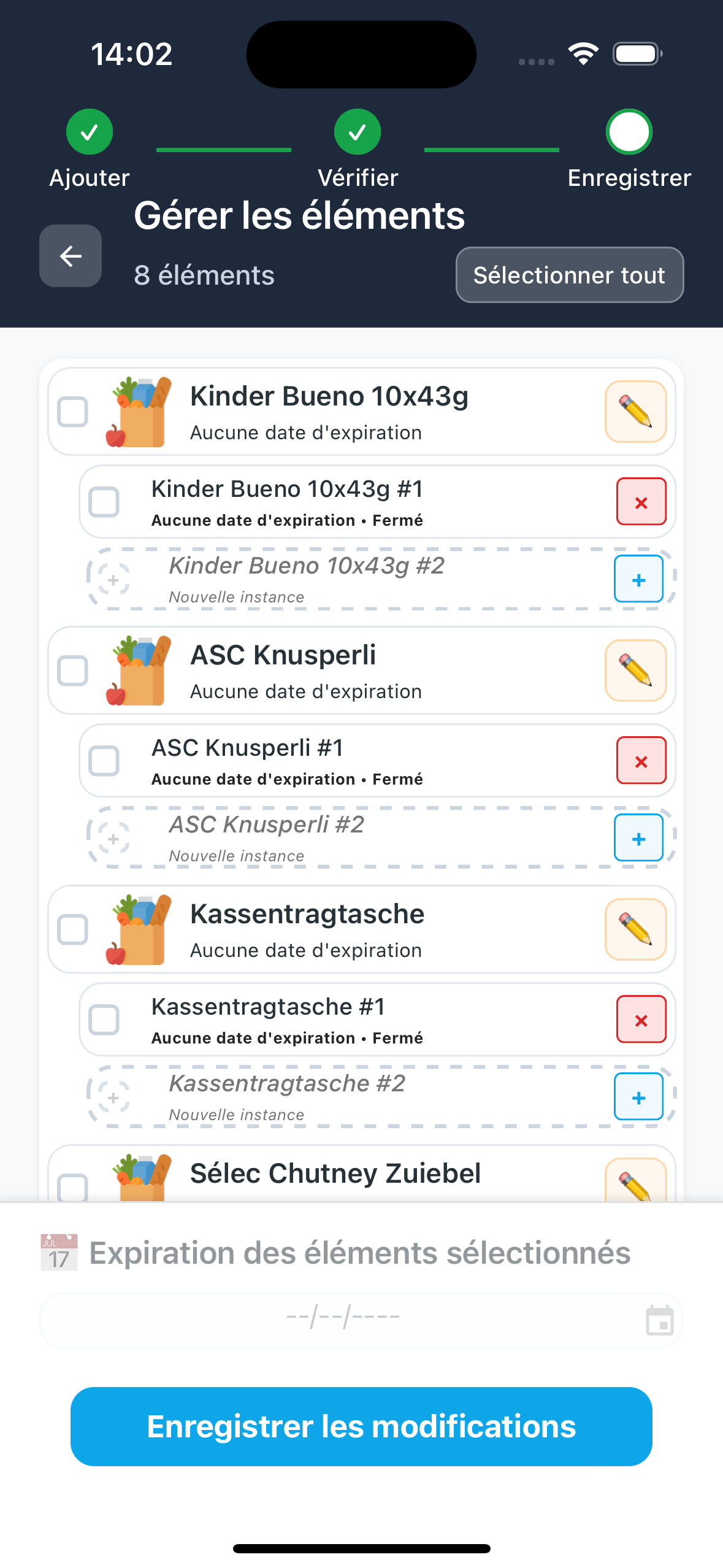
A) 🔄 Transformer les produits génériques en spécifiques (IMPORTANT !)
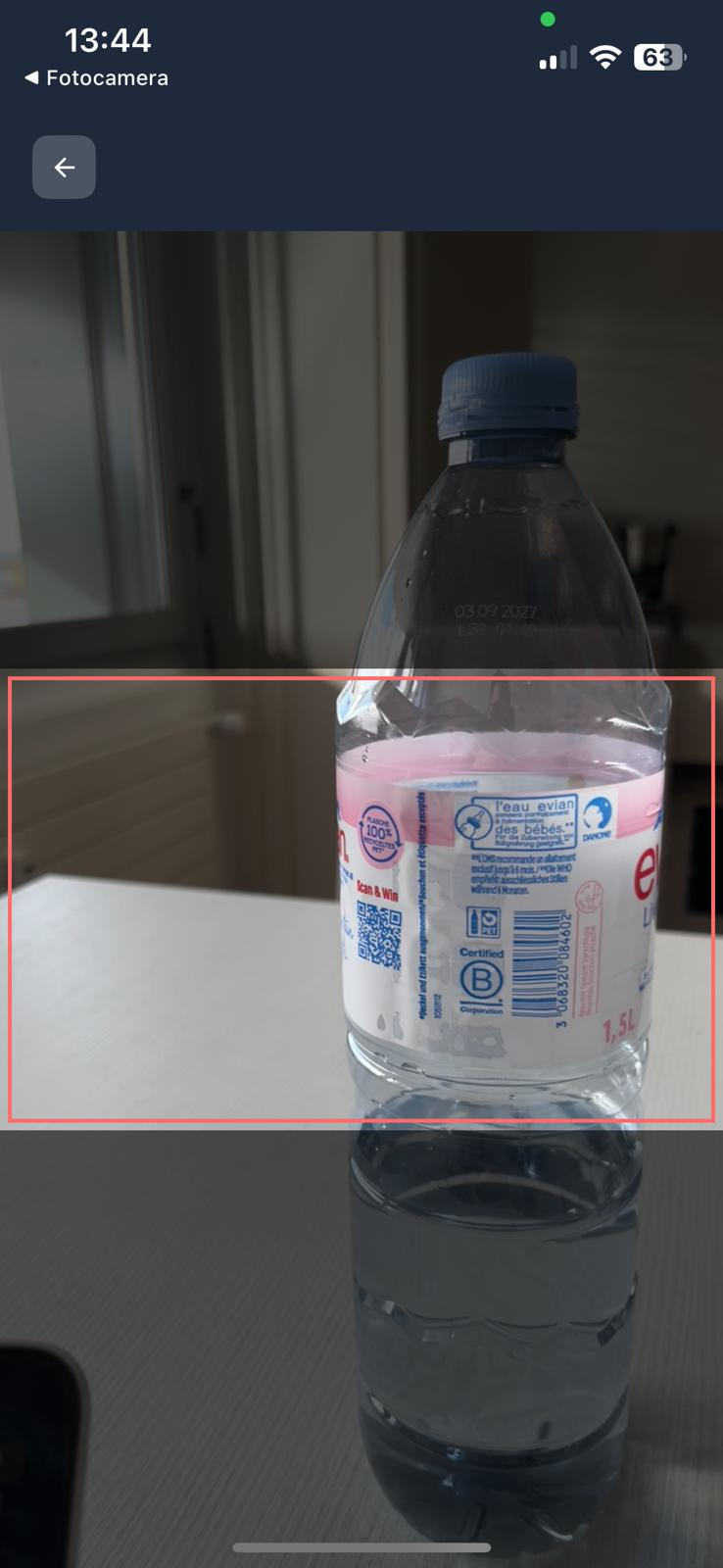
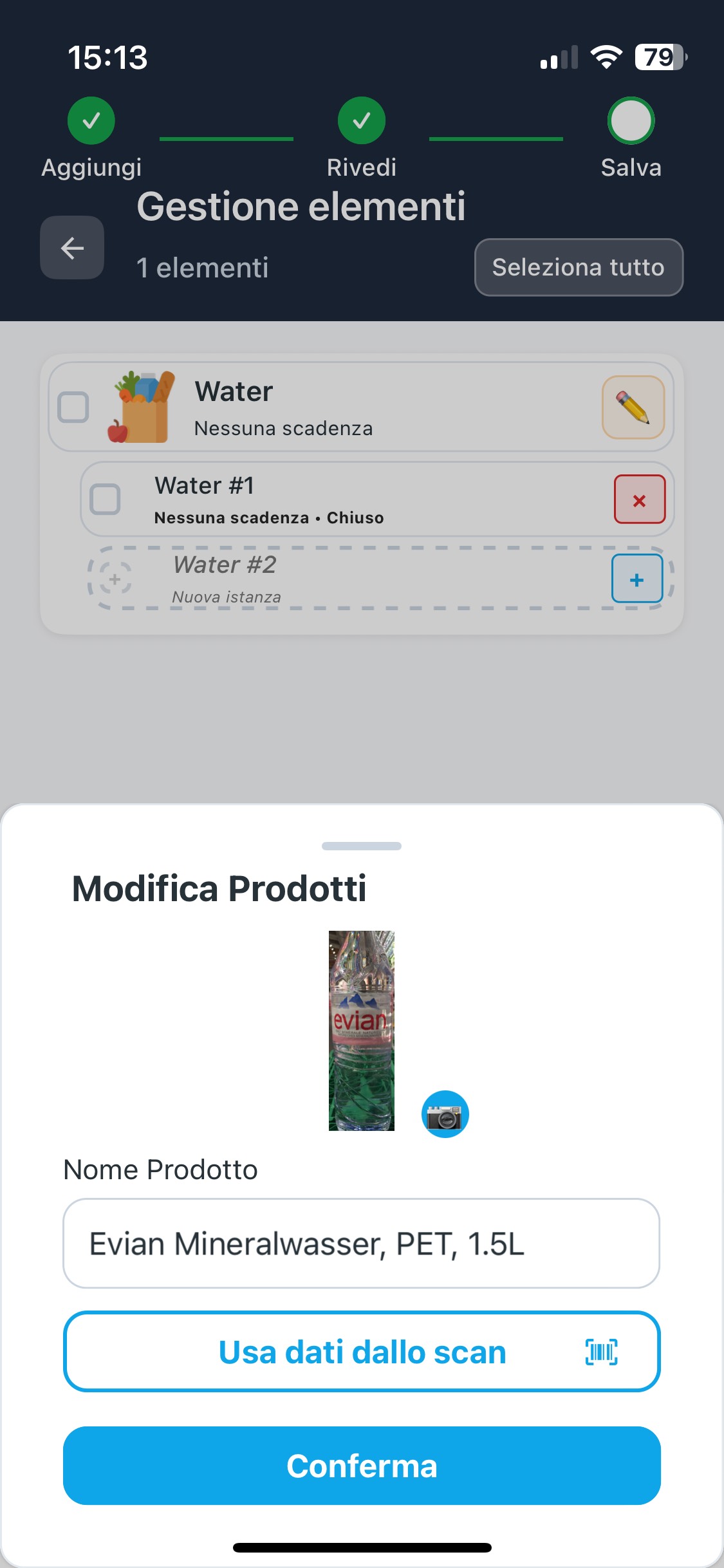
C'est une fonctionnalité clé de FoodyBank ! Si vous avez saisi un produit générique (ex. "biscuits"), vous pouvez le raffiner en scannant le code-barres pour obtenir le produit spécifique de la base de données (ex. "Lu Petit Beurre 500g"). Cela enregistre l'EAN du produit et rend votre inventaire plus précis !
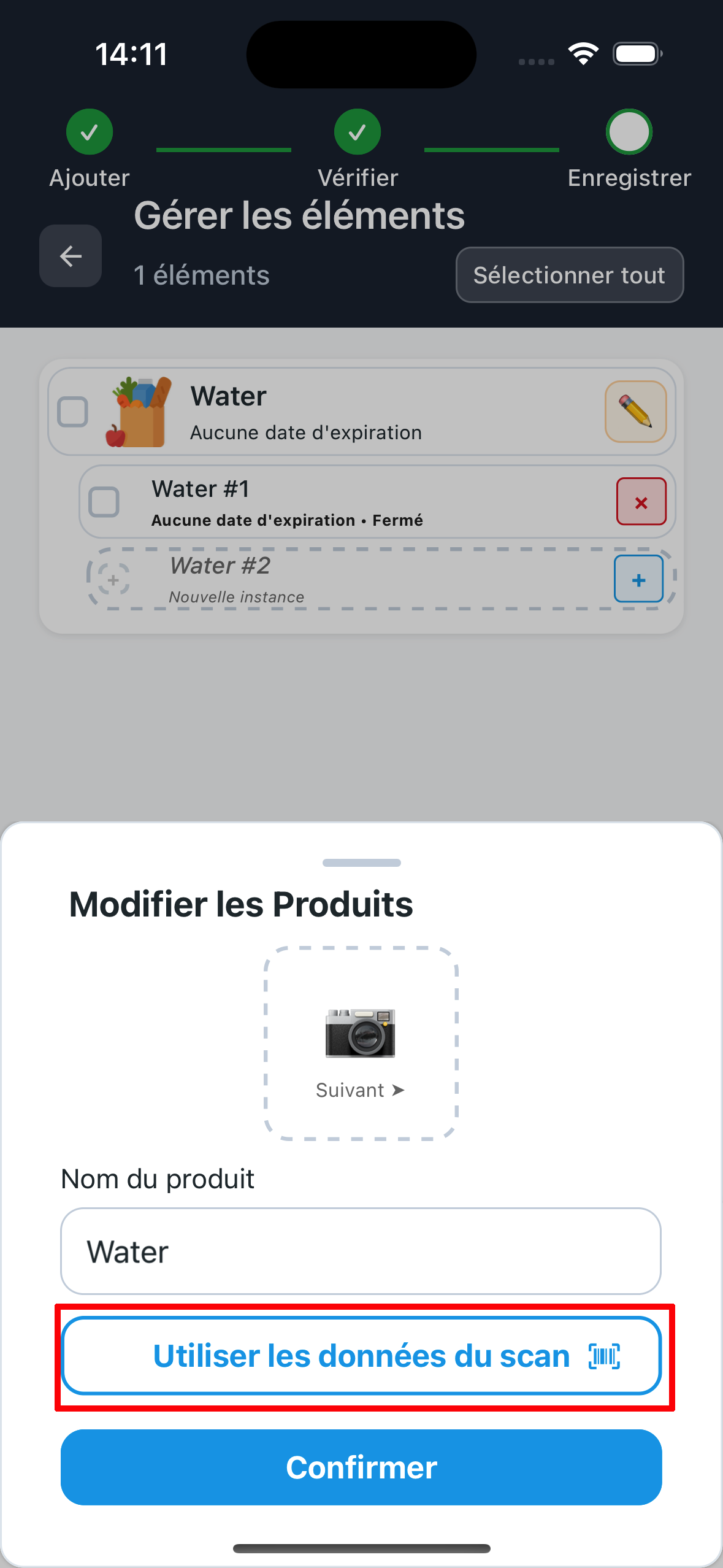
- Appuyez sur l'icône crayon (✏️) à côté du produit générique
- Le popup de modification du produit s'ouvre
- Vous voyez le nom actuel du produit (ex. "biscuits")
- Appuyez sur le bouton "Utiliser les données du scan" en bas
- Scannez le code-barres du produit réel
- FoodyBank recherche dans la base de données et trouve le produit spécifique (ex. "Lu Petit Beurre 500g")
- Nom, photo et EAN sont automatiquement mis à jour
- Appuyez sur "Confirmer" pour enregistrer
• Modifier manuellement le nom du produit
• Appuyer sur la photo pour prendre une nouvelle image ou sélectionner depuis la galerie
B) + × Ajouter et supprimer des quantités
Chaque produit peut avoir plusieurs "instances" avec des dates d'expiration différentes. Parfait quand vous achetez 3 briques de lait avec des dates d'expiration différentes !
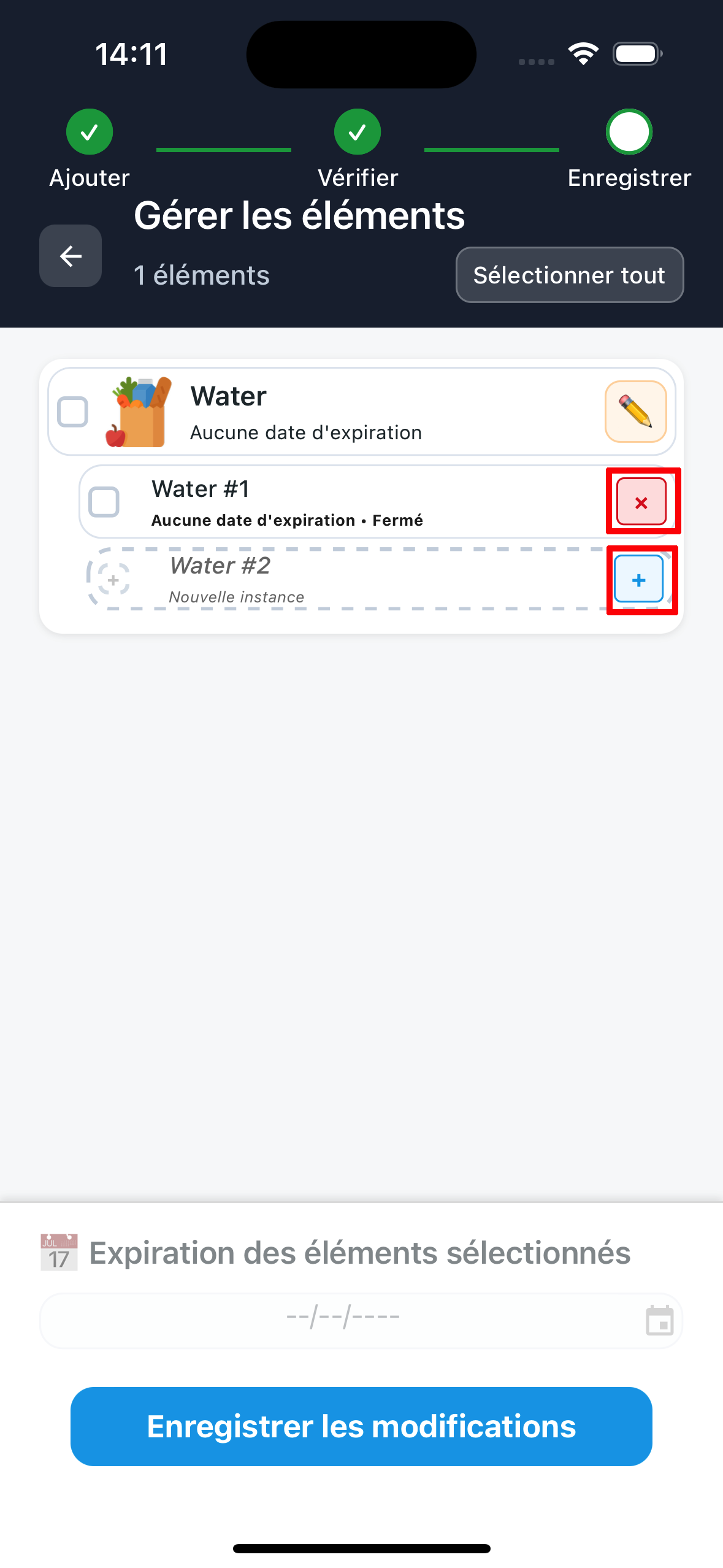
- Utilisez le bouton + en bas (dernière ligne) pour ajouter une nouvelle quantité
- Utilisez le bouton × (croix) à droite de chaque quantité pour la supprimer
- Chaque instance peut avoir une date d'expiration différente
C) 🗓️ Définir les dates d'expiration (pour plusieurs produits simultanément)
Vous avez acheté plusieurs produits avec la même date d'expiration ? Sélectionnez-les tous et définissez la date une seule fois !
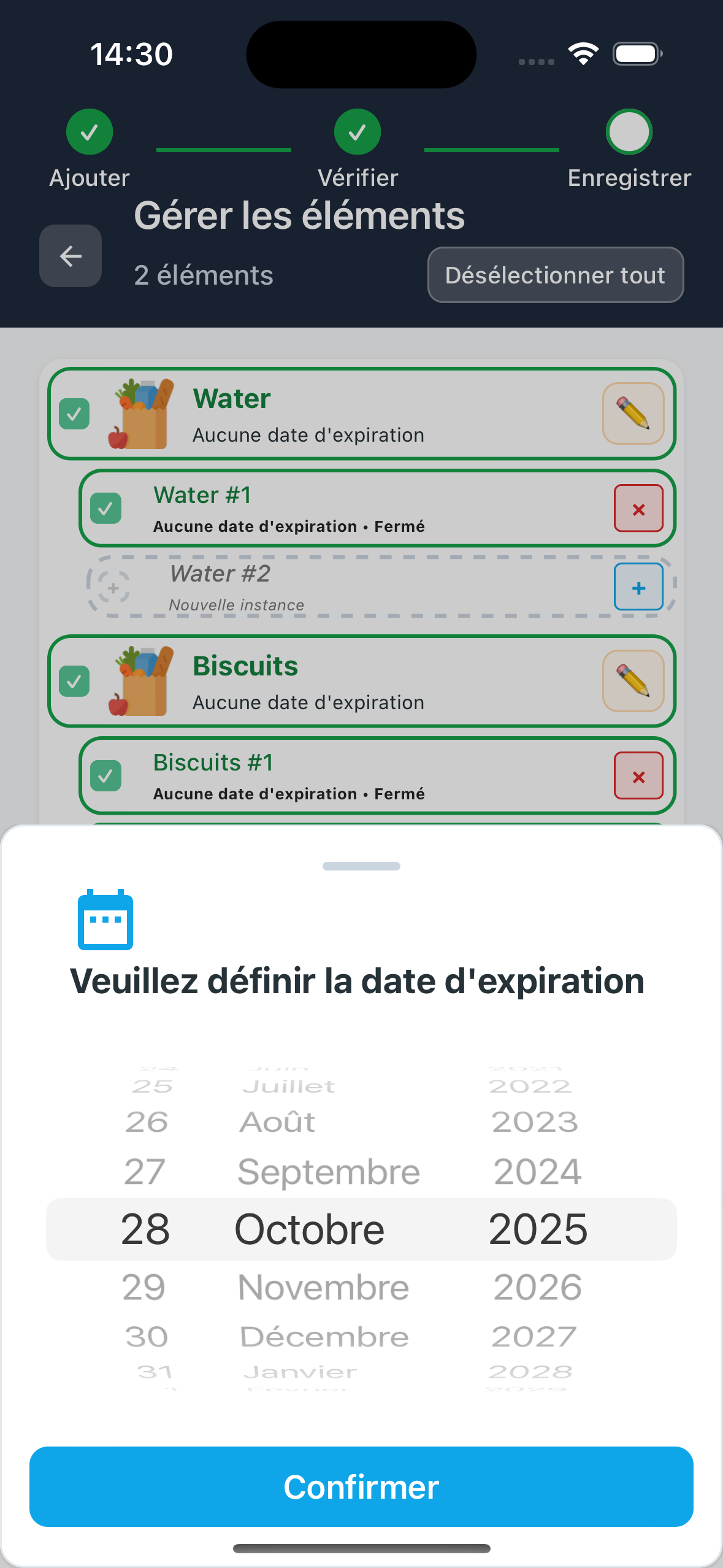
- Sélectionnez (cases à cocher) les quantités que vous souhaitez modifier ensemble
- La section "Modifier l'expiration des éléments sélectionnés" apparaît en bas
- Choisissez une date dans le calendrier en bas
- La date sera appliquée à tous les éléments sélectionnés simultanément
D) 💾 Tout enregistrer
- Lorsque vous avez terminé toutes les modifications, appuyez sur le bouton "Enregistrer toutes les modifications" en bas
- Tous les produits seront enregistrés dans votre cuisine ou liste de courses !
Cet écran est également utilisé lorsque vous appuyez sur "Modifier" sur des produits déjà présents dans votre cuisine.
📅 3. Gérer les dates d'expiration et les notifications
FoodyBank vous aide à suivre les dates d'expiration de vos produits et vous alerte avant qu'ils n'expirent, pour éviter le gaspillage et économiser de l'argent !
🔍 3.1 Afficher les produits par statut
Dans l'écran Cuisine, vous pouvez filtrer les produits selon leur statut pour voir rapidement ce que vous devez consommer ou vérifier.
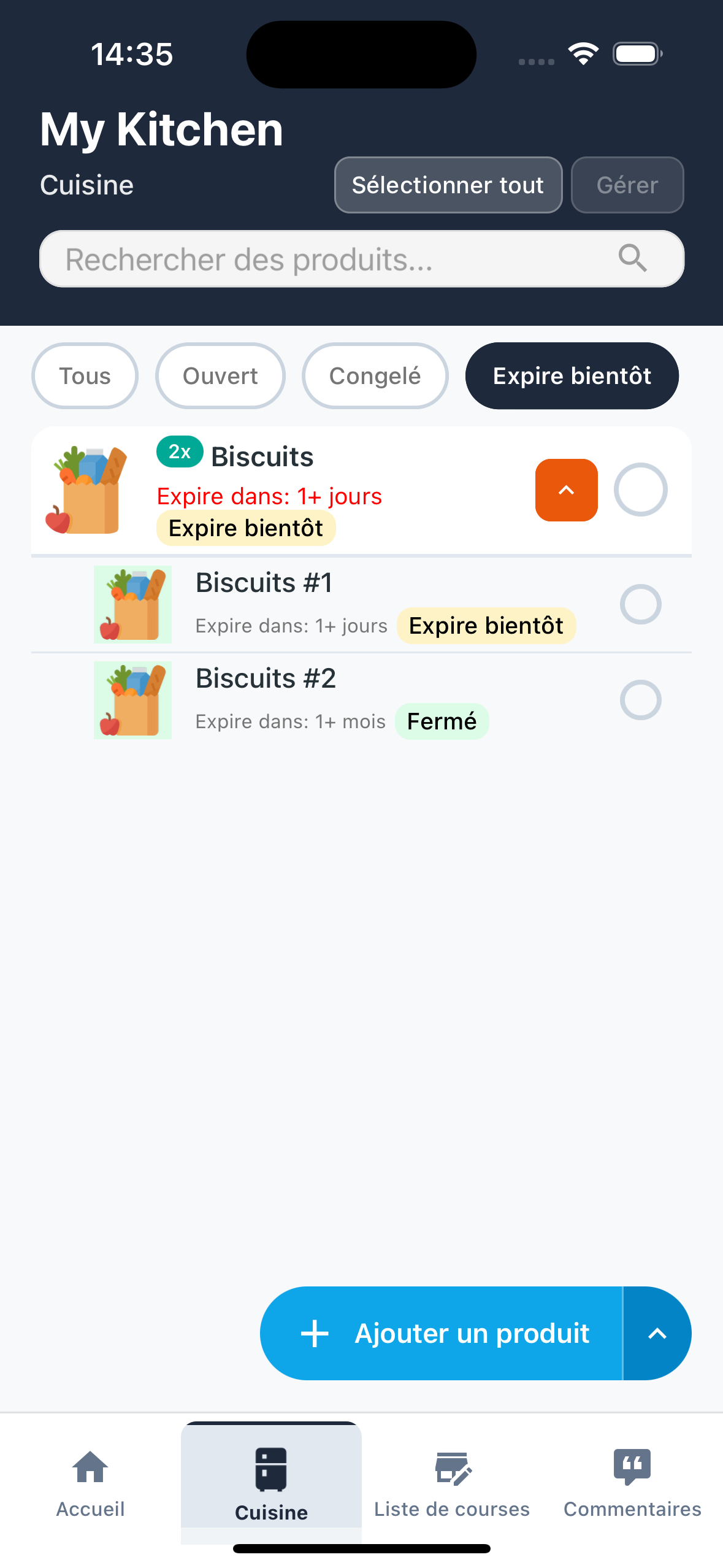
Filtres disponibles :
- Tous - Afficher tous les produits de la cuisine
- Ouverts - Produits déjà ouverts que vous devriez consommer en premier
- Congelés - Produits dans le congélateur
- Périment - Produits qui périment bientôt (moins de 3 jours)
Étapes :
- Depuis l'écran Cuisine, regardez en haut sous la barre de recherche
- Appuyez sur le filtre qui vous intéresse
- Les produits sont automatiquement filtrés
⚠️ 3.2 Indicateurs d'expiration
Chaque produit indique clairement quand il expire, avec des indicateurs colorés pour vous aider à comprendre immédiatement la priorité.
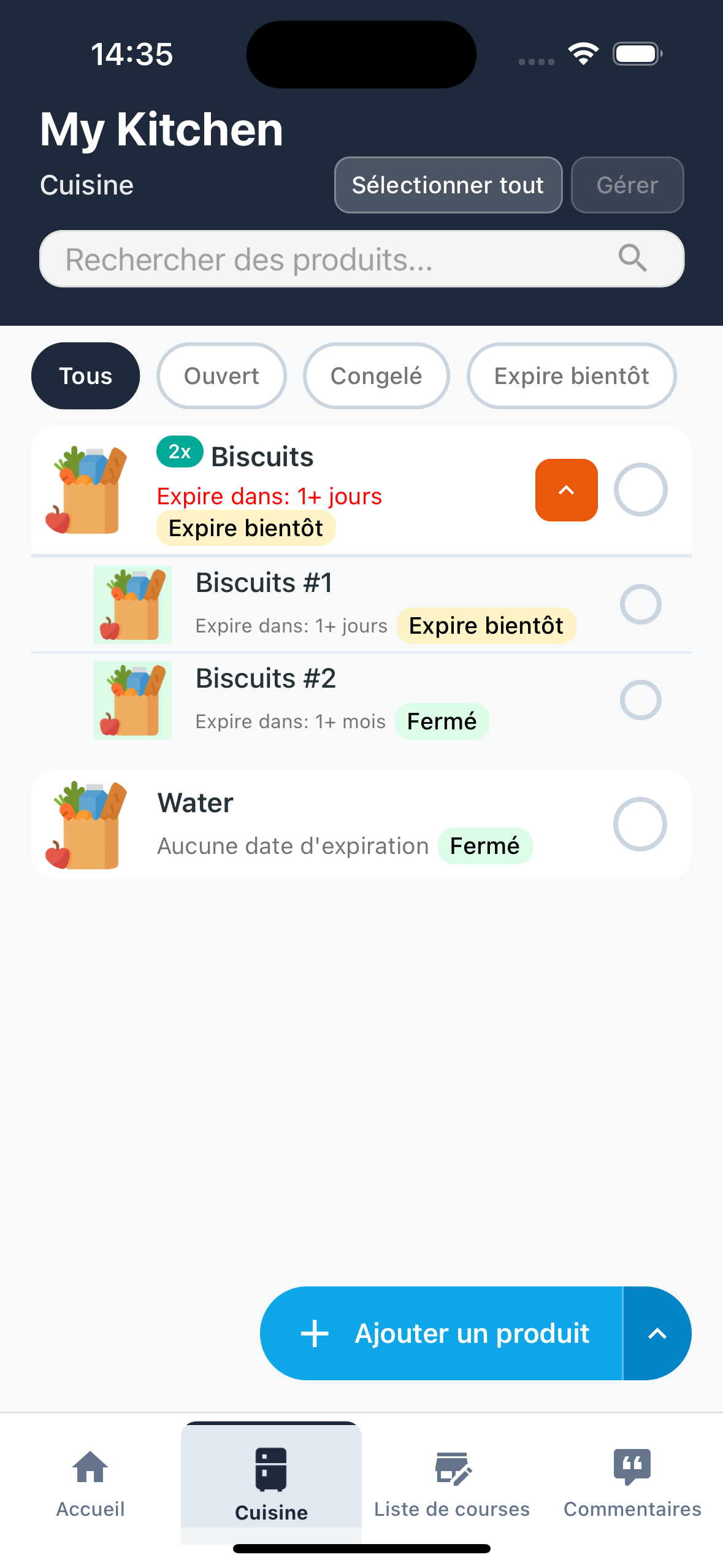
Ce que vous verrez :
- "Expire : X jours" - Produits avec expiration lointaine (vert)
- "Expire : 2 jours" - Produits qui périment bientôt (orange/rouge)
- "Expiré le [date]" - Produits déjà expirés
- "Pas d'expiration" - Produits sans expiration (ex. pâtes, conserves)
🔔 3.3 Notifications automatiques
FoodyBank vous envoie des notifications push pour vous rappeler les produits qui périment, afin que vous ne les oubliez pas !
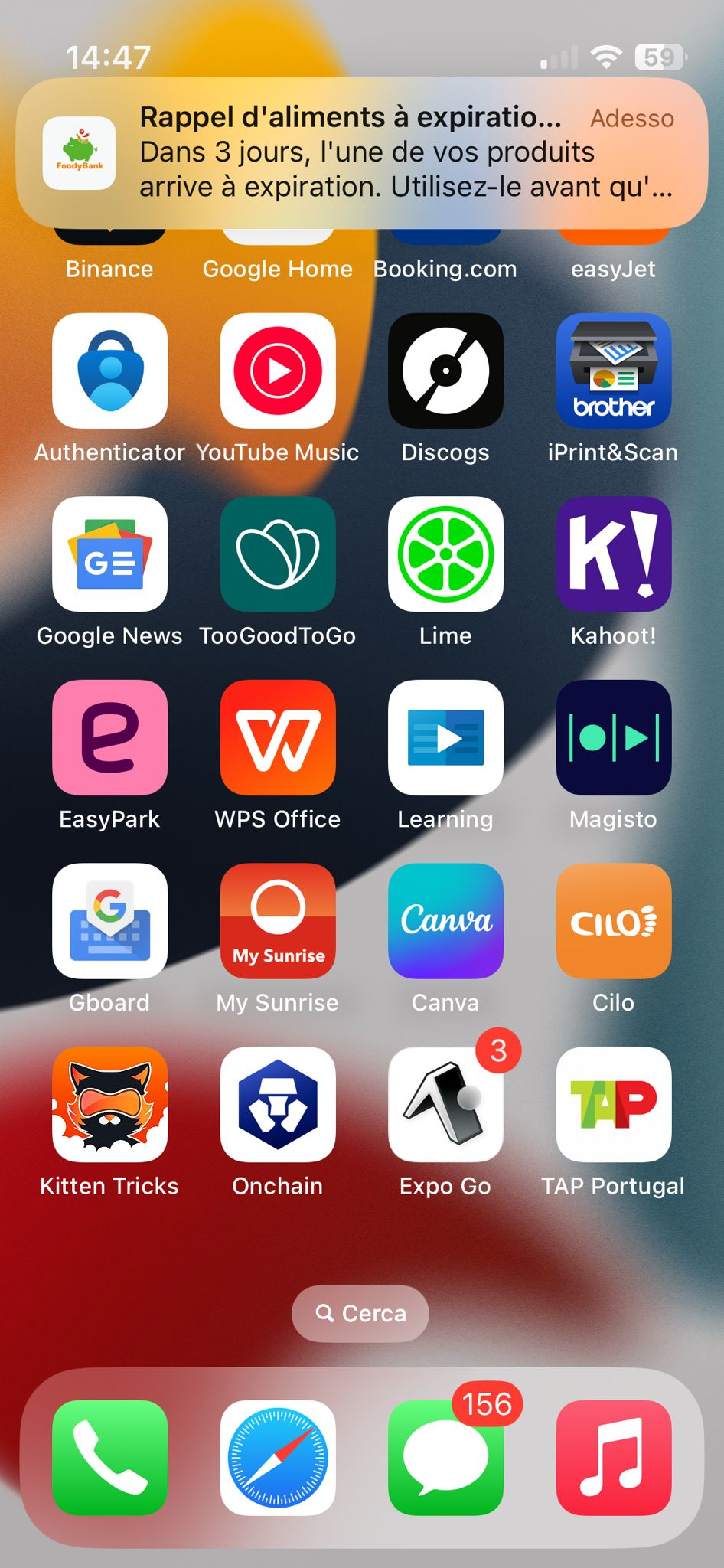
Comment ça marche :
- FoodyBank vérifie automatiquement les dates d'expiration chaque jour
- Vous recevez une notification push lorsque vous avez des produits qui périment
- La notification vous indique quelle cuisine et quel produit va bientôt expirer
- Appuyez sur la notification pour ouvrir l'application et voir les détails
Assurez-vous d'avoir activé les notifications pour FoodyBank dans les paramètres de votre téléphone.
📦 3.4 Changer le statut du produit (Ouvert/Congelé/Fermé)
L'une des fonctionnalités les plus utiles de FoodyBank ! Lorsque vous ouvrez ou congelez un produit, l'application suggère automatiquement une nouvelle date d'expiration plus appropriée. Par exemple : le lait fermé expire dans 2 mois, mais une fois ouvert il ne dure que 3 jours !
A) 🔓 Marquer comme "Ouvert"
Quand l'utiliser : Vous venez d'ouvrir un produit (ex. lait, jus, yaourt) ? Changez le statut en "Ouvert" et FoodyBank suggérera une expiration plus courte (ex. 3 jours).
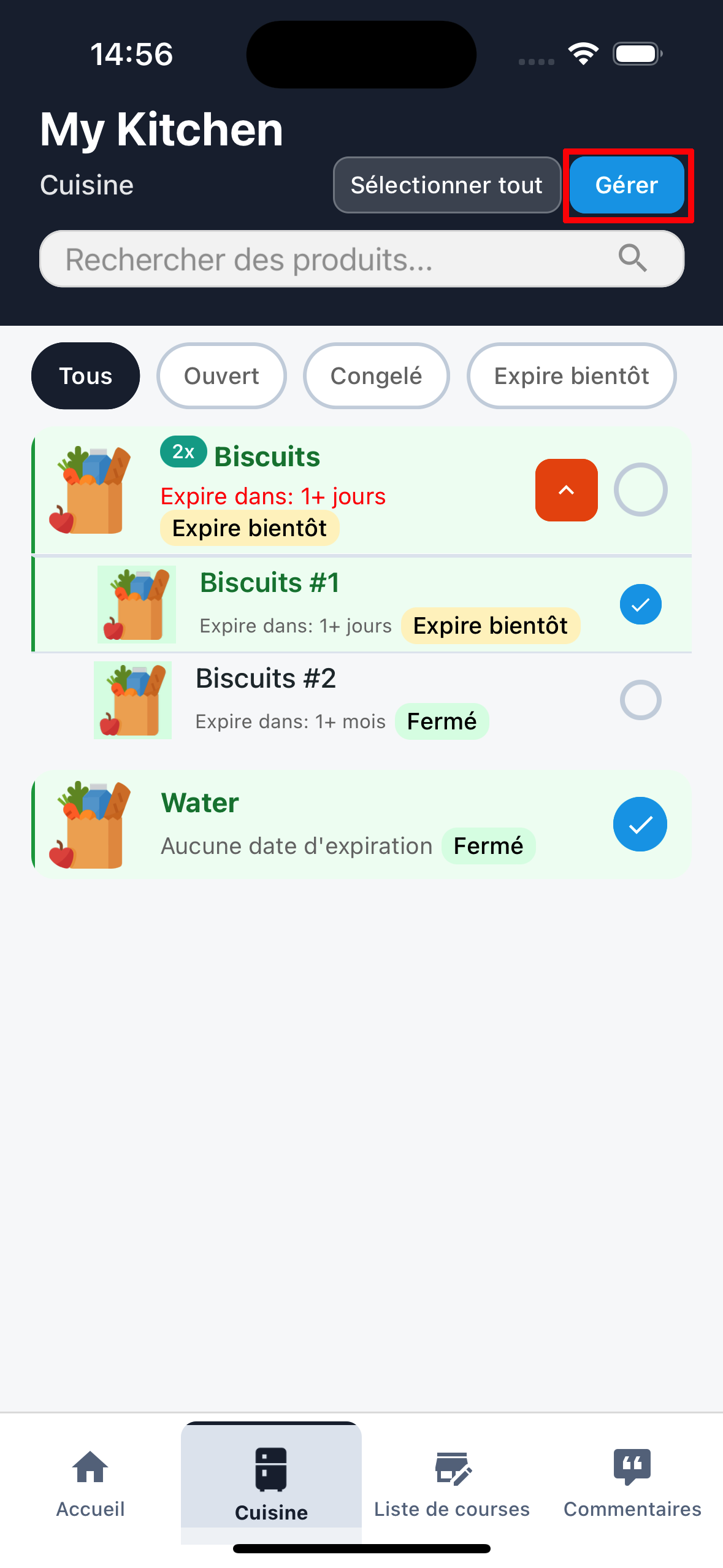
- Depuis l'écran Cuisine, sélectionnez (cases à cocher) les produits que vous venez d'ouvrir
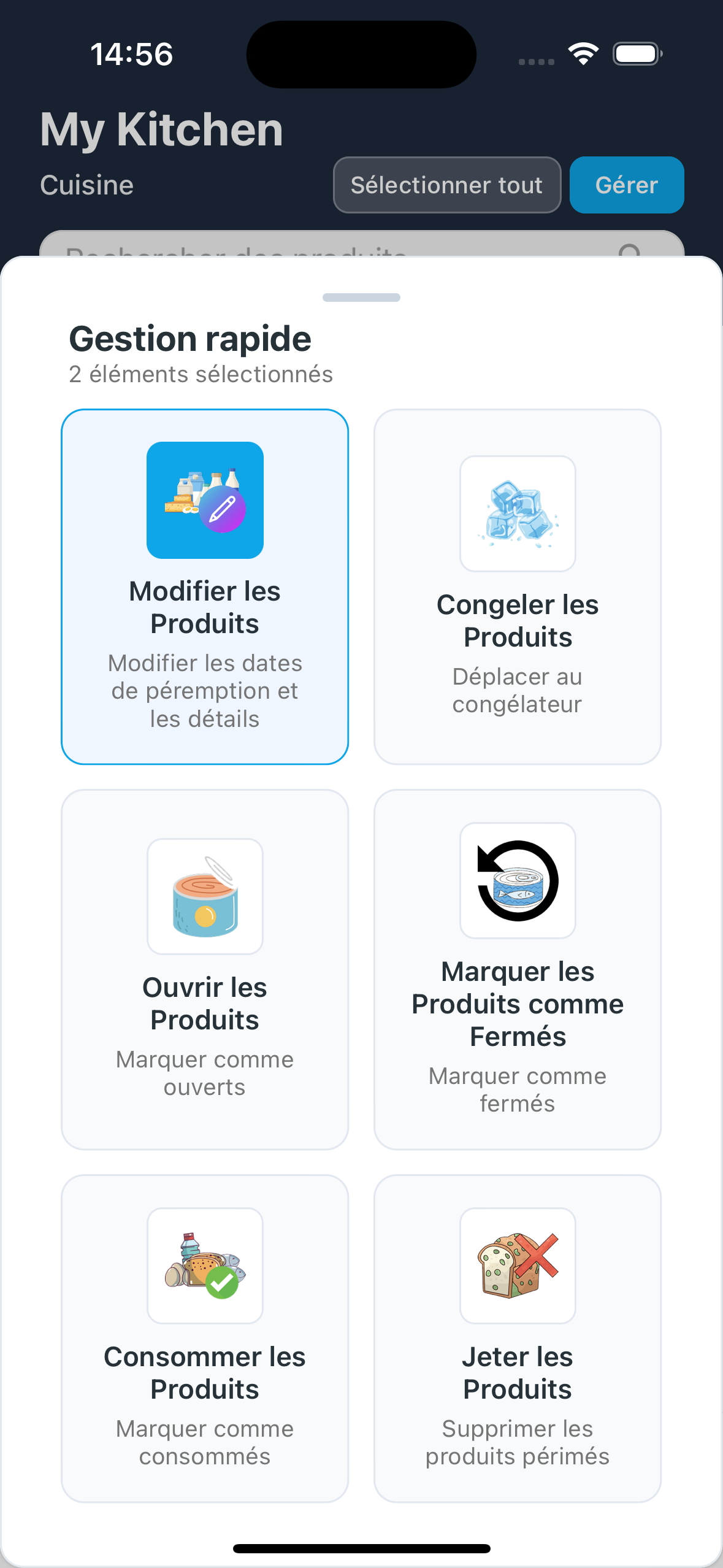
- Appuyez sur le bouton "Gérer" en haut
- Sélectionnez l'action "Ouvrir" dans le menu
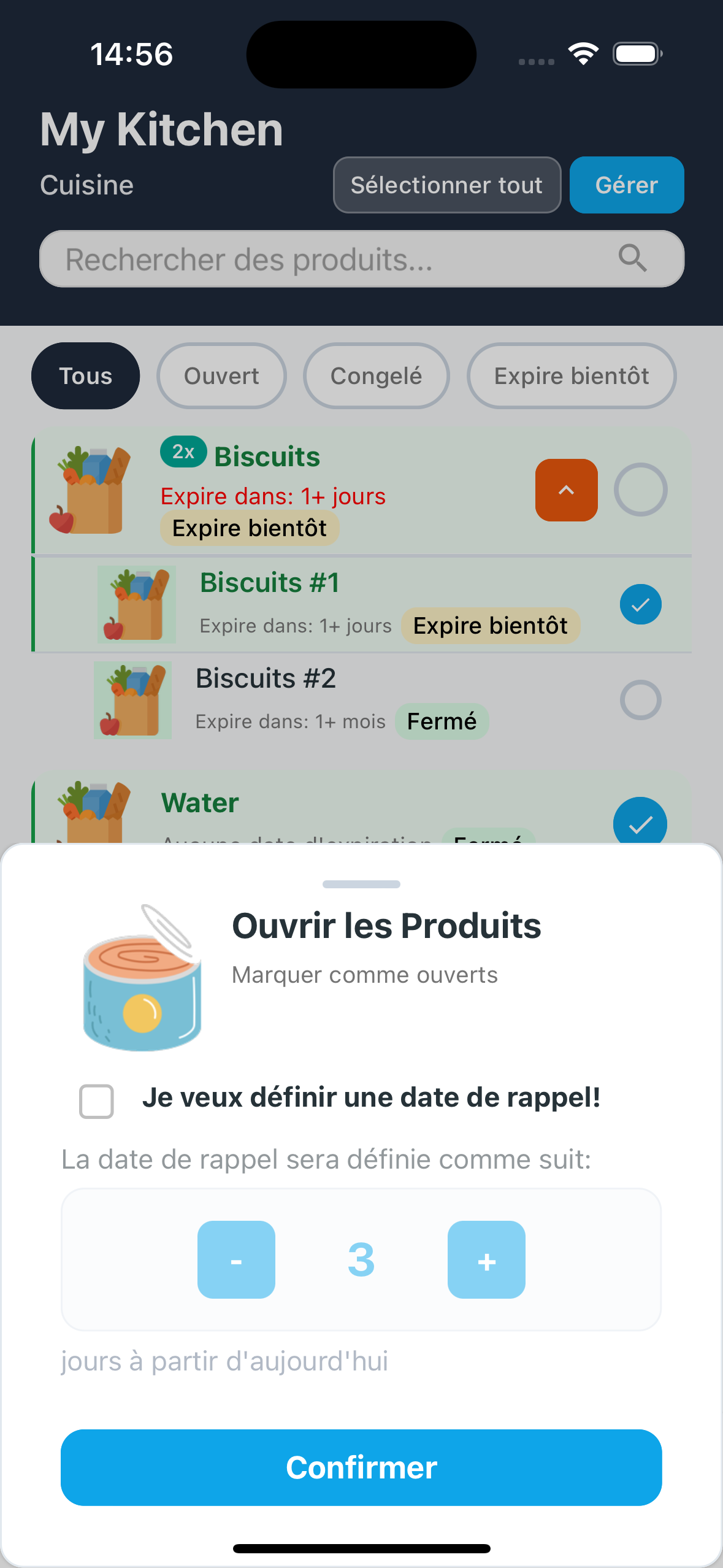
- Une fenêtre apparaît demandant : "Je veux définir une date de rappel !"
- Cochez la case si vous voulez que l'application suggère une nouvelle date d'expiration
- L'application suggère 3 jours à partir d'aujourd'hui
- Vous pouvez modifier les jours avec les boutons - et +
- Appuyez sur "Confirmer"
- Le produit est maintenant dans le statut "Ouvert" avec la nouvelle date d'expiration !
B) ❄️ Marquer comme "Congelé"
Quand l'utiliser : Vous avez un produit qui va bientôt expirer ? Congelez-le ! FoodyBank suggérera une expiration beaucoup plus longue (ex. 90 jours).
- Depuis l'écran Cuisine, sélectionnez (cases à cocher) les produits que vous voulez congeler
- Appuyez sur le bouton "Gérer" en haut
- Sélectionnez l'action "Congeler" dans le menu
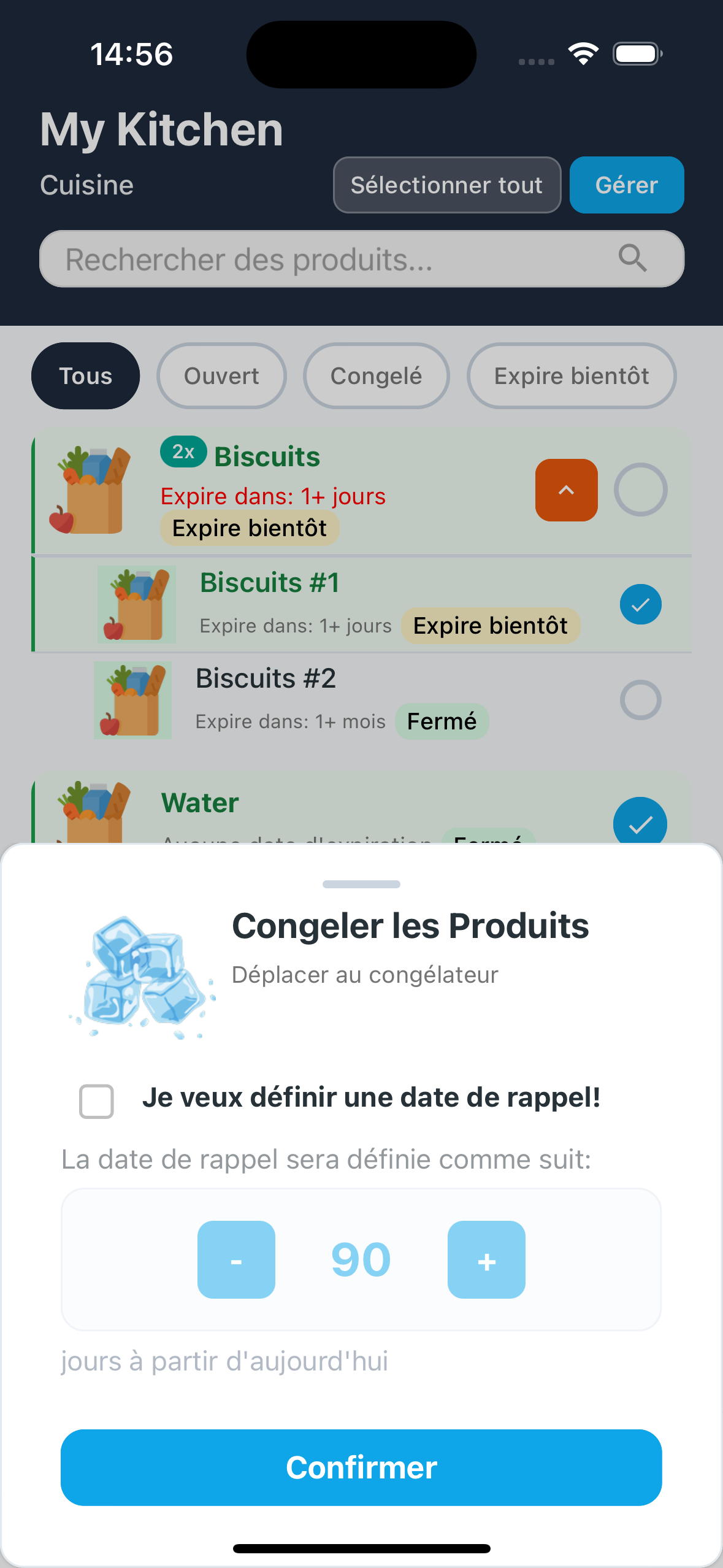
- Une fenêtre apparaît demandant : "Je veux définir une date de rappel !"
- Cochez la case si vous voulez que l'application suggère une nouvelle date d'expiration
- L'application suggère 90 jours à partir d'aujourd'hui
- Vous pouvez modifier les jours avec les boutons - et +
- Appuyez sur "Confirmer"
- Le produit est maintenant dans le statut "Congelé" avec la nouvelle date d'expiration !
C) 🔒 Retour à "Fermé"
Quand l'utiliser : Vous avez changé d'avis ou fait une erreur ? Vous pouvez remettre le produit au statut "Fermé" et FoodyBank restaurera automatiquement la date d'expiration d'origine.
- Depuis l'écran Cuisine, sélectionnez (cases à cocher) les produits que vous voulez fermer
- Appuyez sur le bouton "Gérer" en haut
- Sélectionnez l'action "Fermer" dans le menu
- Appuyez sur "Confirmer"
- Le produit retourne au statut "Fermé" avec la date d'expiration d'origine restaurée !
D) Consommer le produit
Quand l'utiliser : Vous avez fini un produit ? Marquez-le comme "Consommé" pour le suivre. FoodyBank vous demandera si vous voulez l'ajouter automatiquement à la liste de courses pour le racheter !
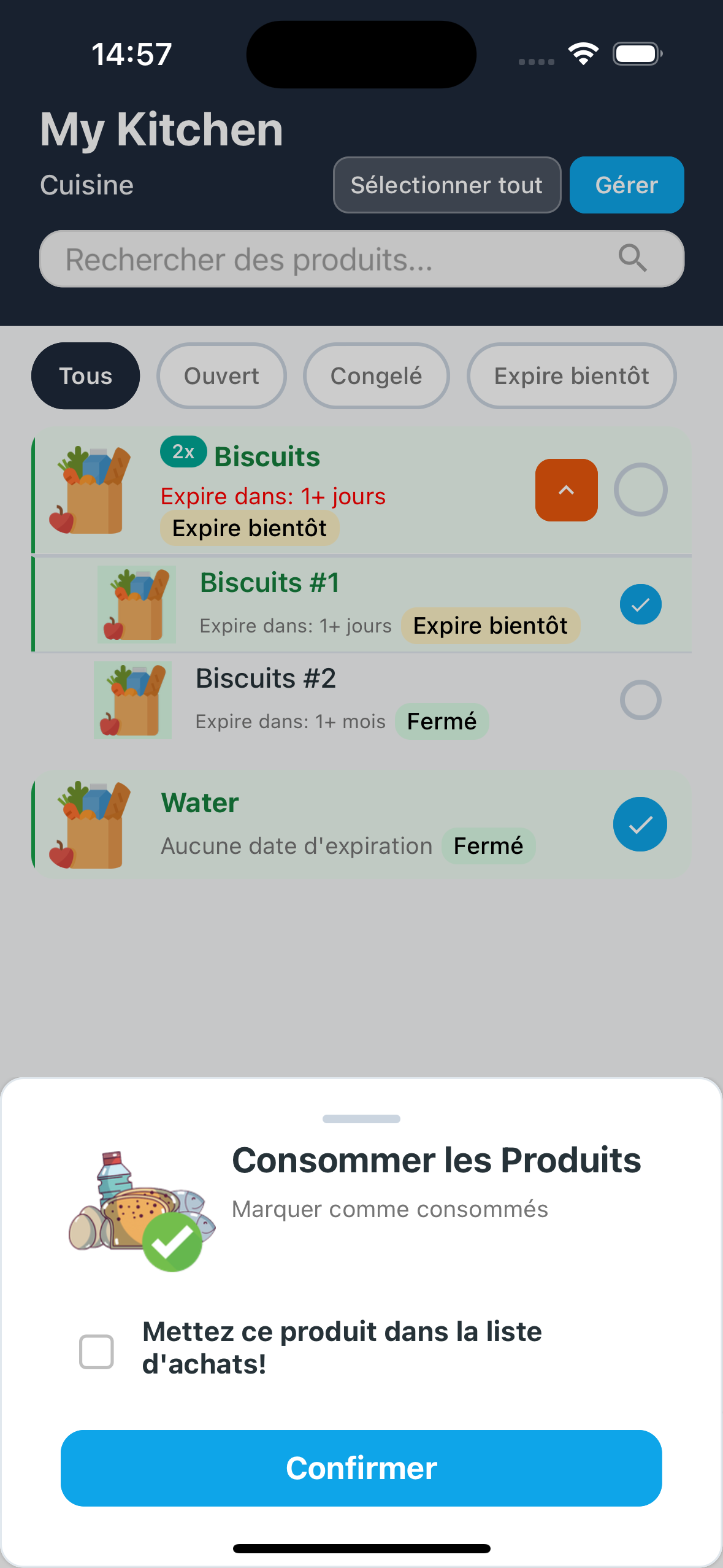
- Depuis l'écran Cuisine, sélectionnez (cases à cocher) les produits que vous avez consommés
- Appuyez sur le bouton "Gérer" en haut
- Sélectionnez l'action "Consommer" dans le menu
- Une fenêtre apparaît avec une case à cocher : "Ajouter ce produit à la liste de courses !"
- Cochez la case si vous voulez l'ajouter automatiquement à la liste pour le racheter
- Appuyez sur "Confirmer"
- Le produit est retiré de la cuisine (et optionnellement ajouté à la liste de courses)
E) 🗑️ Jeter le produit
Quand l'utiliser : Un produit est expiré ou abîmé ? Marquez-le comme "Jeté". Ici aussi, FoodyBank vous demandera si vous voulez l'ajouter à la liste de courses pour le remplacer.
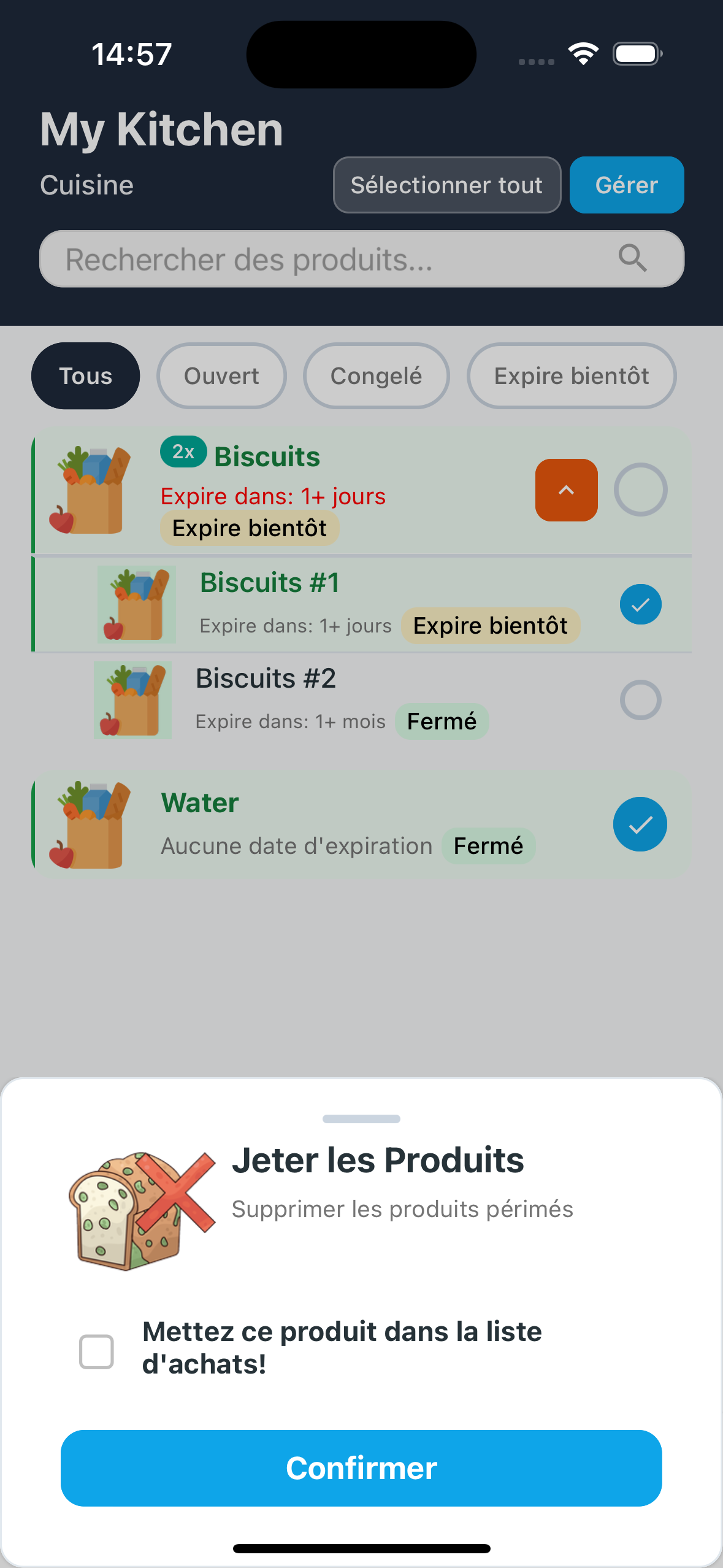
- Depuis l'écran Cuisine, sélectionnez (cases à cocher) les produits à jeter
- Appuyez sur le bouton "Gérer" en haut
- Sélectionnez l'action "Jeter" dans le menu
- Une fenêtre apparaît avec une case à cocher : "Ajouter ce produit à la liste de courses !"
- Cochez la case si vous voulez le racheter
- Appuyez sur "Confirmer"
- Le produit est retiré de la cuisine (et optionnellement ajouté à la liste de courses)
Si vous sélectionnez un produit expiré pour l'ouvrir ou le congeler, FoodyBank vous avertira qu'il vaut mieux le jeter !
🛒 4. Liste de courses
La Liste de courses vous aide à organiser vos achats ! Elle fonctionne comme l'écran Cuisine mais est conçue pour le supermarché. Ajoutez des produits à acheter, déplacez-les dans le panier lorsque vous les prenez dans les rayons, puis confirmez l'achat pour les transférer automatiquement dans votre cuisine !
🗂️ 4.1 Comment ça marche
La Liste de courses a deux états pour suivre votre processus d'achat : de la liste au panier, puis dans la cuisine !
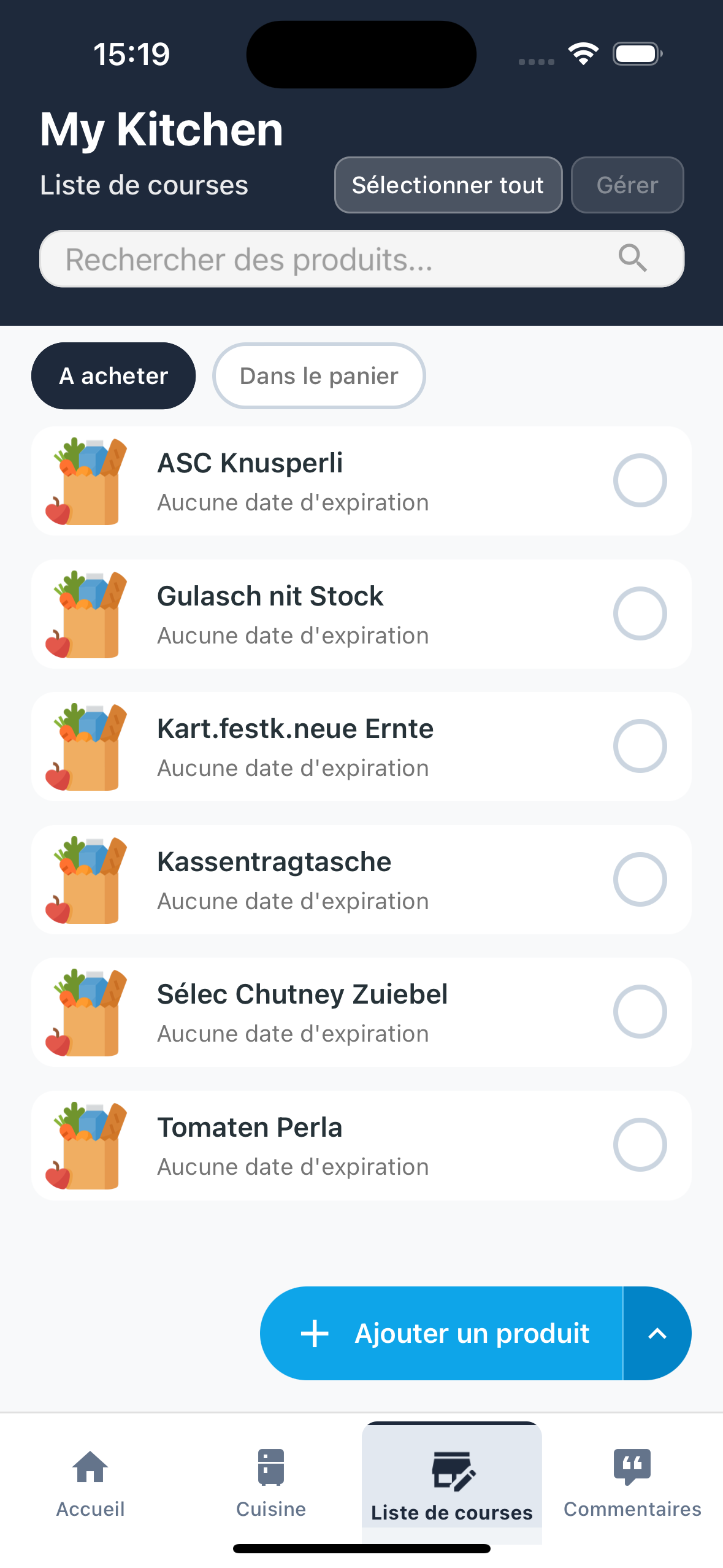
Deux états disponibles :
- À acheter - Produits que vous devez encore prendre dans les rayons
- Dans le panier - Produits que vous avez déjà mis dans votre panier physique
Comment ajouter des produits :
- Vous pouvez ajouter des produits à la liste exactement comme dans la Cuisine (voir section 2)
- Utilisez le bouton "Ajouter un produit" en bas
- Choisissez parmi : Manuel, Scan, Vocal ou Ticket
- Ou, lorsque vous consommez/jetez un produit de la cuisine, cochez la case pour l'ajouter automatiquement à la liste !
🔍 4.2 Filtres : À acheter et Dans le panier
Les deux filtres vous permettent de voir rapidement ce qu'il vous reste à prendre et ce que vous avez déjà dans votre panier.
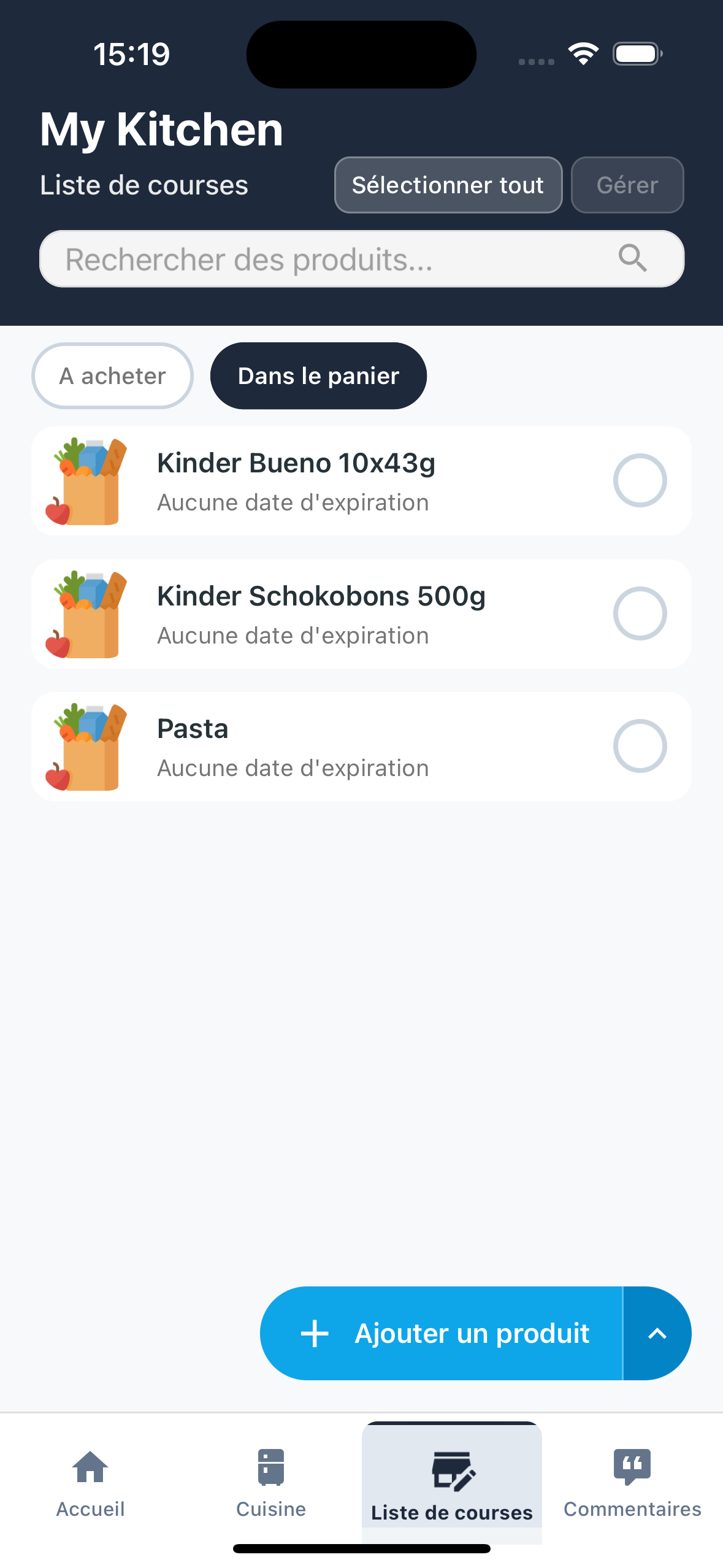
Étapes :
- Depuis l'écran Liste de courses, regardez en haut sous la barre de recherche
- Appuyez sur "À acheter" pour voir les produits que vous devez encore prendre
- Appuyez sur "Dans le panier" pour voir les produits déjà ajoutés au panier physique
🛒 4.3 Déplacer les produits dans le panier (au supermarché)
Lorsque vous êtes au supermarché et que vous prenez un produit dans les rayons, déplacez-le immédiatement dans "Dans le panier" pour savoir ce qu'il vous manque encore !
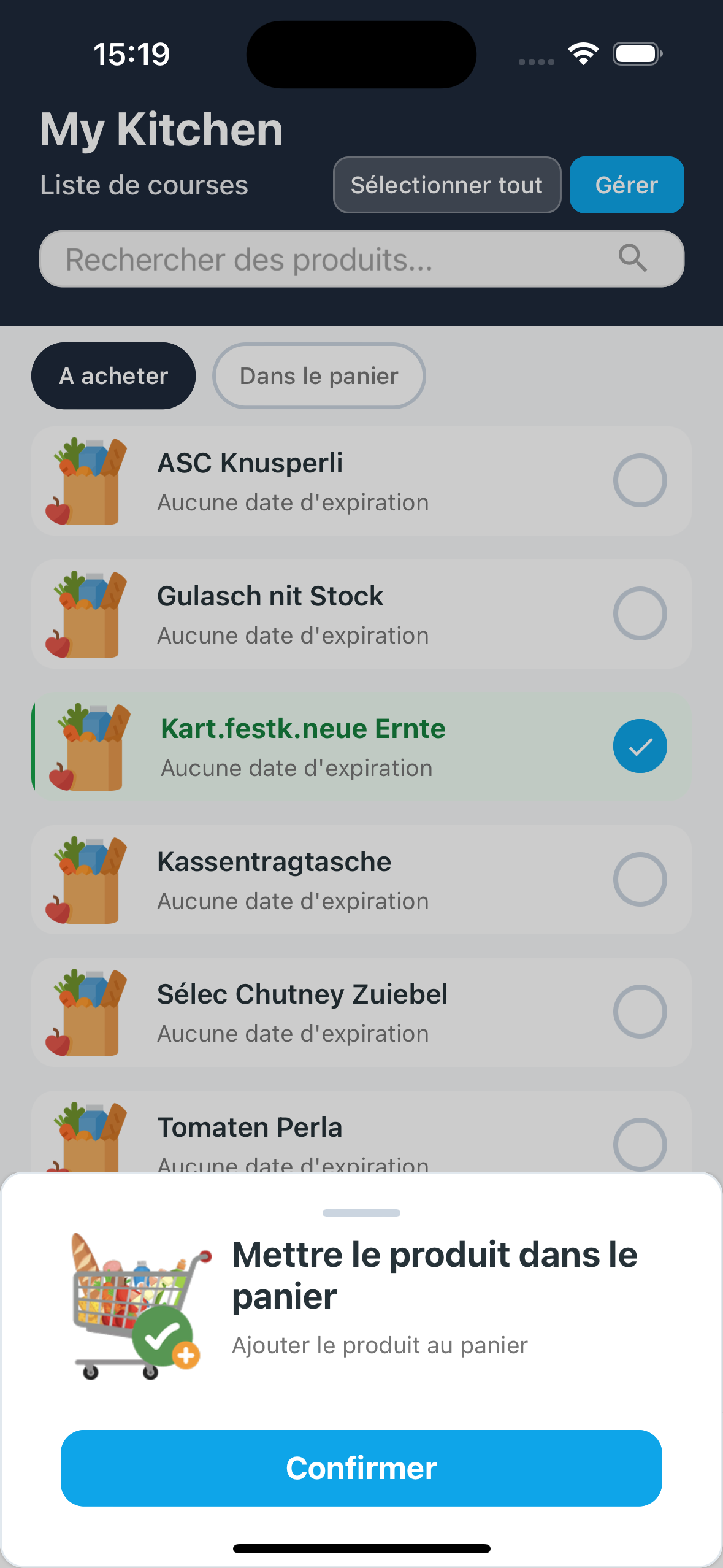
Étapes :
- Depuis l'écran Liste de courses, filtre "À acheter"
- Sélectionnez (cases à cocher) les produits que vous venez de prendre
- Appuyez sur le bouton "Gérer" en haut
- Sélectionnez l'action "Déplacer dans le panier"
- Appuyez sur "Confirmer"
- Les produits sont maintenant dans le panier !
4.4 Confirmer l'achat et déplacer dans la cuisine
Vous avez fini vos courses ? Confirmez l'achat pour déplacer tous les produits de la liste vers votre cuisine ! Vous pouvez également saisir le total payé pour suivre vos dépenses.
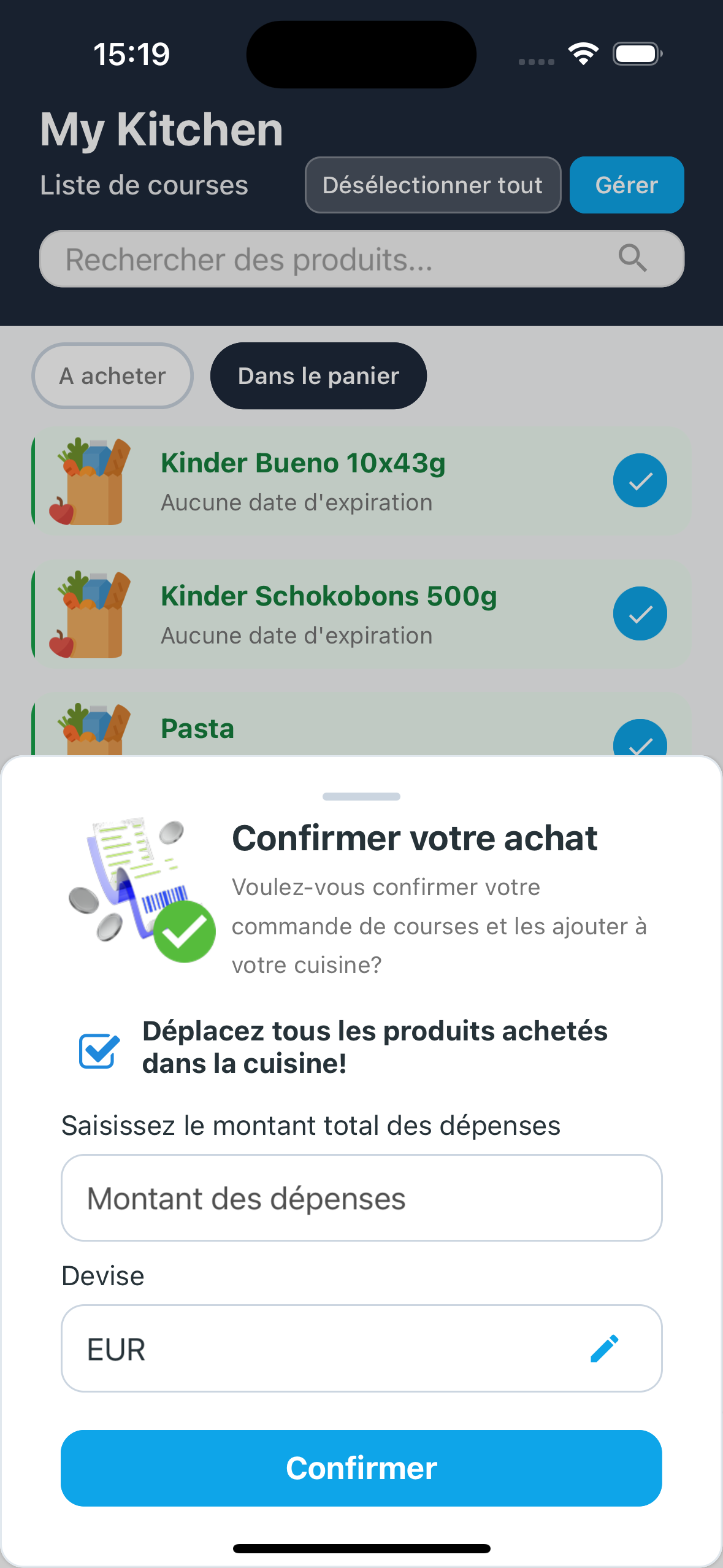
Étapes :
- Depuis l'écran Liste de courses, filtre "Dans le panier"
- Sélectionnez (cases à cocher) tous les produits que vous avez achetés
- Appuyez sur le bouton "Gérer" en haut
- Sélectionnez l'action "Confirmez votre achat"
- Une fenêtre apparaît avec :
- Case à cocher "Déplacer tous les produits achetés dans la cuisine !" (généralement cochée)
- Champ "Total payé" - Entrez le total du ticket
- Devise - Sélectionnez la devise (EUR, USD, etc.)
- Appuyez sur "Confirmer"
- Les produits sont déplacés dans votre Cuisine et retirés de la liste de courses !
Vous pouvez également ne pas déplacer les produits dans la cuisine si vous voulez seulement les suivre dans la liste !
💰 5. Points Foody & Récompenses
FoodyBank vous récompense pour l'utilisation de l'application ! Gagnez des points Foody 🌕 chaque jour et en l'utilisant activement. À l'avenir, vous pourrez les échanger contre des réductions sur l'épicerie, des offres en magasin ou des dons à des œuvres caritatives !
🎁 5.1 Récompense quotidienne
Chaque jour, vous pouvez réclamer une récompense aléatoire ! Ouvrez le Centre Points & Récompenses et découvrez combien de Foody vous avez gagnés aujourd'hui : 10, 20 ou même 50 points !
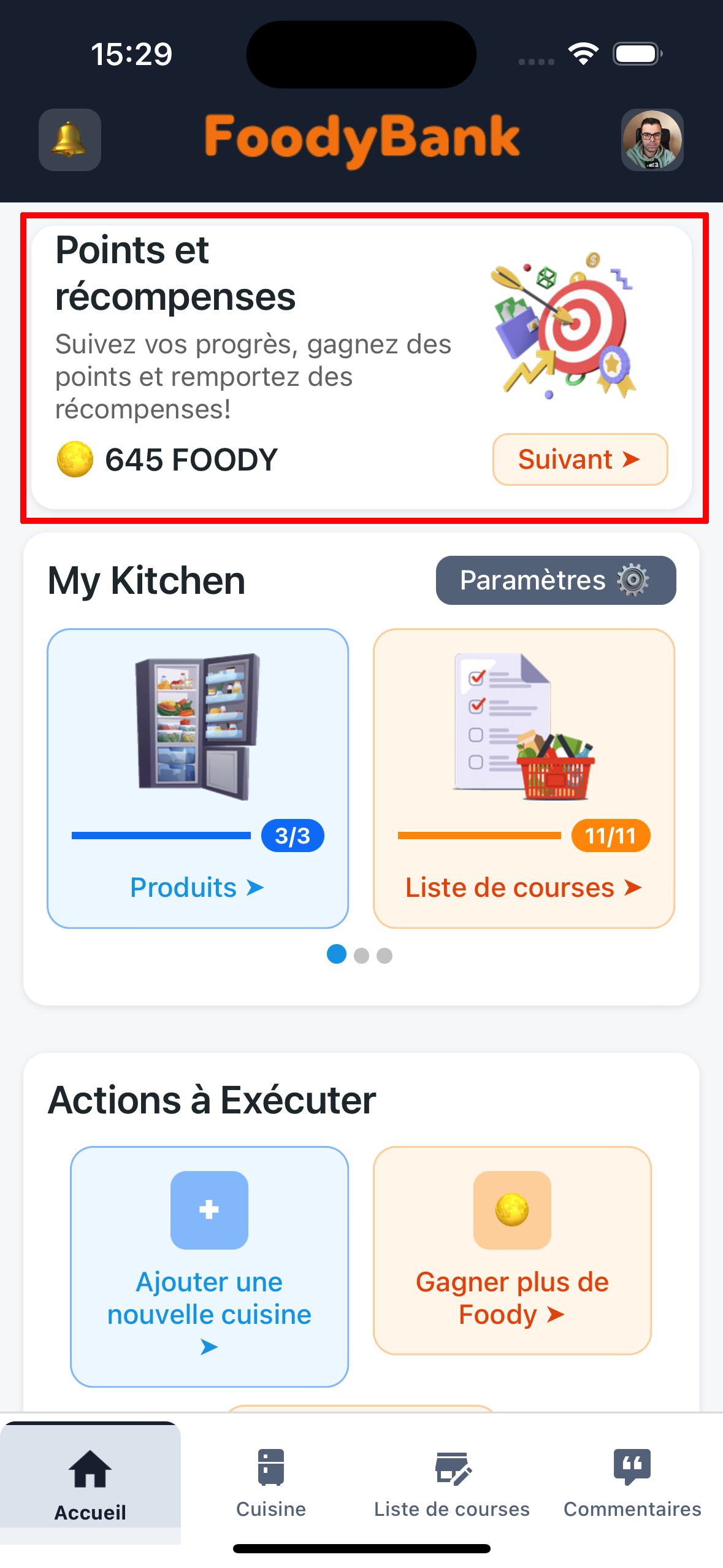
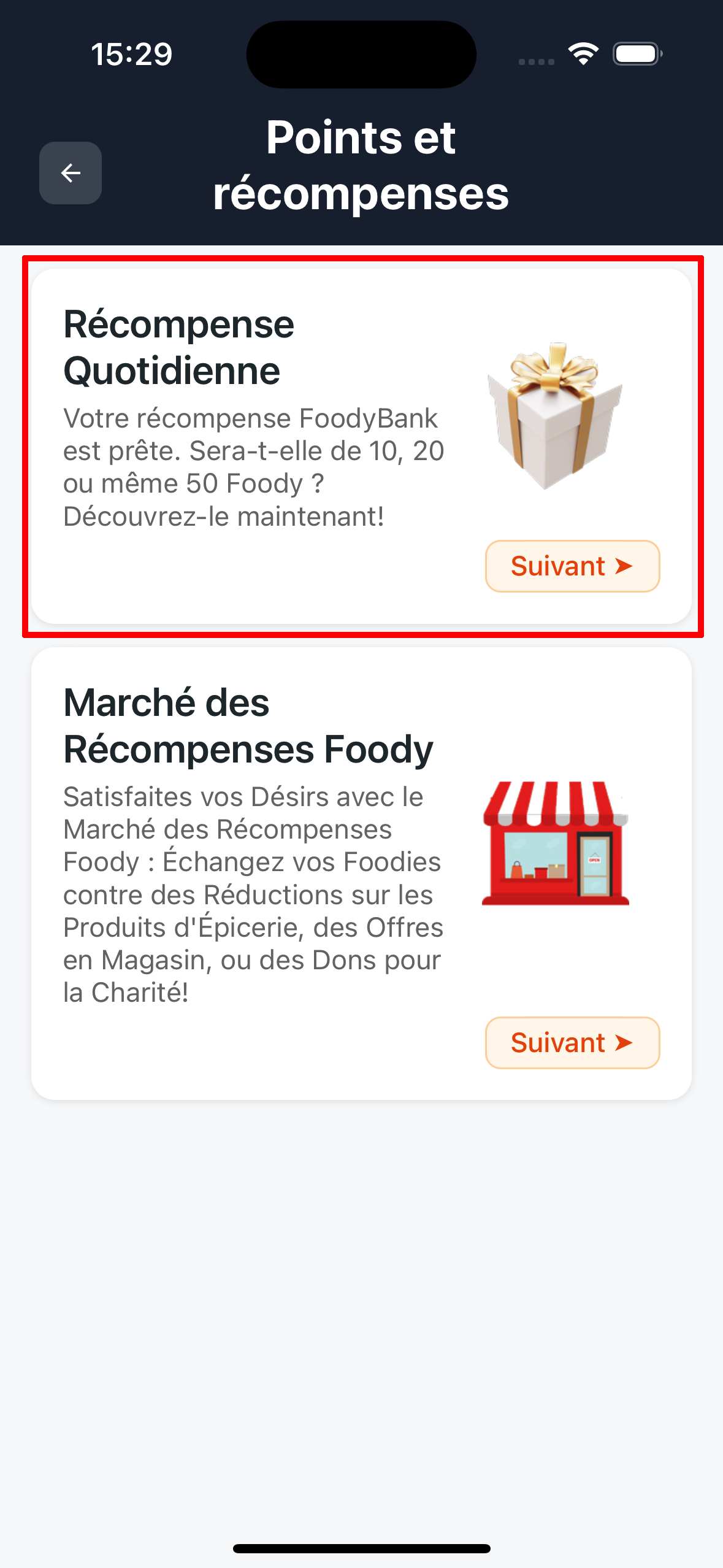
Étapes :
- Depuis l'Accueil, appuyez sur l'onglet "Points & Récompenses" (ou "Achievement Hub") en bas
- Vous voyez une carte "Récompense quotidienne"
- Appuyez sur le bouton "Suivant ➤" sur la carte
- 🎉 Une animation s'ouvre montrant combien de Foody 🌕 vous avez gagnés !
- Les points sont automatiquement ajoutés à votre solde
- Revenez demain pour une nouvelle récompense !
Si vous n'avez pas encore réclamé la récompense du jour, vous pourriez recevoir une notification push vous le rappelant !
🌟 5.2 Comment gagner plus de Foody
En plus de la récompense quotidienne, vous pouvez gagner des Foody d'autres manières en utilisant activement l'application !
Façons de gagner des Foody :
📅 Gardez votre cuisine à jour
Ajoutez de nouveaux produits à votre cuisine et entrez les dates d'expiration. Plus vous êtes actif, plus vous gagnez de Foody !
📷 Remplacez les produits génériques par des spécifiques
Transformez les produits génériques (ex. "biscuits") en produits spécifiques (ex. "Lu Petit Beurre") via scan de code-barres (voir section 2.5 point A). FoodyBank vous récompense pour rendre votre inventaire plus précis !
👥 Invitez des amis (Programme Ambassadeur)
Invitez des amis à s'inscrire avec votre code de parrainage. Vous gagnez 100 Foody 🌕 pour chaque ami qui s'inscrit. Votre ami reçoit également 100 Foody 🌕 ! Voir la section 6 pour tous les détails.
🏪 5.3 Marché des récompenses Foody (Prochainement)
Bientôt, vous pourrez utiliser vos points Foody dans le Marché ! Vous pourrez les échanger contre des réductions sur l'épicerie, des offres en magasin ou des dons à des œuvres caritatives.
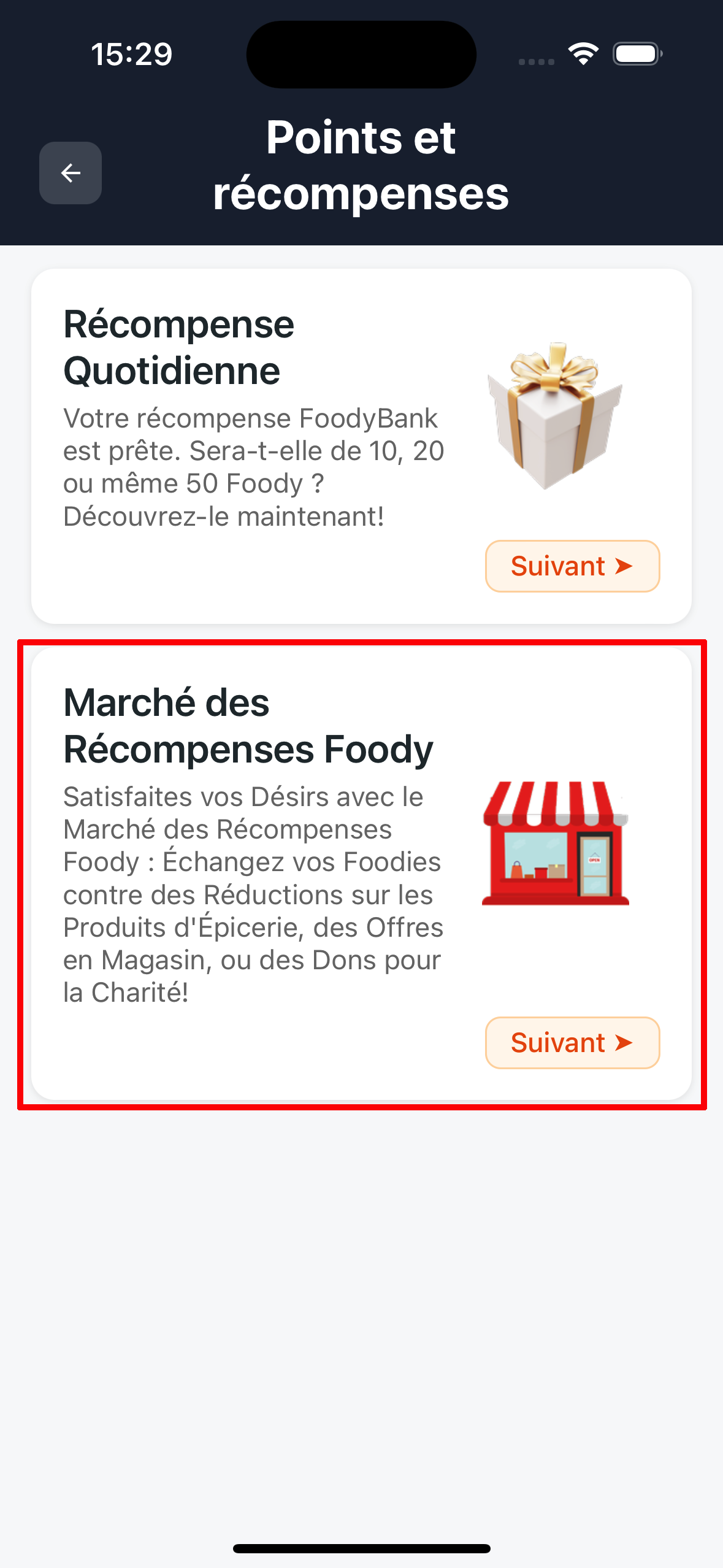
Ce que vous pourrez faire :
- 🛒 Réductions sur l'épicerie - Utilisez vos Foody pour économiser sur les courses
- 🏬 Offres en magasin - Obtenez des offres exclusives
- ❤️ Dons à des œuvres caritatives - Donnez vos points à des causes importantes
Continuez à gagner des Foody pour être prêt !
👥 6. Programme Ambassadeur
Devenez Ambassadeur FoodyBank et gagnez des Foody supplémentaires en invitant vos amis ! Pour chaque ami qui s'inscrit, vous recevez tous les deux 100 Foody 🌕, et vous pouvez gagner encore plus lorsque vos amis réclament les récompenses quotidiennes !
🎯 6.1 Comment fonctionne le Programme Ambassadeur
Le programme a deux avantages principaux : bonus d'inscription et gains continus des activités de vos amis !
Avantages :
💰 Bonus d'inscription
Lorsqu'un ami s'inscrit avec votre code de parrainage, vous recevez tous les deux 100 Foody 🌕. Pendant les promotions spéciales, le bonus peut augmenter à 200 Foody 🌕 !
🔄 Gains continus
Chaque fois qu'un ami réclame la récompense quotidienne, vous gagnez la moitié de ses points ! Exemple : votre ami réclame 20 Foody → vous gagnez 10 Foody supplémentaires ! Les points s'accumulent jusqu'à ce que vous les réclamiez vous-même.
📤 6.2 Invitez vos amis
Partagez votre lien personnel avec vos amis et votre famille ! Plus vous invitez de personnes, plus vous gagnez de Foody !
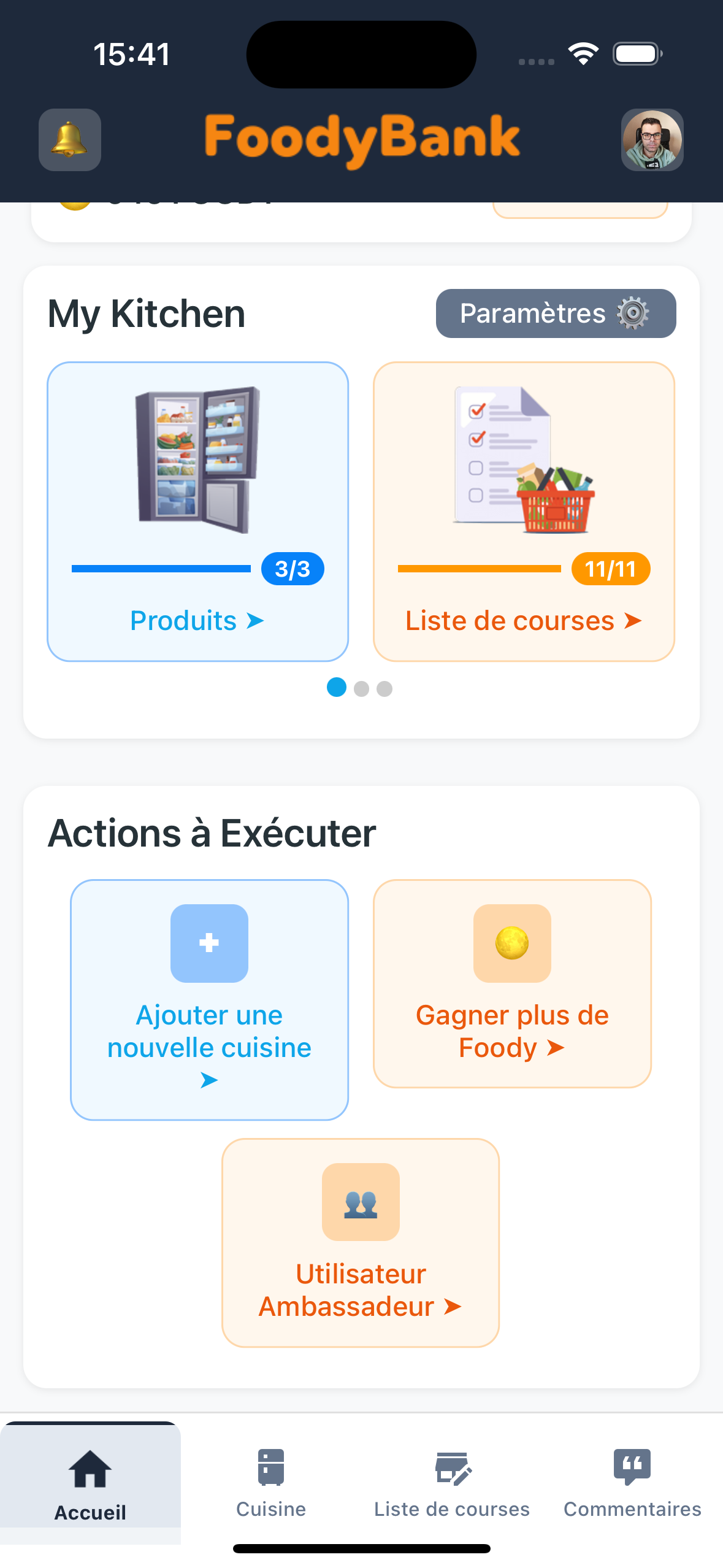
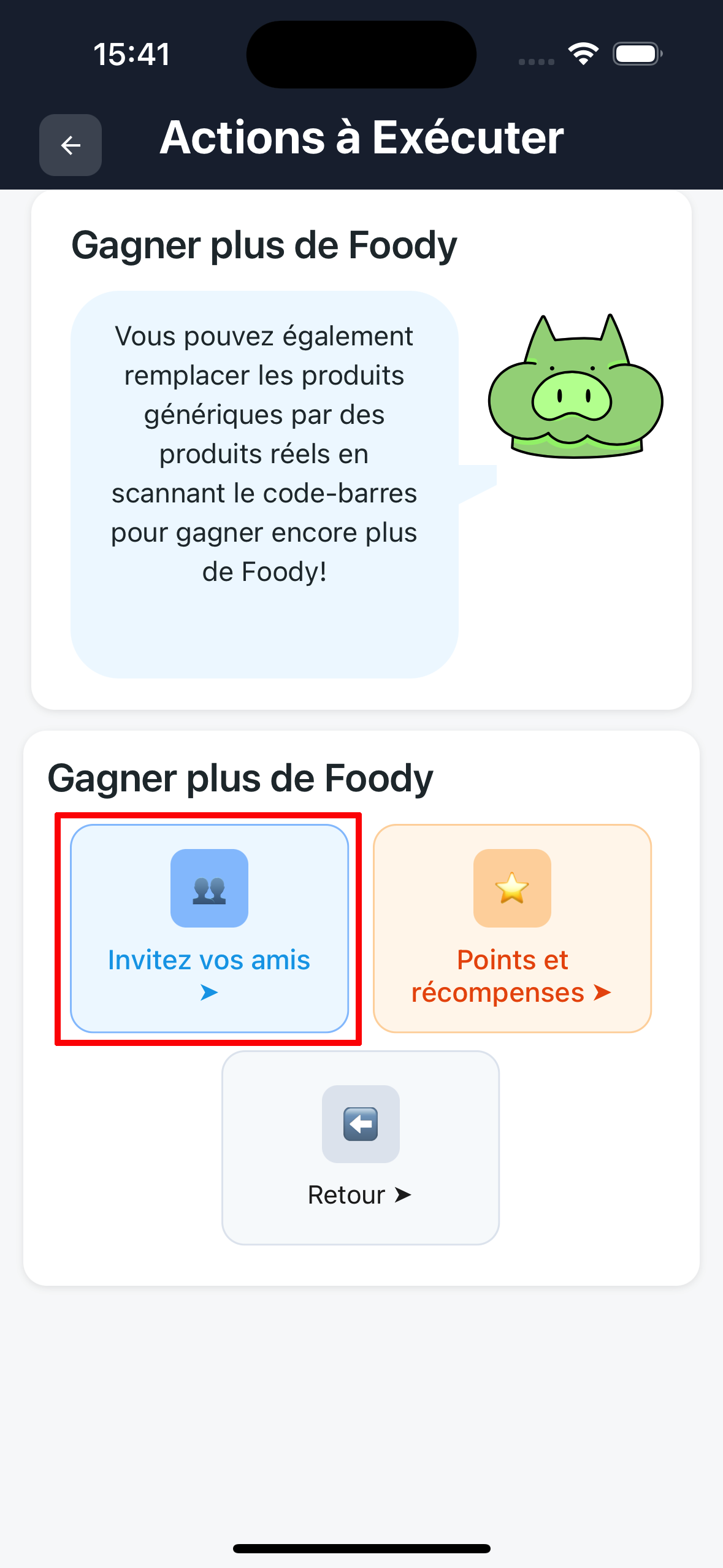
Étapes pour inviter des amis :
- Depuis l'Accueil, cliquez sur "Gagner plus de Foody"
- Puis cliquez sur "Invitez vos amis"
- Le menu de partage s'ouvre avec votre lien personnel
- Partagez via WhatsApp, SMS, e-mail ou réseaux sociaux
- Lorsqu'un ami s'inscrit via votre lien, vous recevez tous les deux immédiatement les Foody !
Si quelqu'un s'est déjà inscrit via votre lien de parrainage, vous verrez également "Utilisateur Ambassadeur" sur l'écran d'accueil, où vous pourrez gérer vos affiliés et consulter les statistiques.
👥 6.3 Gérez vos affiliés
Dans l'écran Ambassadeur, vous pouvez voir tous vos amis invités, combien de points vous avez gagnés et quels amis n'ont pas encore réclamé la récompense quotidienne !
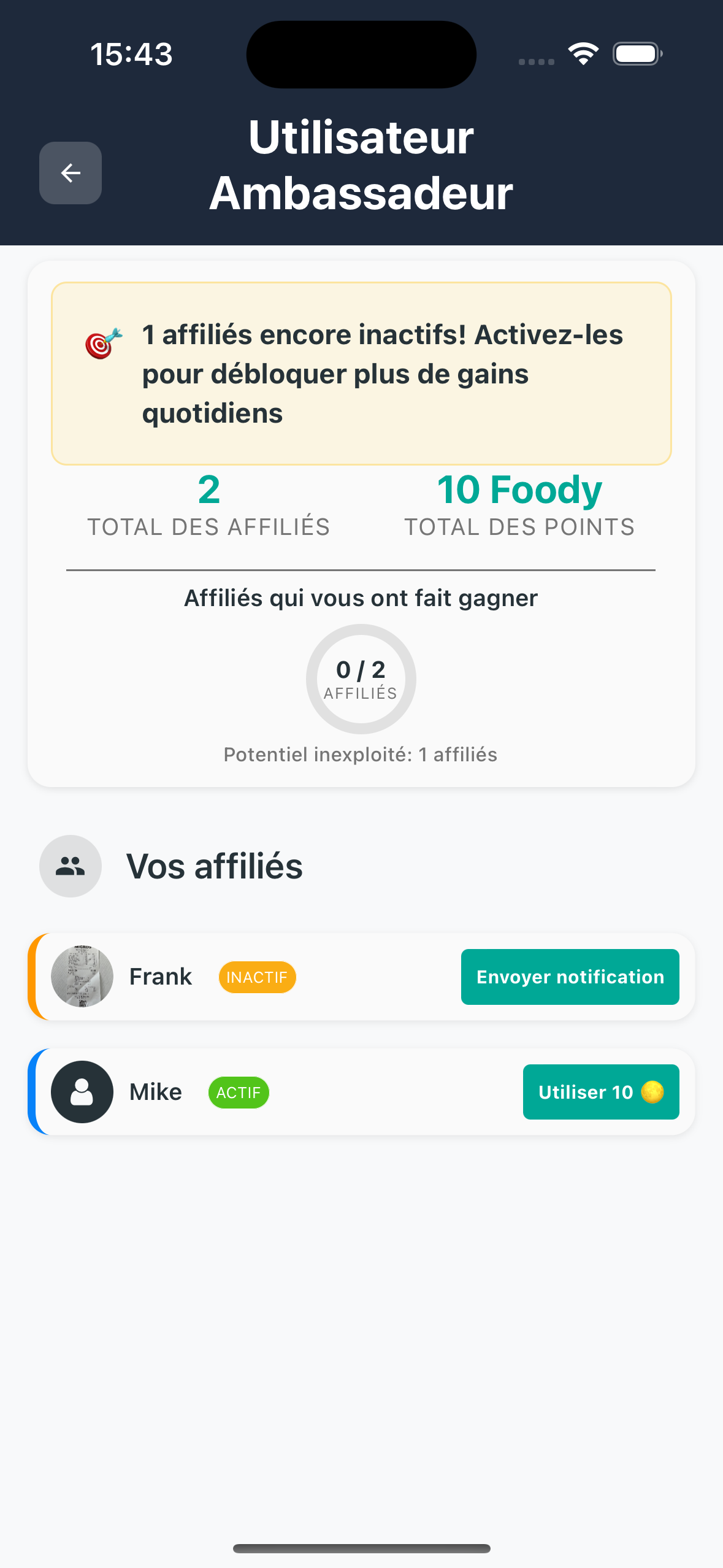
Ce que vous verrez :
A) Statistiques en haut
- Affiliés totaux - Combien d'amis se sont inscrits avec votre code
- Points totaux - Combien de Foody vous avez gagnés au total des affiliés
- Affiliés actifs aujourd'hui - Combien d'amis ont déjà réclamé la récompense aujourd'hui
B) Liste des affiliés
Chaque affilié a une carte avec :
- Nom (ou pseudo)
- Points disponibles - Combien de Foody vous pouvez réclamer de cet ami
- Statut - A-t-il déjà réclamé aujourd'hui ? Est-il inactif ?
C) Actions disponibles
- 🔔 Notifier - Envoyez une notification push à l'ami pour lui rappeler de réclamer la récompense
- 💰 Réclamer - Prenez les points que vous avez gagnés de cet ami (apparaît seulement quand disponible)
💸 6.4 Réclamez vos points
Lorsqu'un affilié réclame la récompense quotidienne, vous gagnez la moitié de ses points. Mais vous devez les réclamer activement en appuyant sur le bouton !
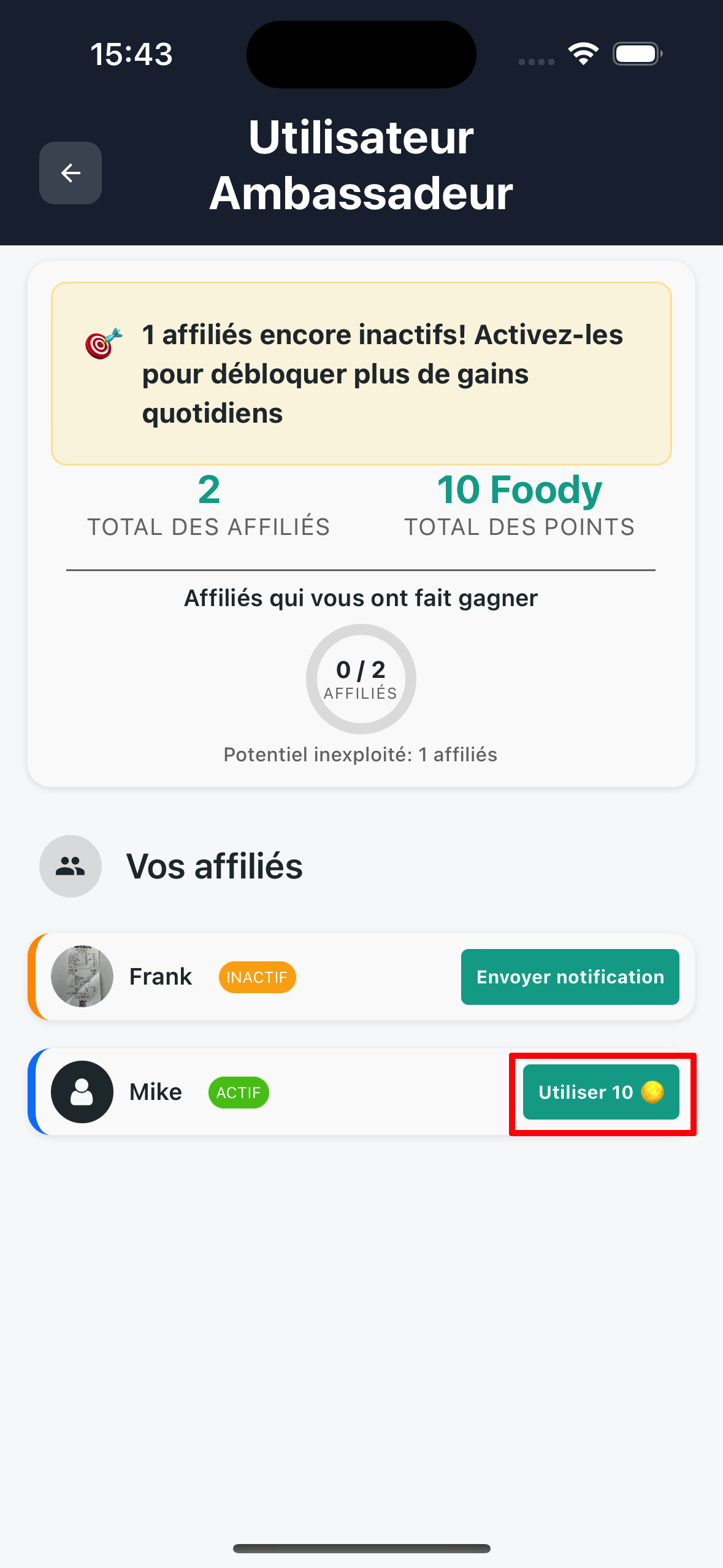
Étapes :
- Allez dans l'écran Ambassadeur
- Voyez votre liste d'affiliés
- Si un ami a réclamé la récompense aujourd'hui, le bouton "Réclamer X Foody" apparaît sur sa carte
- Appuyez sur le bouton
- 🎉 Une animation s'ouvre montrant les Foody que vous avez gagnés !
- Les points sont ajoutés à votre solde
Si certains amis sont inactifs, utilisez le bouton 🔔 Notifier pour leur rappeler de réclamer la récompense quotidienne !