🏠 1. Tu Primera Cocina
Con FoodyBank puedes gestionar múltiples cocinas simultáneamente: tu casa, la oficina, la casa de vacaciones, etc. ¡Cada cocina puede ser compartida con otras personas!
En FoodyBank, la "cocina" es un contenedor flexible para organizar tus productos como prefieras. ¡No tiene que ser una cocina real! Puedes crear contenedores para diferentes lugares (Casa, Oficina), espacios específicos (Nevera, Despensa, Congelador) o categorías de productos (Productos de limpieza, Medicamentos).
🆕 1.1 Crear una nueva cocina
Comienza creando tu primer contenedor. Dale un nombre que te ayude a identificar rápidamente lo que contiene: "Nevera de casa", "Despensa", "Limpieza baño", "Oficina", etc.
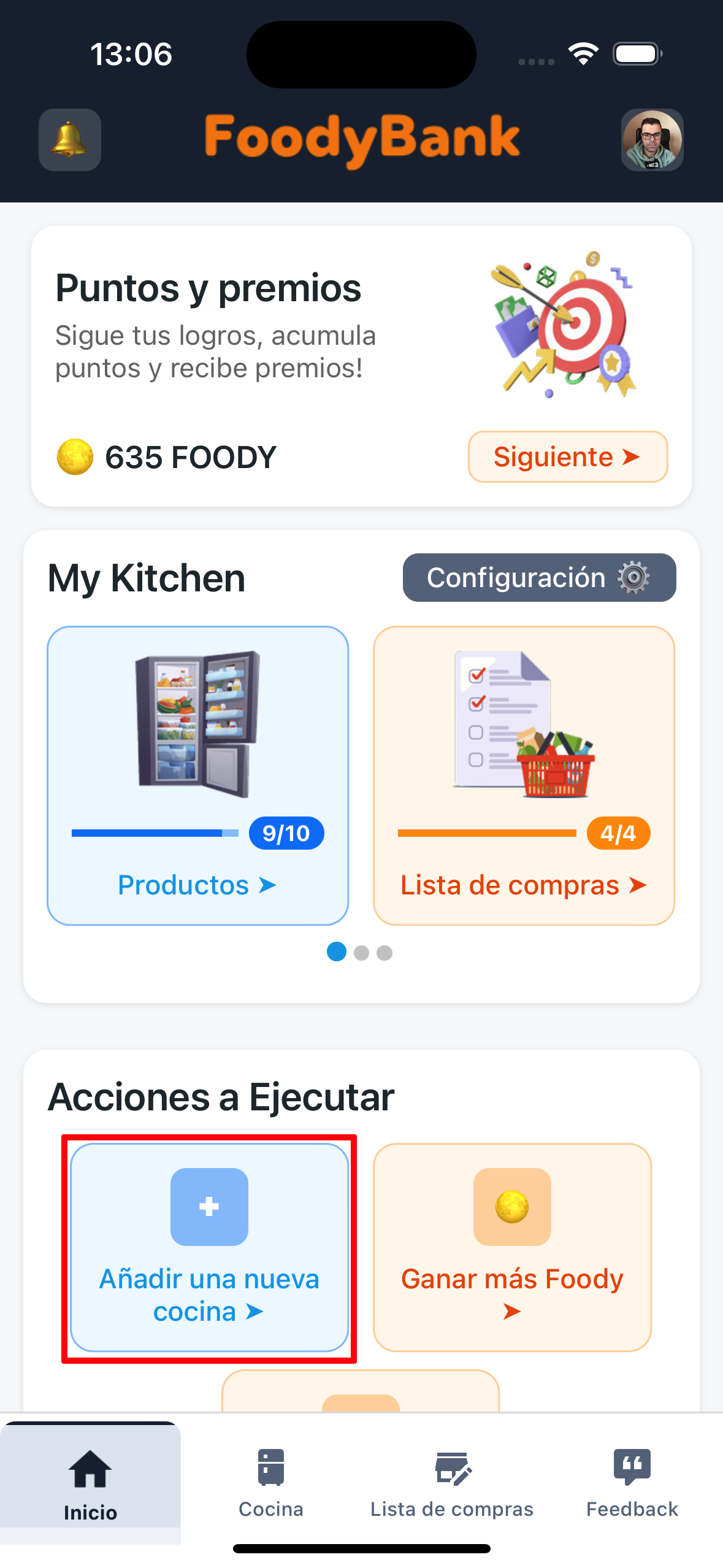
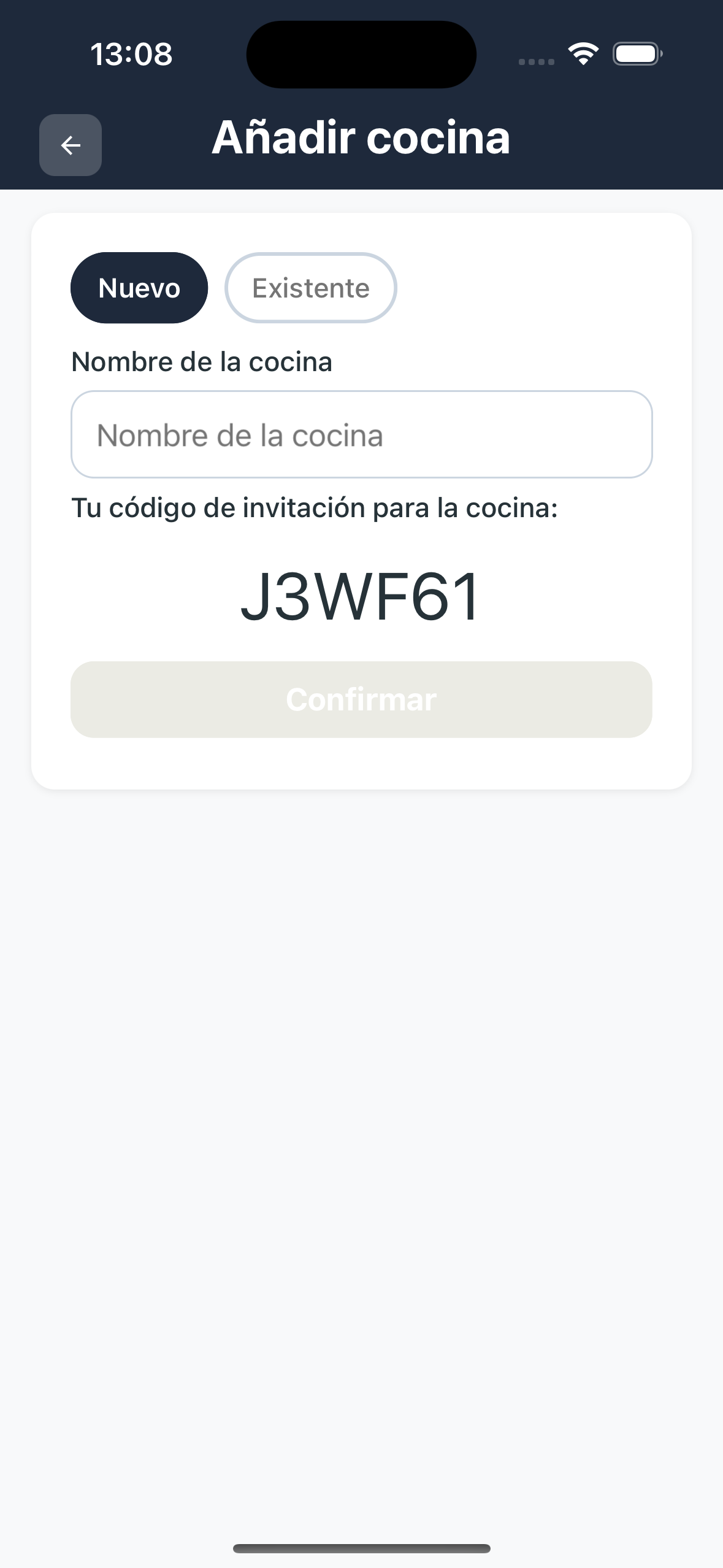
Pasos:
- Desde Home, haz clic en "Añadir una nueva cocina"
- En la pantalla que se abre, selecciona el botón "Nueva" arriba
- Introduce el nombre del contenedor en el campo "Nombre Cocina"
- Verás un código de invitación generado automáticamente (podrás compartirlo después)
- Pulsa "Confirmar"
- ¡Tu contenedor está listo!
🔗 1.2 Compartir tu cocina (solo si eres propietario)
Si tú has creado la cocina, puedes compartirla con familia, compañeros de piso o colegas. Cualquiera que introduzca el código de invitación tendrá acceso inmediato y podrá añadir o eliminar productos.
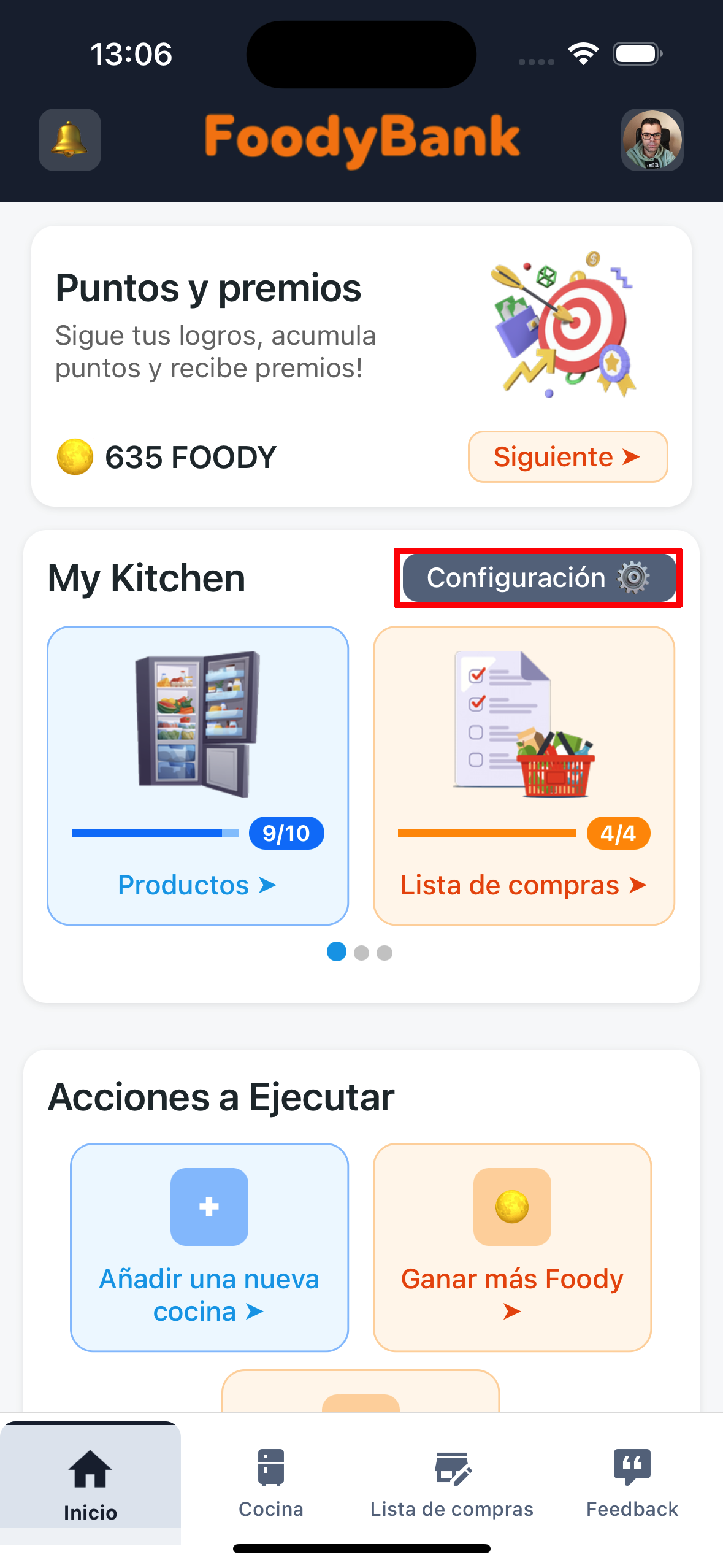
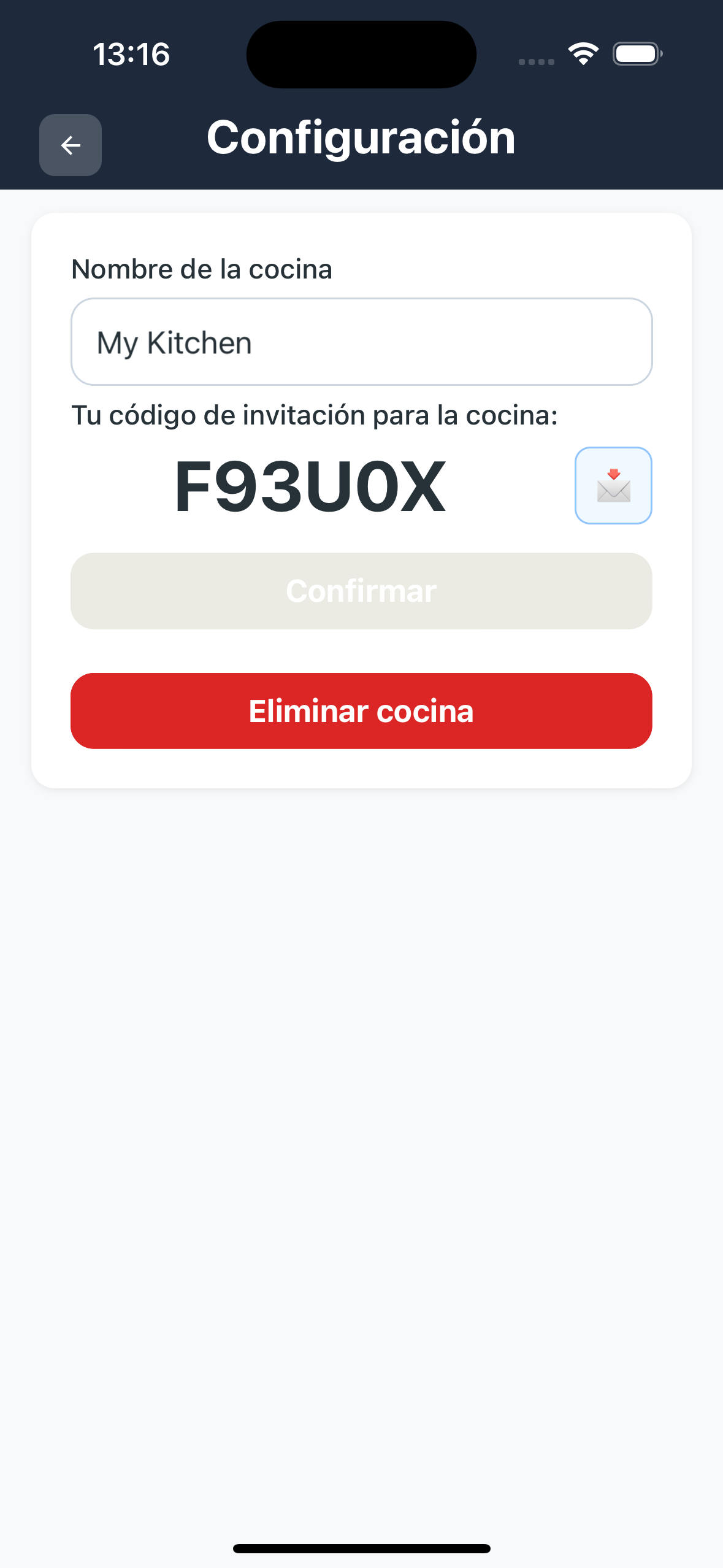
Pasos:
- Desde Home, desplázate por la lista de tus cocinas
- Encuentra la cocina que quieres compartir
- Pulsa el botón "Configuración" (⚙️) de la cocina
- En la pantalla "Editar Cocina" encontrarás el código de invitación
- Pulsa el botón 📩 compartir para enviarlo vía WhatsApp, SMS o email
- ¡Quien reciba el código podrá unirse inmediatamente!
👥 1.3 Unirse a una cocina existente
¿Alguien te ha invitado a formar parte de su contenedor? Introduce el código que has recibido para acceder inmediatamente y ver todos los productos en tiempo real.
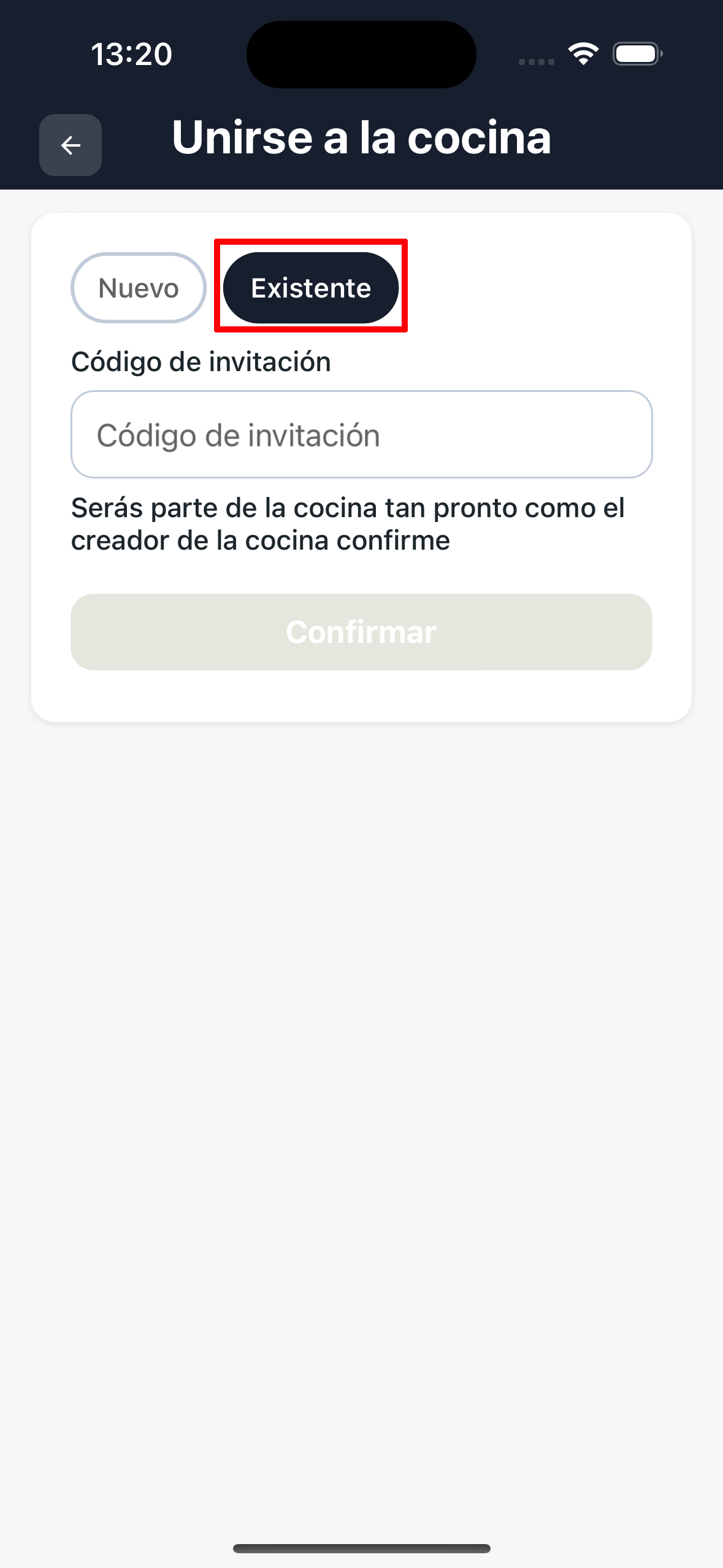
Pasos:
- Desde Home, haz clic en "Añadir una nueva cocina"
- En la pantalla que se abre, selecciona el botón "Existente" arriba
- Introduce el código de invitación que has recibido en el campo
- Pulsa "Confirmar"
- ¡Acceso inmediato! Ahora ves todos los productos del contenedor compartido
🚪 1.4 Salir de una cocina compartida
Si formas parte de una cocina creada por otra persona y quieres salir, puedes hacerlo en cualquier momento. No perderás tus datos, simplemente no verás más los productos de esa cocina.
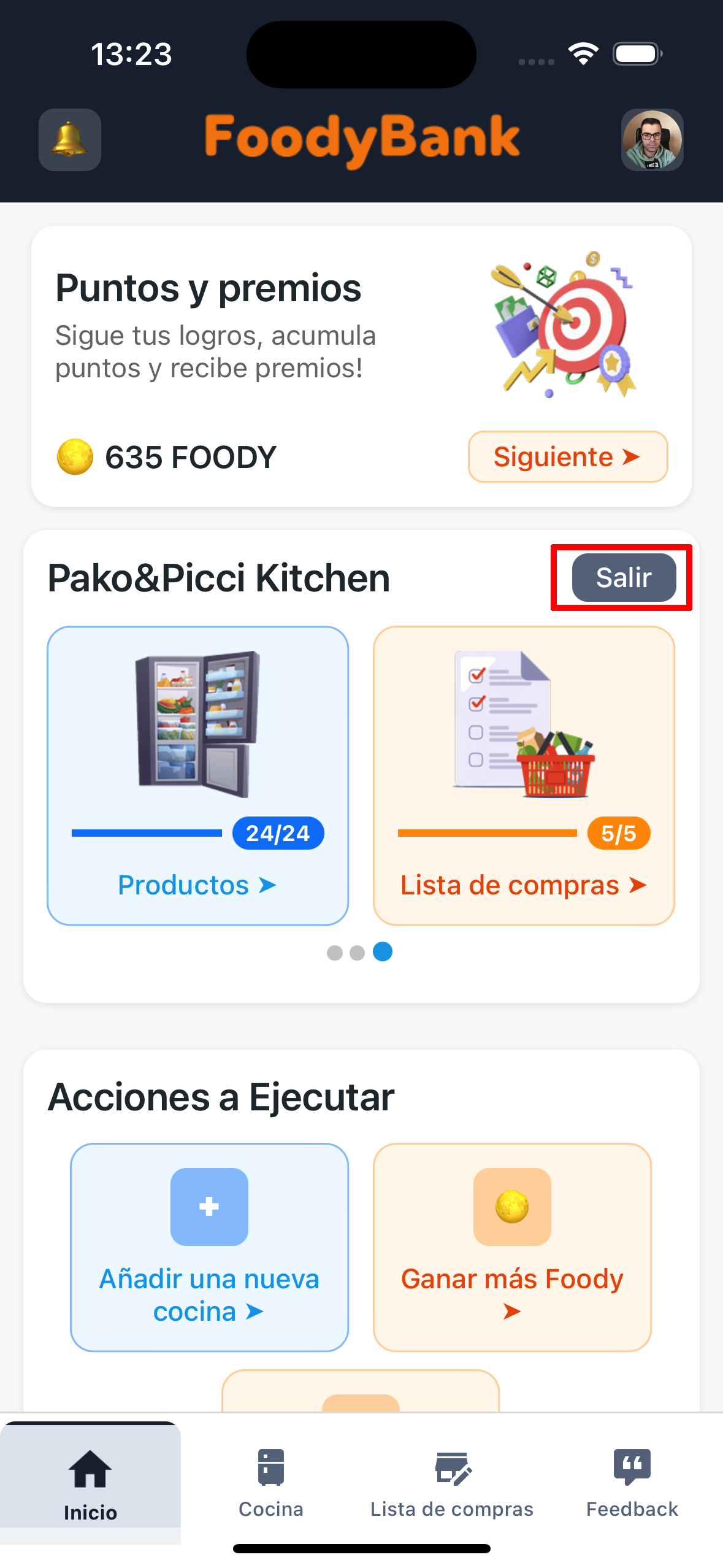
Pasos:
- Desde Home, desplázate por la lista de tus cocinas
- Encuentra la cocina compartida de la que quieres salir
- Pulsa el botón "Salir de cocina"
- Confirma la operación
- Ya no formas parte de esa cocina
Si eres el propietario de la cocina, verás "Configuración" en lugar de "Salir de cocina". Para eliminar completamente una cocina de la que eres propietario, ve a "Configuración" → "Eliminar cocina".
📦 2. Añadir Productos
FoodyBank ofrece 4 modalidades diferentes para añadir productos a tu cocina o lista de la compra. Elige la que prefieras según la situación: introducción manual rápida, escaneo de código de barras, introducción vocal o foto del ticket!
✏️ 2.1 Introducción Manual (rápida y directa)
La forma más rápida de añadir un solo producto: escribes el nombre y se añade inmediatamente. Perfecto cuando quieres introducir rápidamente un elemento sin detalles.
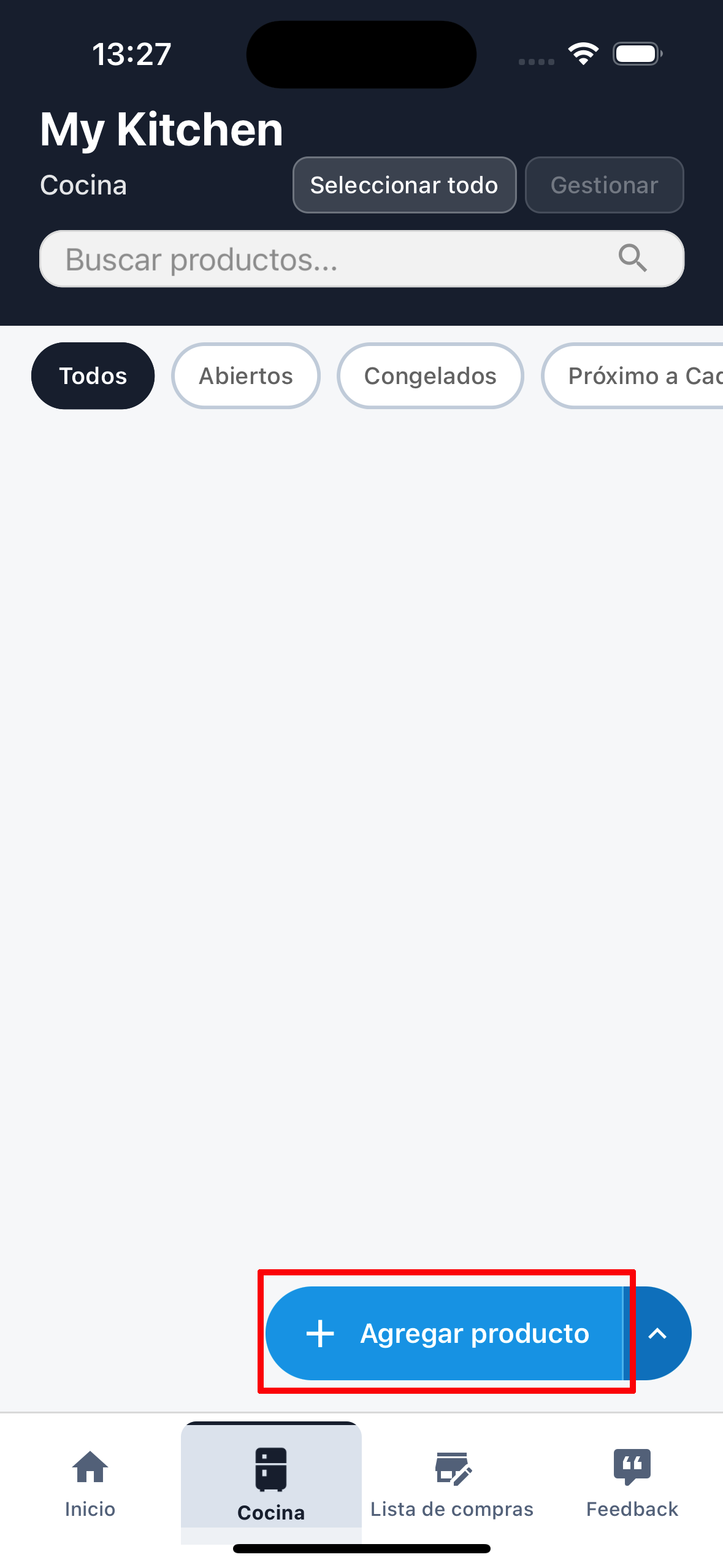
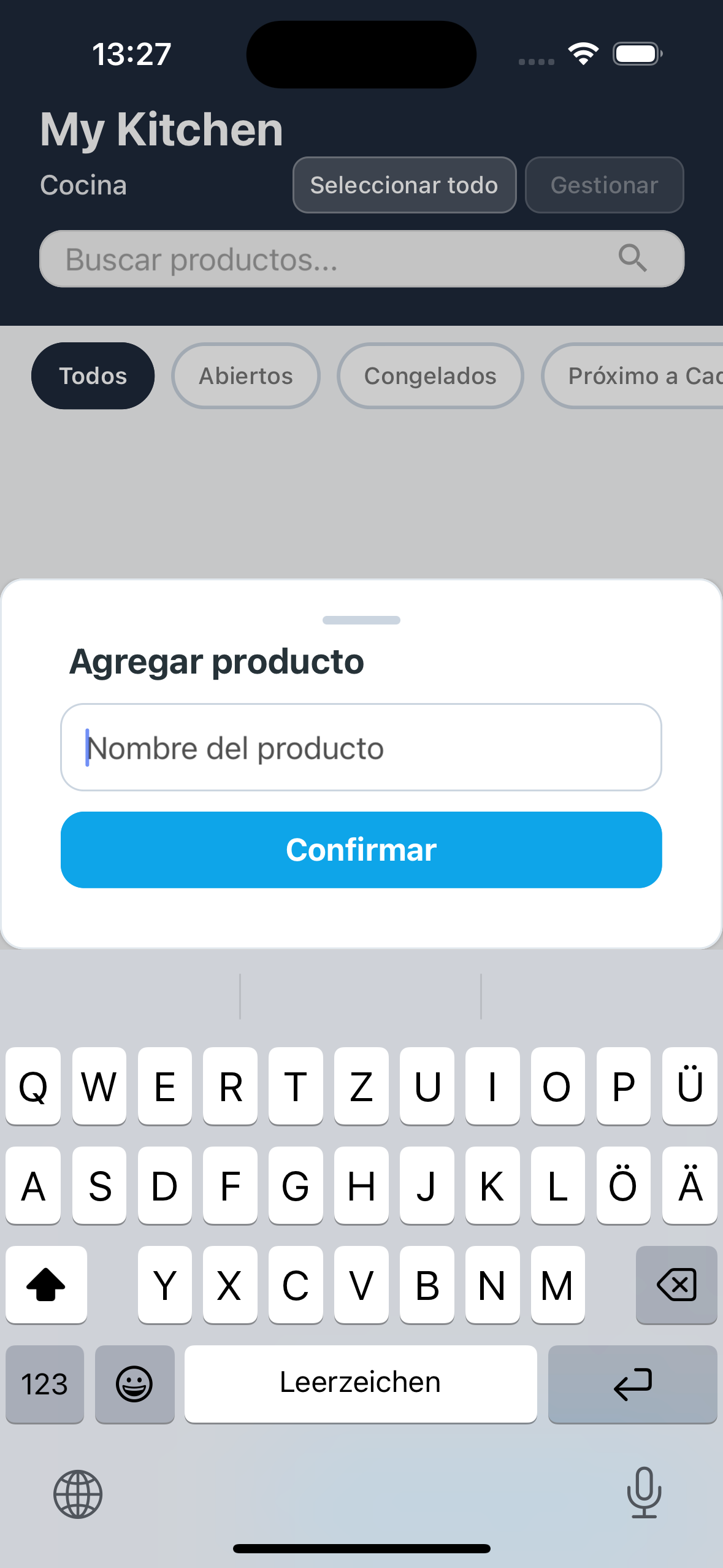
Pasos:
- Desde la pantalla Cocina o Lista de la Compra, busca el botón "Añadir Producto" abajo
- Pulsa directamente en el botón principal (el grande con +)
- Se abrirá un campo de texto
- Escribe el nombre del producto (ej. "Leche", "Pasta", "Tomates")
- Pulsa "Confirmar"
- ¡El producto se ha añadido inmediatamente! Podrás modificarlo después
Esta es la única modalidad que añade el producto directamente. Todas las demás modalidades te llevarán a la pantalla de gestión de productos (ver sección 2.5).
📷 2.2 Escaneo Código de Barras
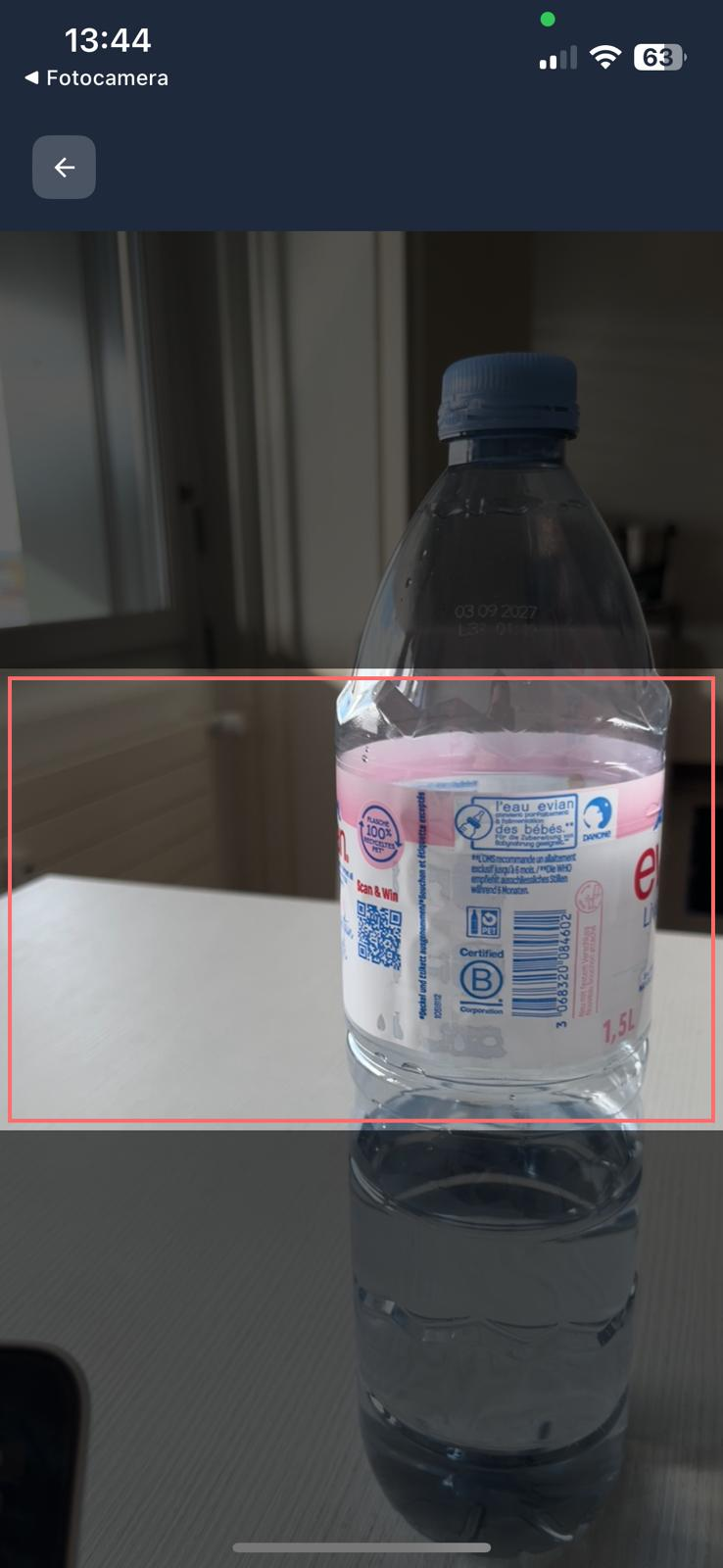
Escanea el código de barras del producto para obtener automáticamente nombre, marca e imagen. ¡La forma más precisa de catalogar tus productos!
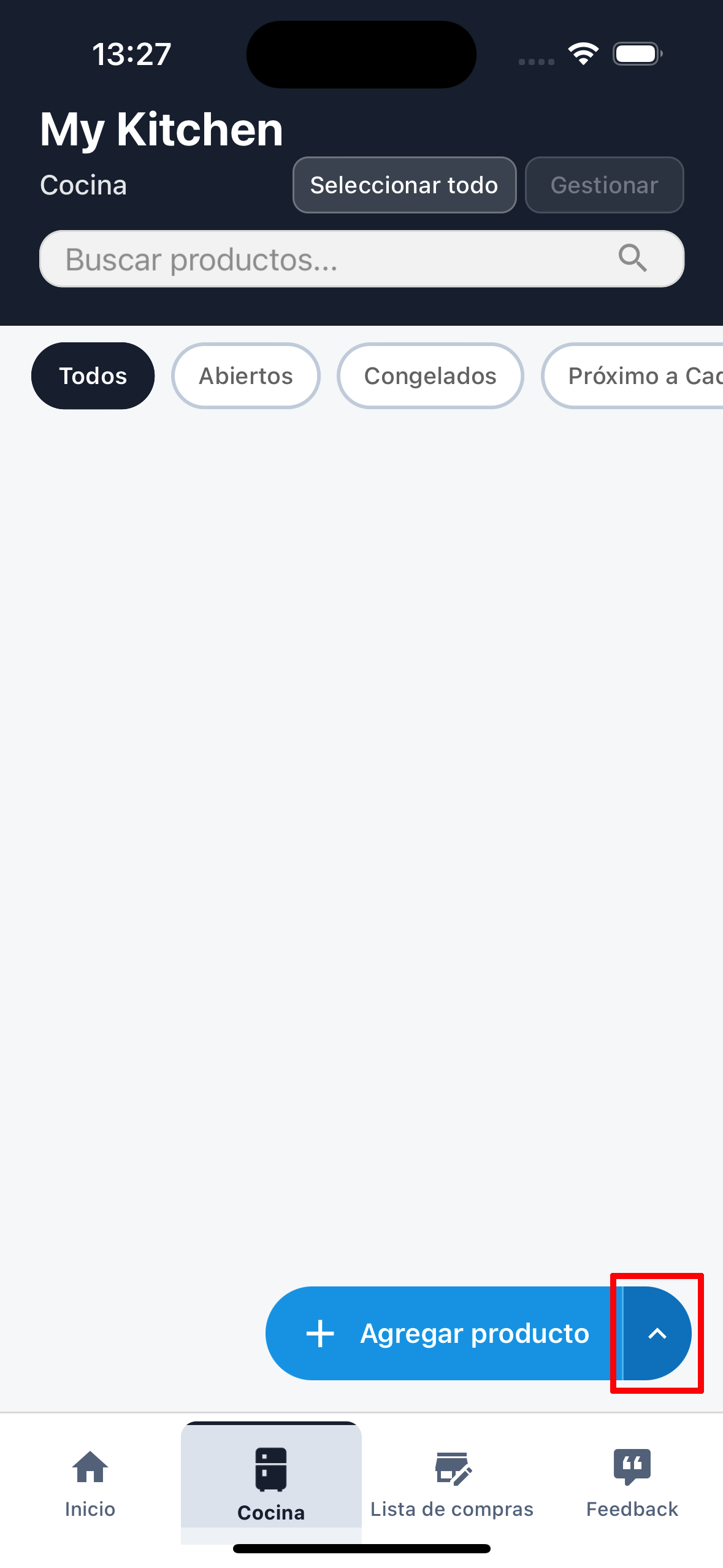
Pasos:
- Desde la pantalla Cocina o Lista de la Compra, busca el botón "Añadir Producto" abajo
- Pulsa en la flecha arriba (^) junto al botón
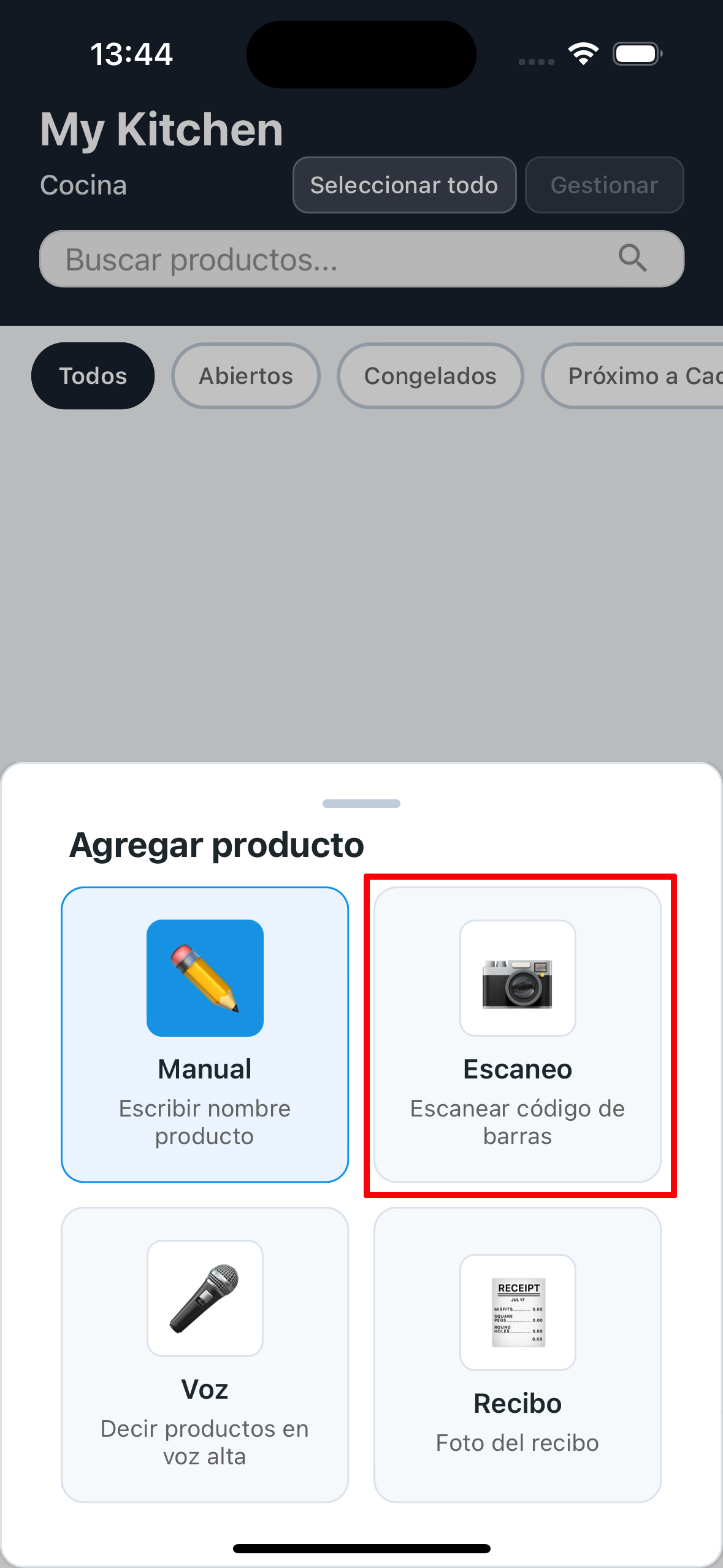
- Se abrirá un menú con 4 opciones
- Selecciona 📷 "Scan" → "Escanear código de barras"
- Enfoca el código de barras del producto con la cámara
- El producto será reconocido automáticamente
- Serás llevado a la pantalla de gestión donde podrás configurar cantidades y caducidades
🎤 2.3 Introducción Vocal
¿Tienes las manos ocupadas? ¡Di en voz alta los productos que quieres añadir! FoodyBank los reconocerá y los introducirá por ti. También puedes especificar cantidades y caducidades por voz.
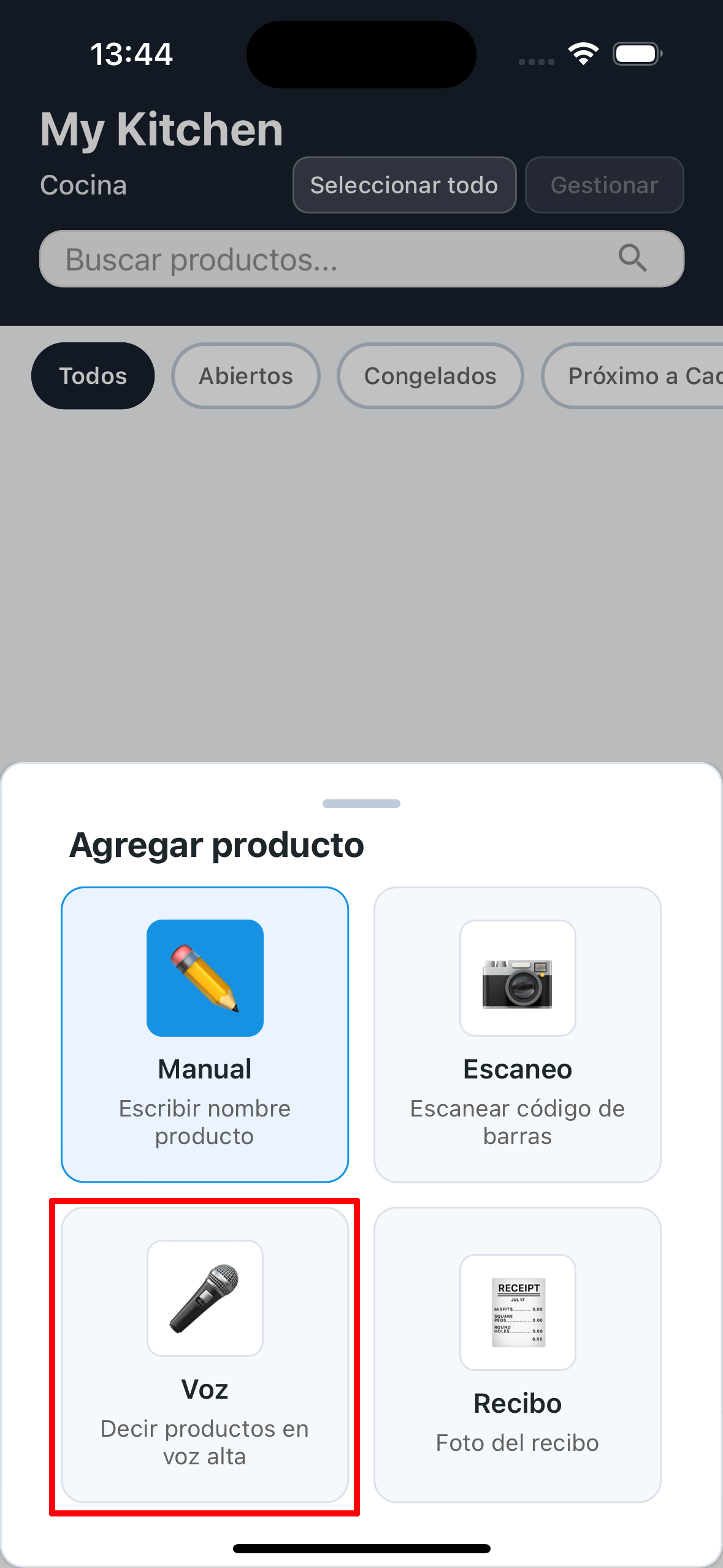
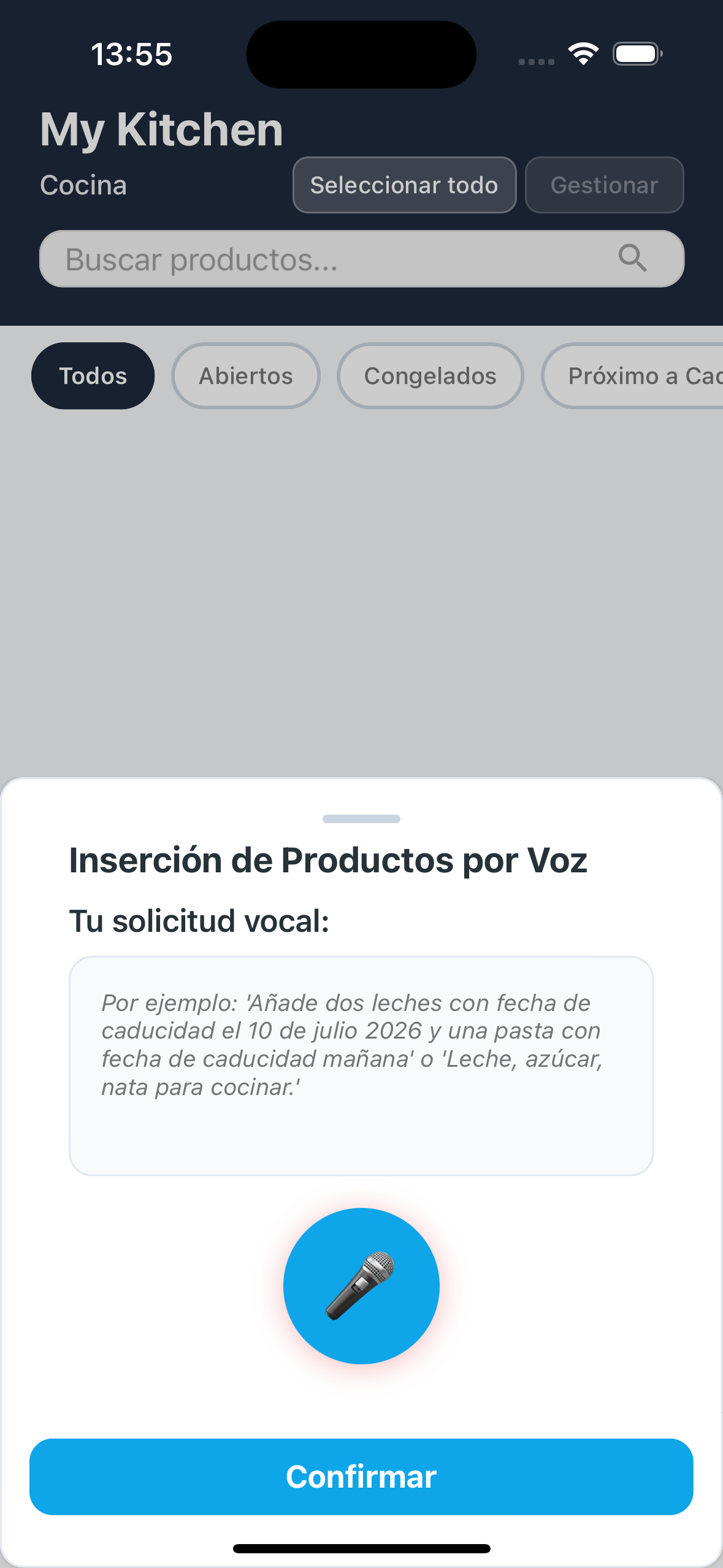
Pasos:
- Desde la pantalla Cocina o Lista de la Compra, busca el botón "Añadir Producto" abajo
- Pulsa en la flecha arriba (^) junto al botón
- Se abrirá un menú con 4 opciones
- Selecciona 🎤 "Vocal" → "Listar productos por voz"
- Mantén pulsado el botón del micrófono y habla
- Suelta el botón cuando hayas terminado
- Serás llevado a la pantalla de gestión donde podrás revisar y modificar los productos reconocidos
"Leche, azúcar, nata para cocinar"
"Añadir dos leches con fecha de caducidad 10 de julio de 2026"
"Una pasta con fecha de caducidad mañana"
🧾 2.4 Foto del Ticket
¿Acabas de hacer la compra? Fotografía el ticket y FoodyBank reconocerá automáticamente todos los productos comprados. ¡La forma más rápida de añadir muchos productos juntos!
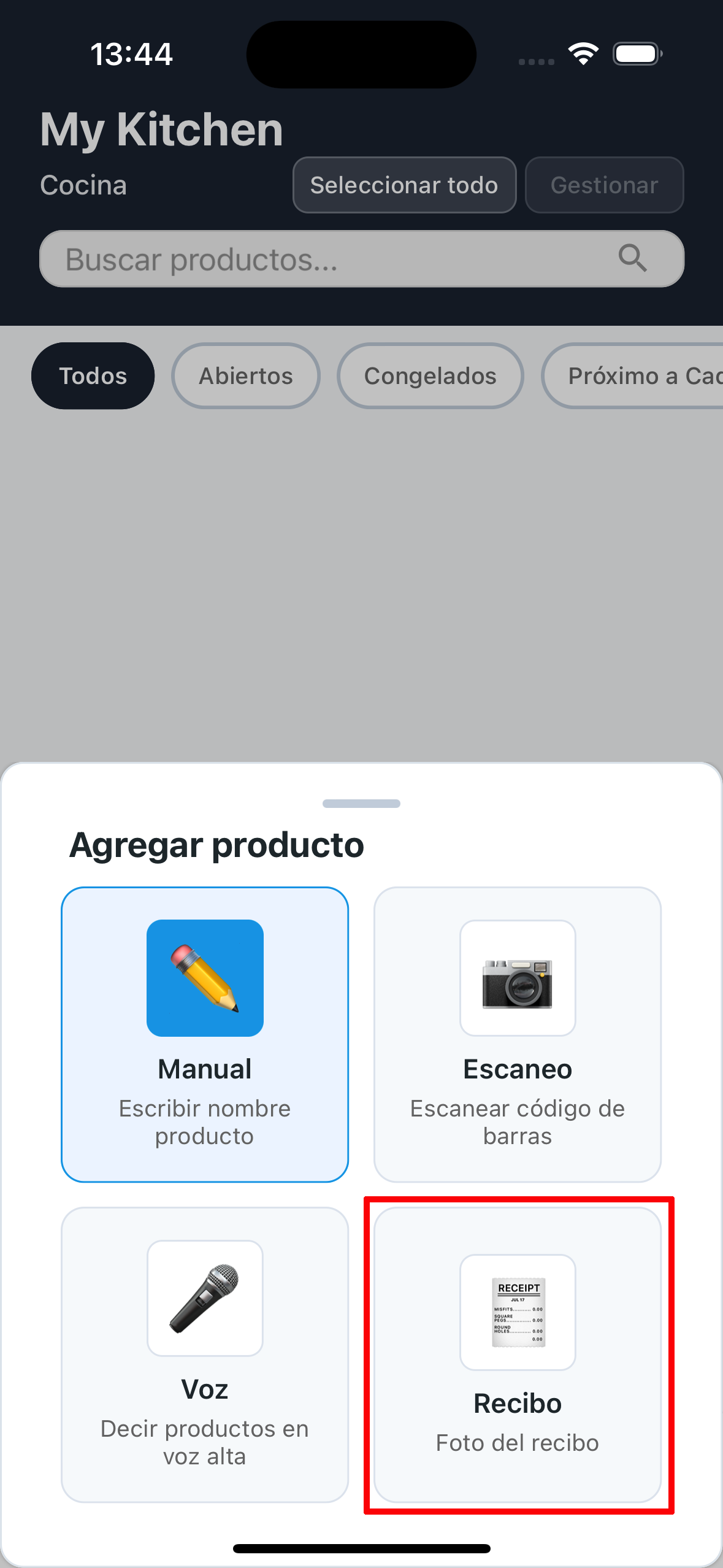
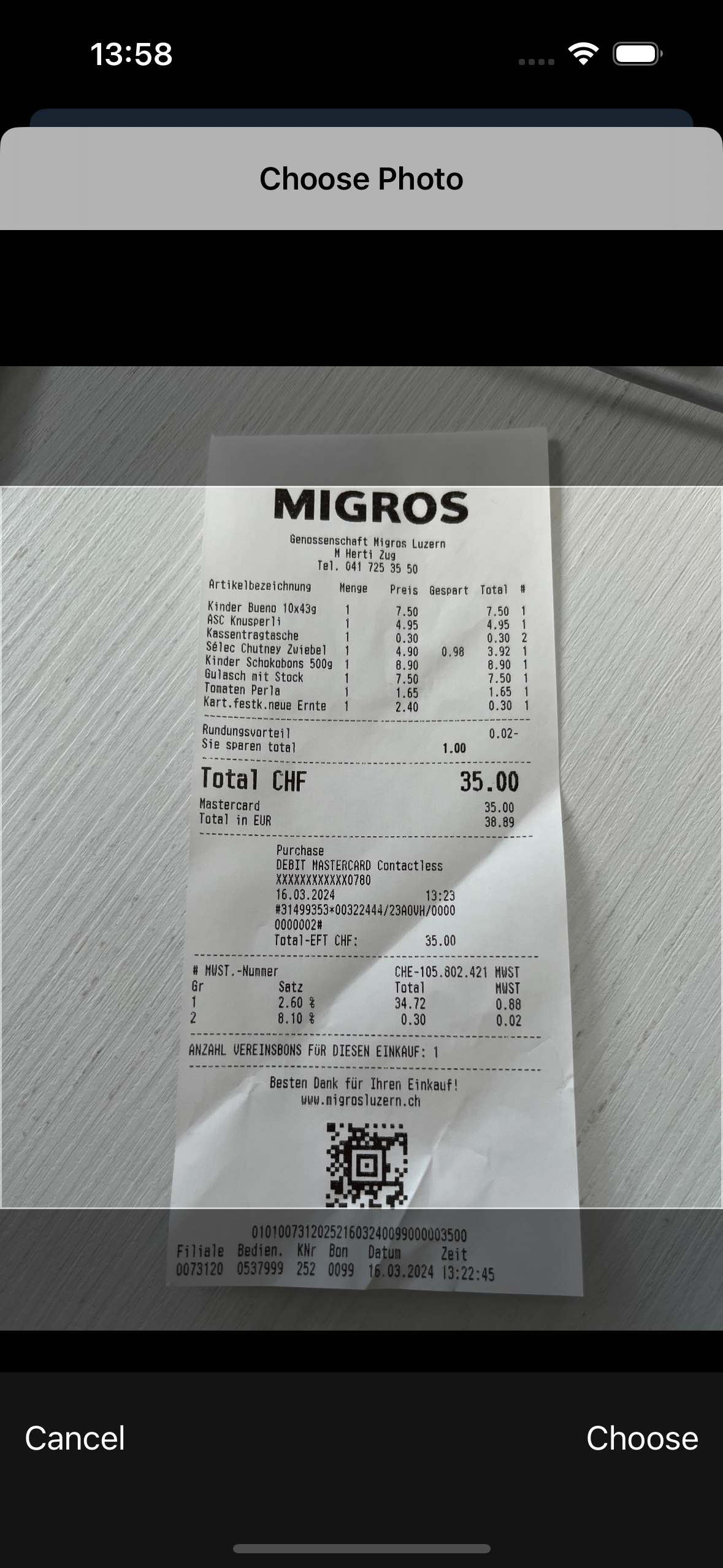
Pasos:
- Desde la pantalla Cocina o Lista de la Compra, busca el botón "Añadir Producto" abajo
- Pulsa en la flecha arriba (^) junto al botón
- Se abrirá un menú con 4 opciones
- Selecciona 🧾 "Ticket" → "Foto del ticket"
- Fotografía el ticket intentando enfocar bien todo el texto
- FoodyBank analizará el ticket y reconocerá los productos
- Serás llevado a la pantalla de gestión donde podrás confirmar y modificar
📝 2.5 Gestionar Productos (Pantalla Resumen)
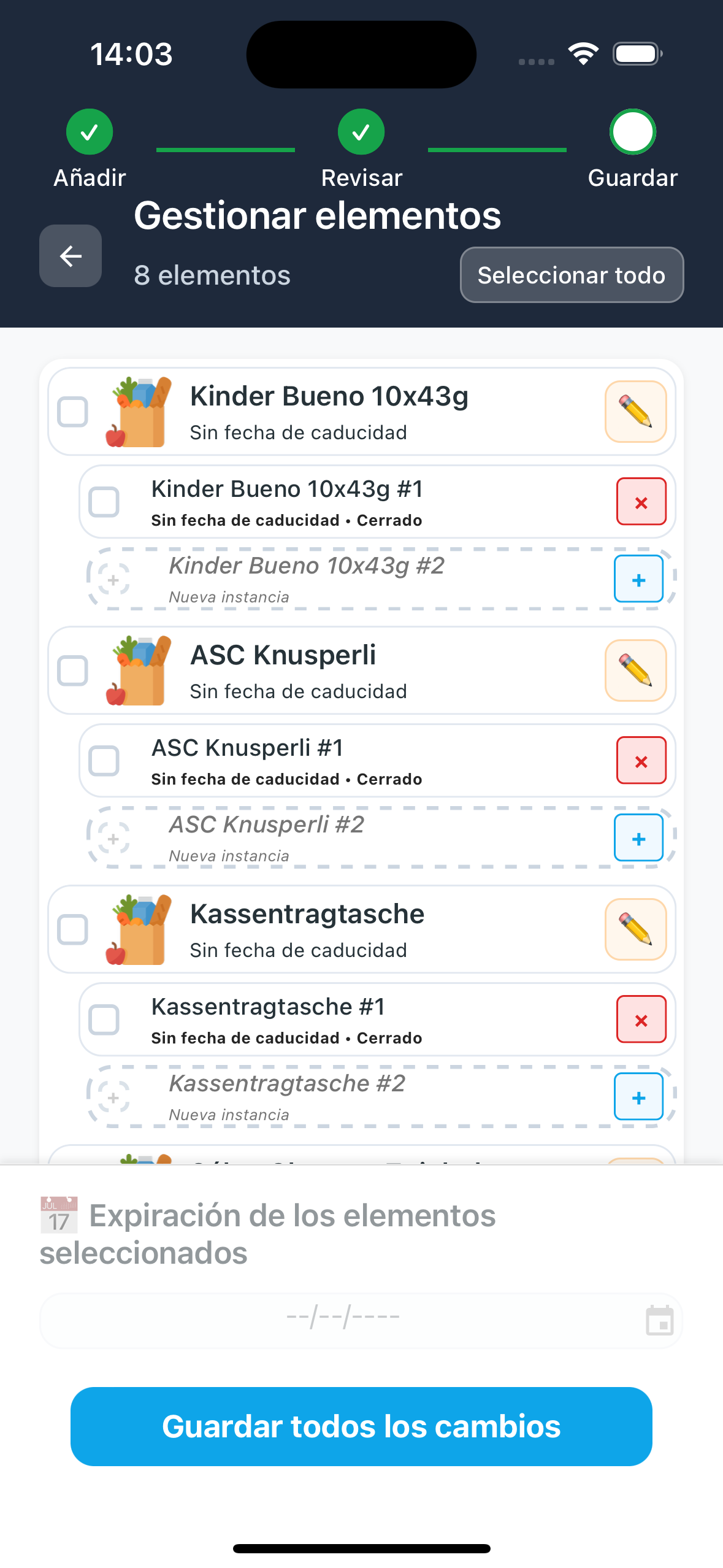
Después de añadir productos con Scan, Vocal o Ticket, llegas a esta pantalla donde puedes perfeccionar todo antes de guardar. Aquí puedes modificar foto, nombre, cantidades y fechas de caducidad de todos los productos.
A) 🔄 Transformar productos genéricos en específicos (¡IMPORTANTE!)
¡Esta es una funcionalidad clave de FoodyBank! Si has introducido un producto genérico (ej. "galletas"), puedes refinarlo escaneando el código de barras para obtener el producto específico de la base de datos (ej. "Galletas María Fontaneda 500g"). ¡Esto guarda el EAN del producto y hace tu inventario más preciso!
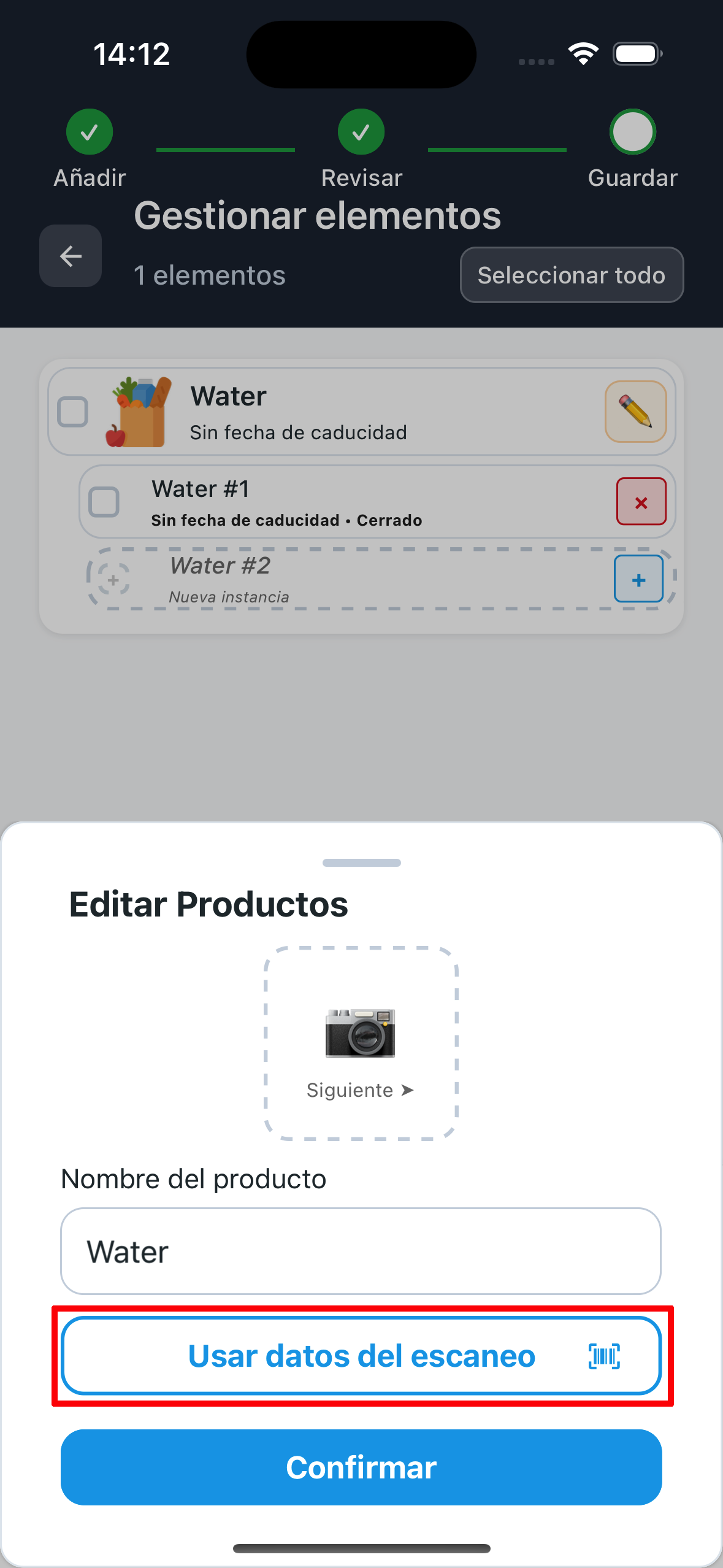
- Pulsa en el icono lápiz (✏️) junto al producto genérico
- Se abre el popup de edición de producto
- Ves el nombre actual del producto (ej. "galletas")
- Pulsa el botón "Usar datos del escaneo" abajo
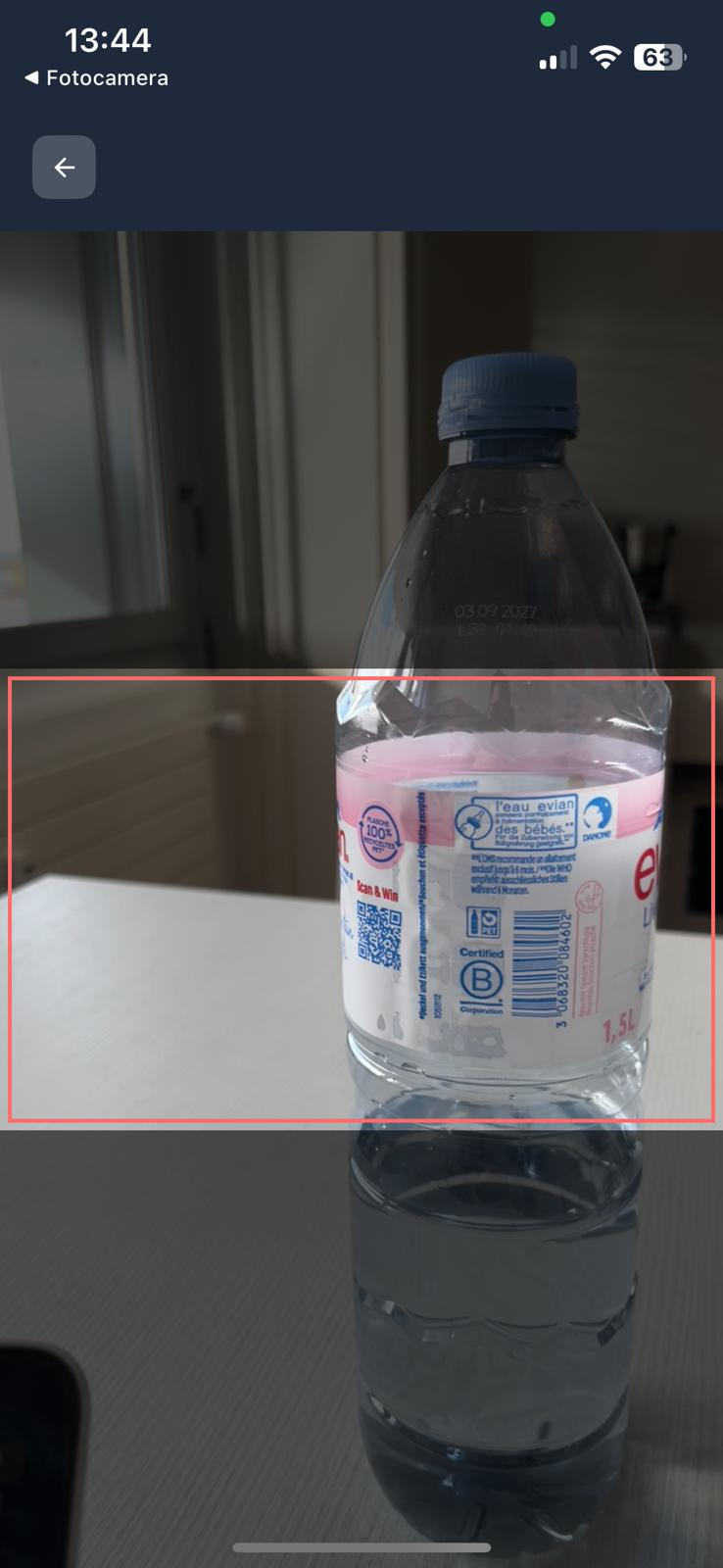
- Escanea el código de barras del producto real
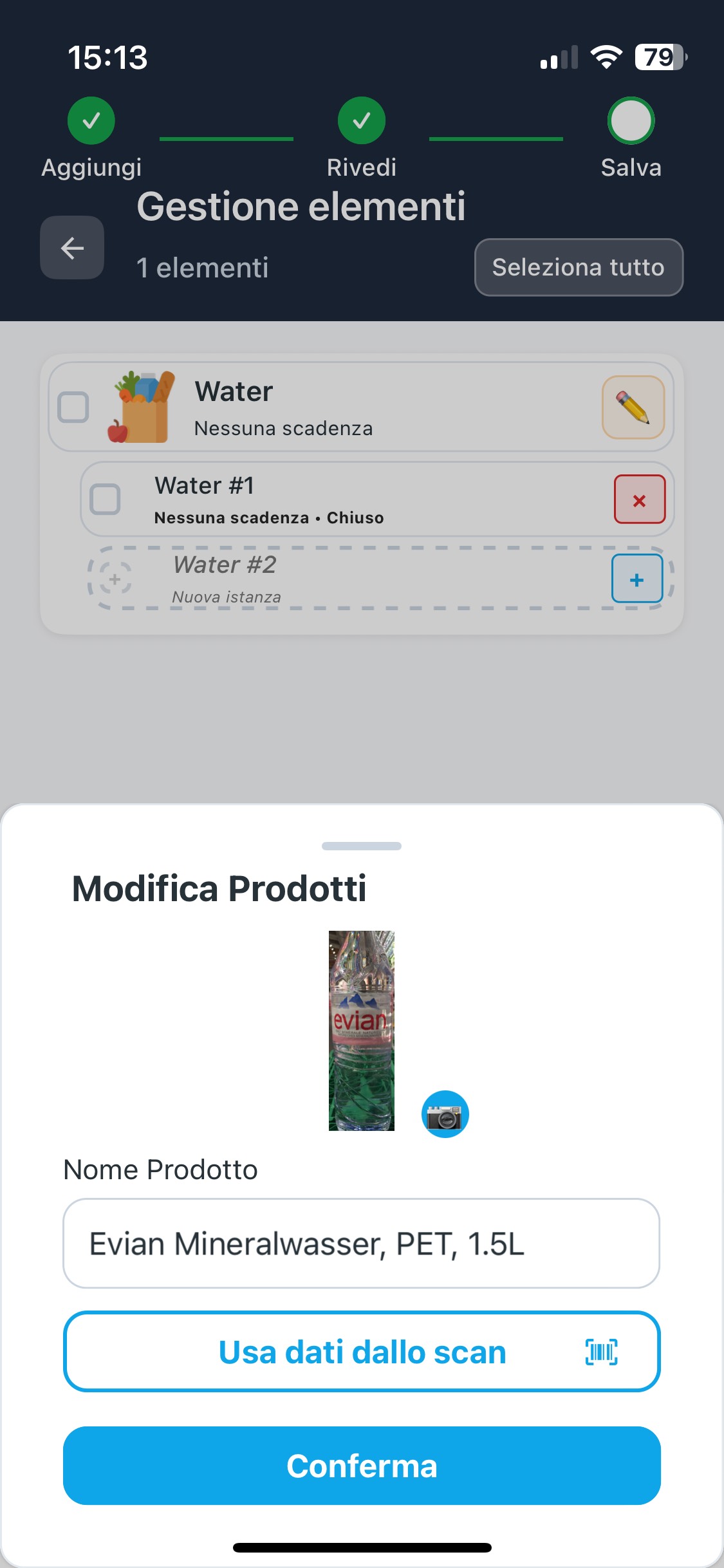
- FoodyBank busca en la base de datos y encuentra el producto específico (ej. "Galletas María Fontaneda 500g")
- Nombre, foto y EAN se actualizan automáticamente
- Pulsa "Confirmar" para guardar
• Cambiar manualmente el nombre del producto
• Pulsar en la foto para tomar una nueva imagen o seleccionarla de la galería
B) + × Añadir y eliminar cantidades
Cada producto puede tener múltiples "instancias" con caducidades diferentes. ¡Perfecto cuando compras 3 envases de leche con caducidades diferentes!
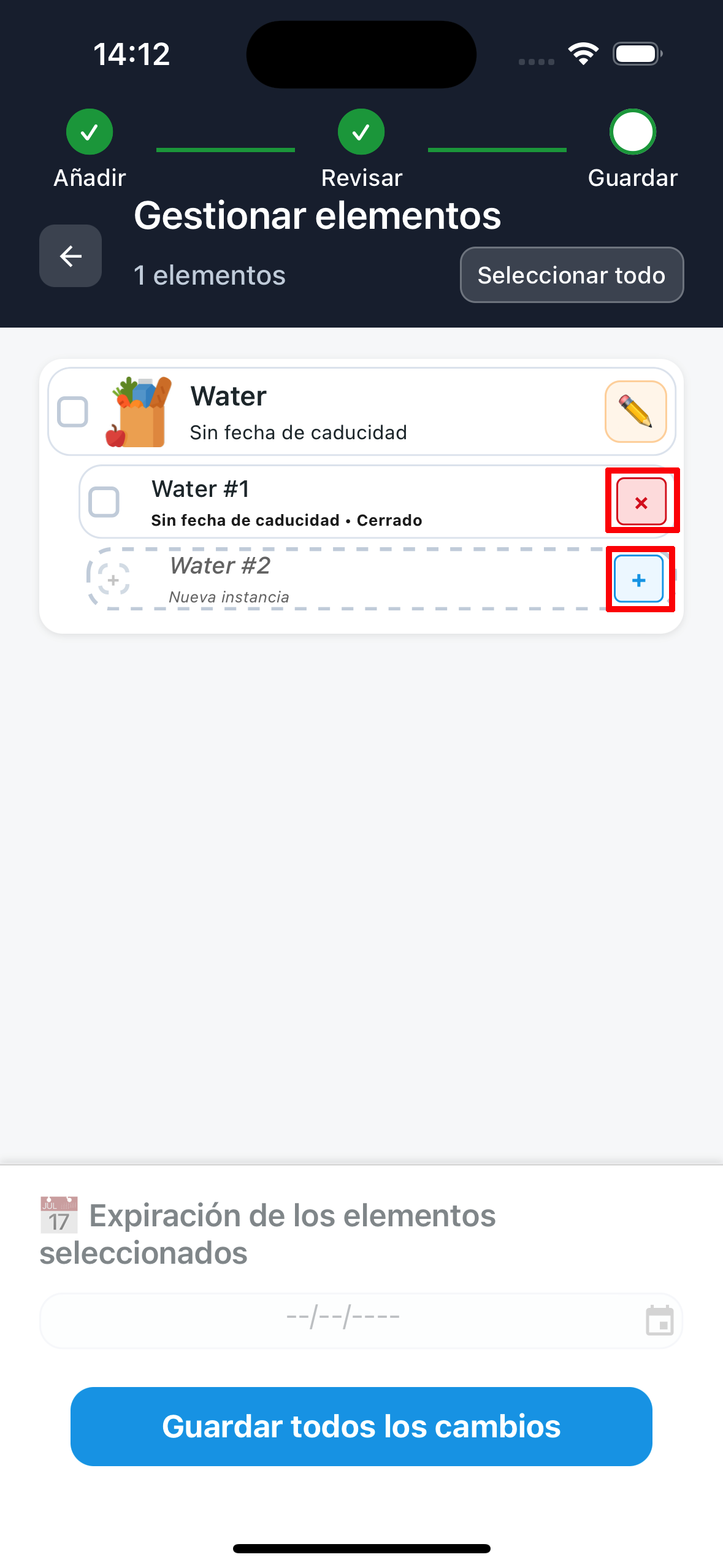
- Usa el botón + abajo (última fila) para añadir una nueva cantidad
- Usa el botón × (cruz) a la derecha de cada cantidad para eliminarla
- Cada instancia puede tener una caducidad diferente
C) 🗓️ Configurar fechas de caducidad (para múltiples productos simultáneamente)
¿Has comprado muchos productos con la misma caducidad? ¡Selecciónalos todos y configura la fecha solo una vez!
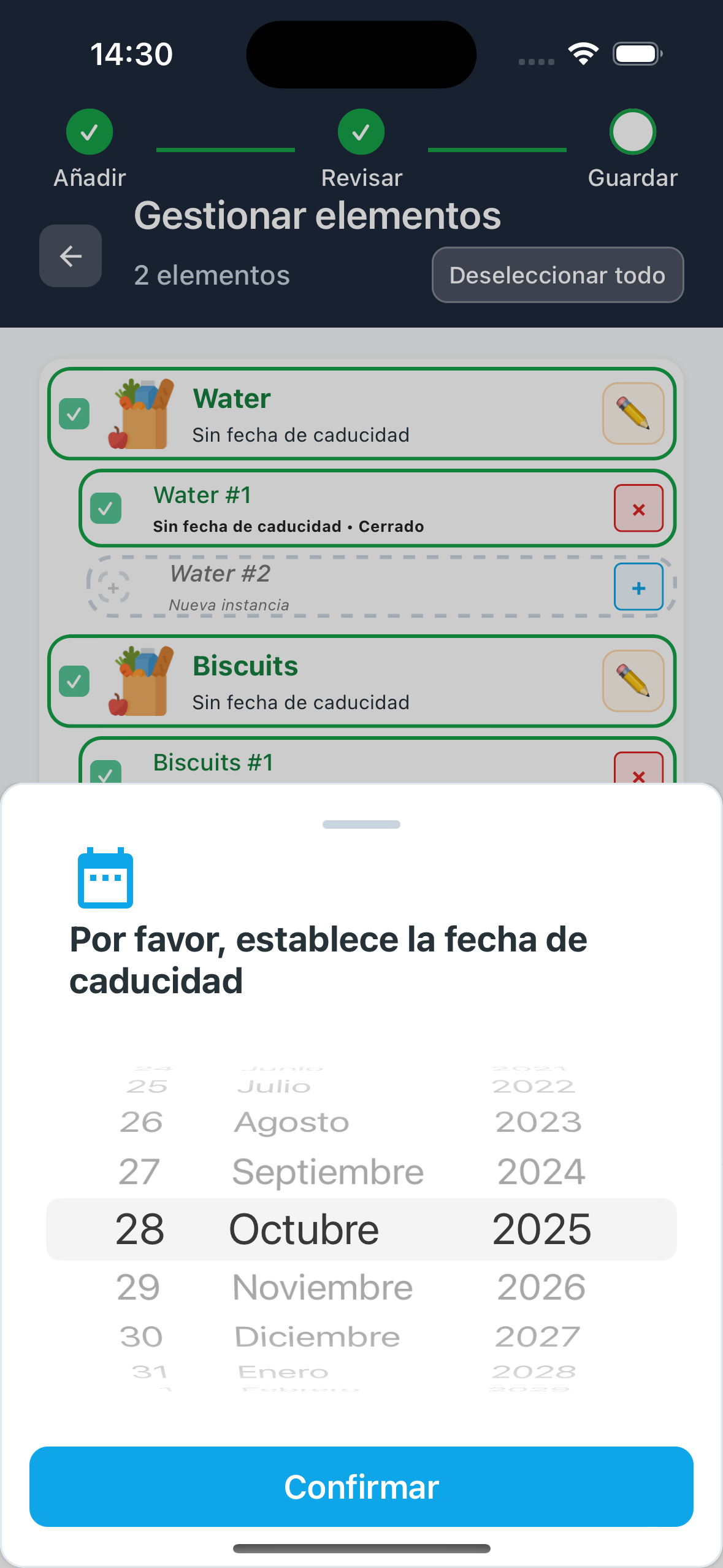
- Selecciona (checkbox) las cantidades que quieres modificar juntas
- Abajo aparece la sección "Cambiar caducidad elementos seleccionados"
- Elige una fecha del calendario abajo
- La fecha se aplicará a todos los elementos seleccionados simultáneamente
D) 💾 Guardar todo
- Cuando hayas terminado todas las modificaciones, pulsa el botón "Guardar todos los cambios" abajo
- ¡Todos los productos se guardarán en tu cocina o lista de la compra!
Esta pantalla también se usa cuando pulsas "Editar" en productos que ya existen en tu cocina.
📅 3. Gestionar Caducidades y Notificaciones
¡FoodyBank te ayuda a hacer seguimiento de las caducidades de tus productos y te avisa antes de que caduquen, así evitas desperdicios y ahorras dinero!
🔍 3.1 Ver productos por estado
En la pantalla Cocina, puedes filtrar los productos según su estado para ver rápidamente qué debes consumir o revisar.
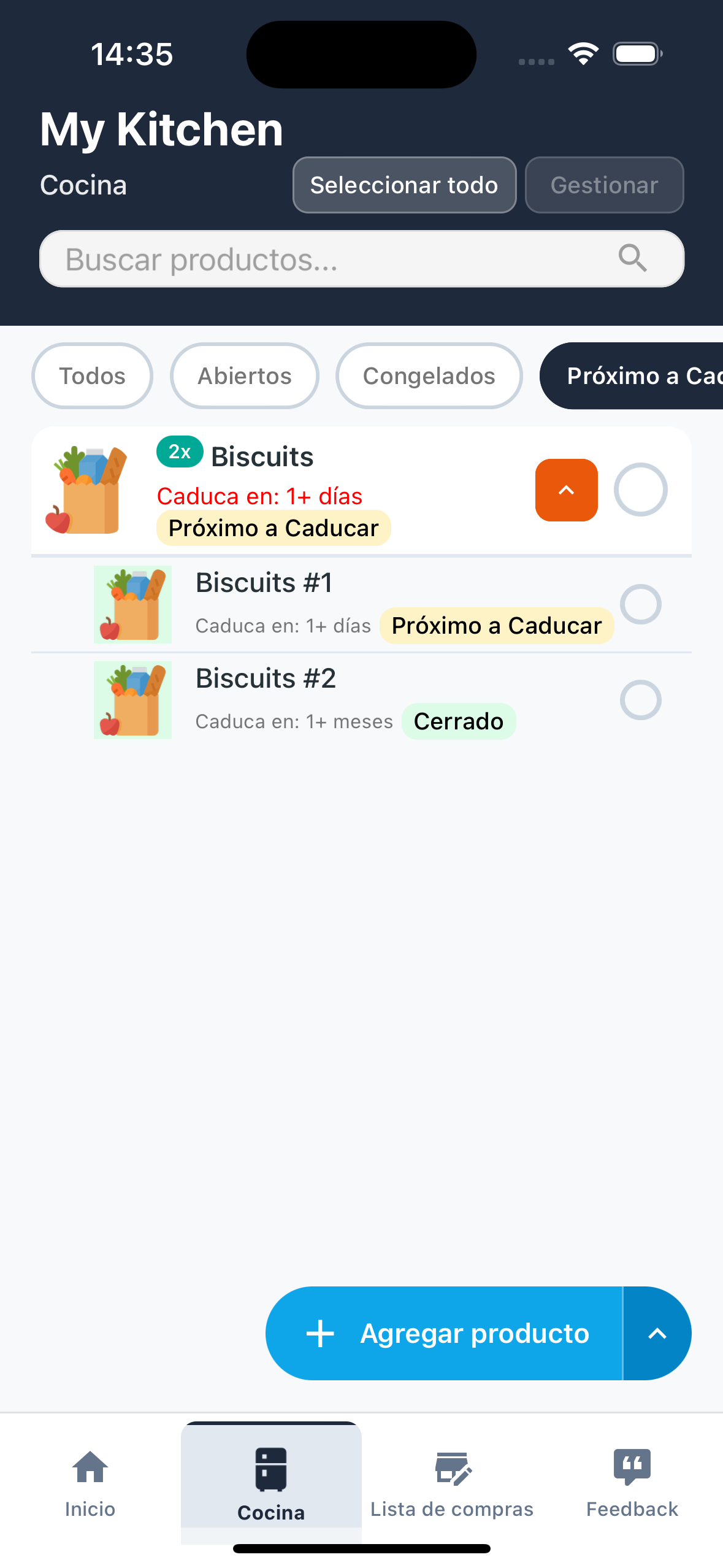
Filtros disponibles:
- Todos - Ver todos los productos de la cocina
- Abiertos - Productos ya abiertos que debes consumir primero
- Congelados - Productos en el congelador
- Próximos a caducar - Productos que caducan pronto (menos de 3 días)
Pasos:
- Desde la pantalla Cocina, mira arriba debajo de la barra de búsqueda
- Pulsa en el filtro que te interesa
- Los productos se filtran automáticamente
⚠️ 3.2 Indicadores de caducidad
Cada producto muestra claramente cuándo caduca, con indicadores de colores para ayudarte a entender inmediatamente la prioridad.
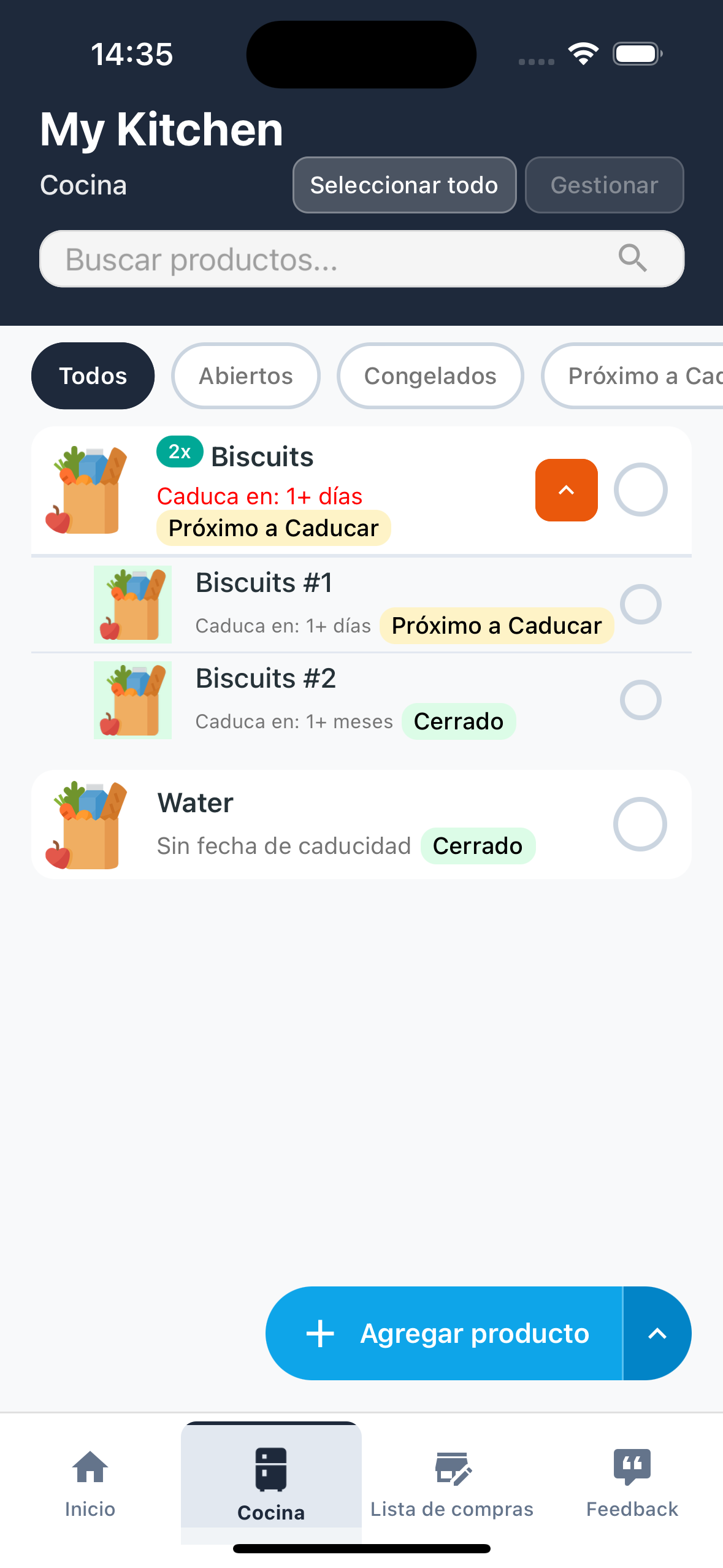
Lo que verás:
- "Caduca: X días" - Productos con caducidad lejana (verde)
- "Caduca: 2 días" - Productos que caducan pronto (naranja/rojo)
- "Caducado el [fecha]" - Productos ya caducados
- "Sin caducidad" - Productos sin caducidad (ej. pasta, conservas)
🔔 3.3 Notificaciones automáticas
¡FoodyBank te envía notificaciones push para recordarte los productos próximos a caducar, así no te olvidas de ellos!
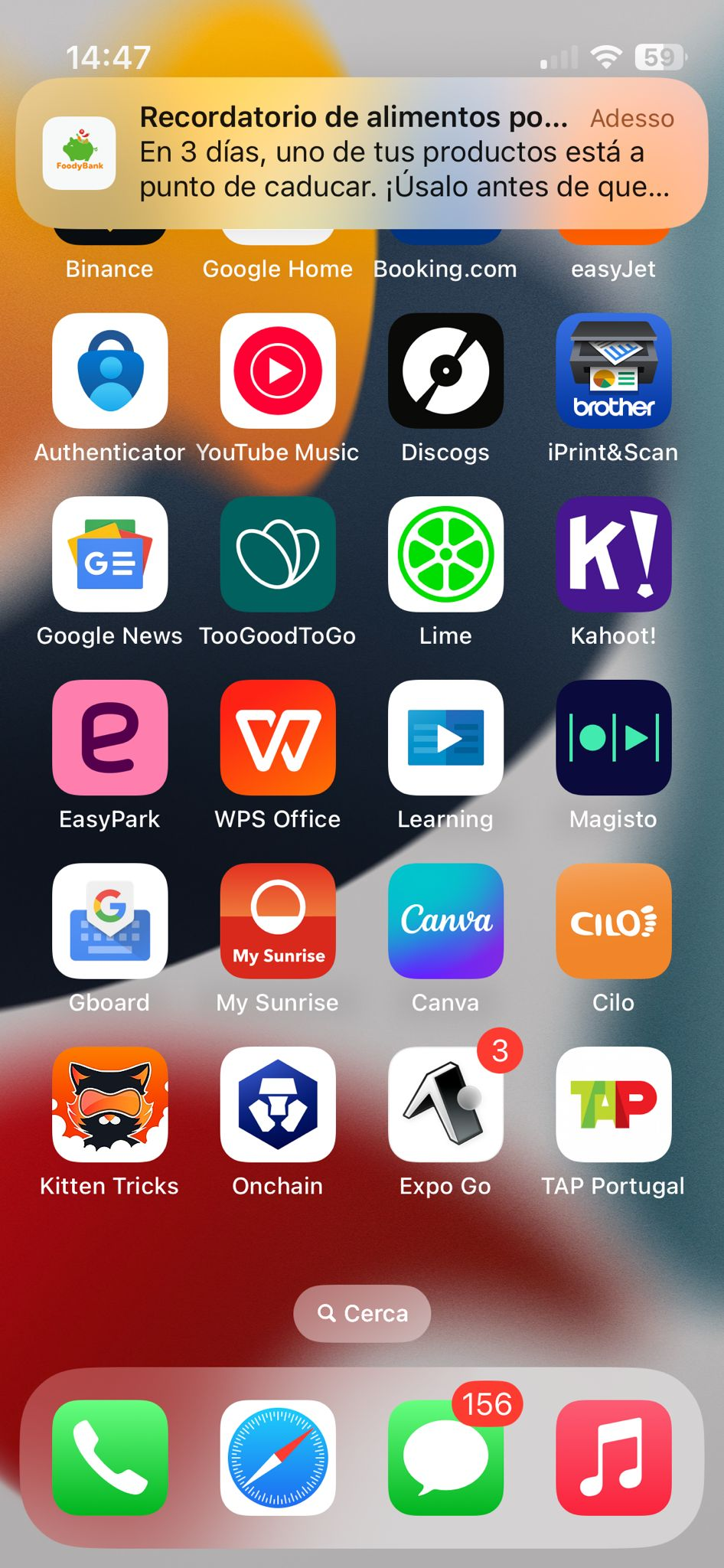
Cómo funciona:
- FoodyBank comprueba automáticamente las caducidades cada día
- Recibes una notificación push cuando tienes productos próximos a caducar
- La notificación te dice qué cocina y qué producto está a punto de caducar
- Pulsa en la notificación para abrir la app y ver los detalles
Asegúrate de haber habilitado las notificaciones para FoodyBank en la configuración de tu teléfono.
📦 3.4 Cambiar estado del producto (Abierto/Congelado/Cerrado)
¡Una de las funcionalidades más útiles de FoodyBank! Cuando abres o congelas un producto, la app te sugiere automáticamente una nueva caducidad más apropiada. Por ejemplo: ¡la leche cerrada caduca en 2 meses, pero una vez abierta solo dura 3 días!
A) 🔓 Marcar como "Abierto"
Cuándo usarlo: ¿Acabas de abrir un producto (ej. leche, zumo, yogur)? Cambia el estado a "Abierto" y FoodyBank te sugerirá una caducidad más corta (ej. 3 días).
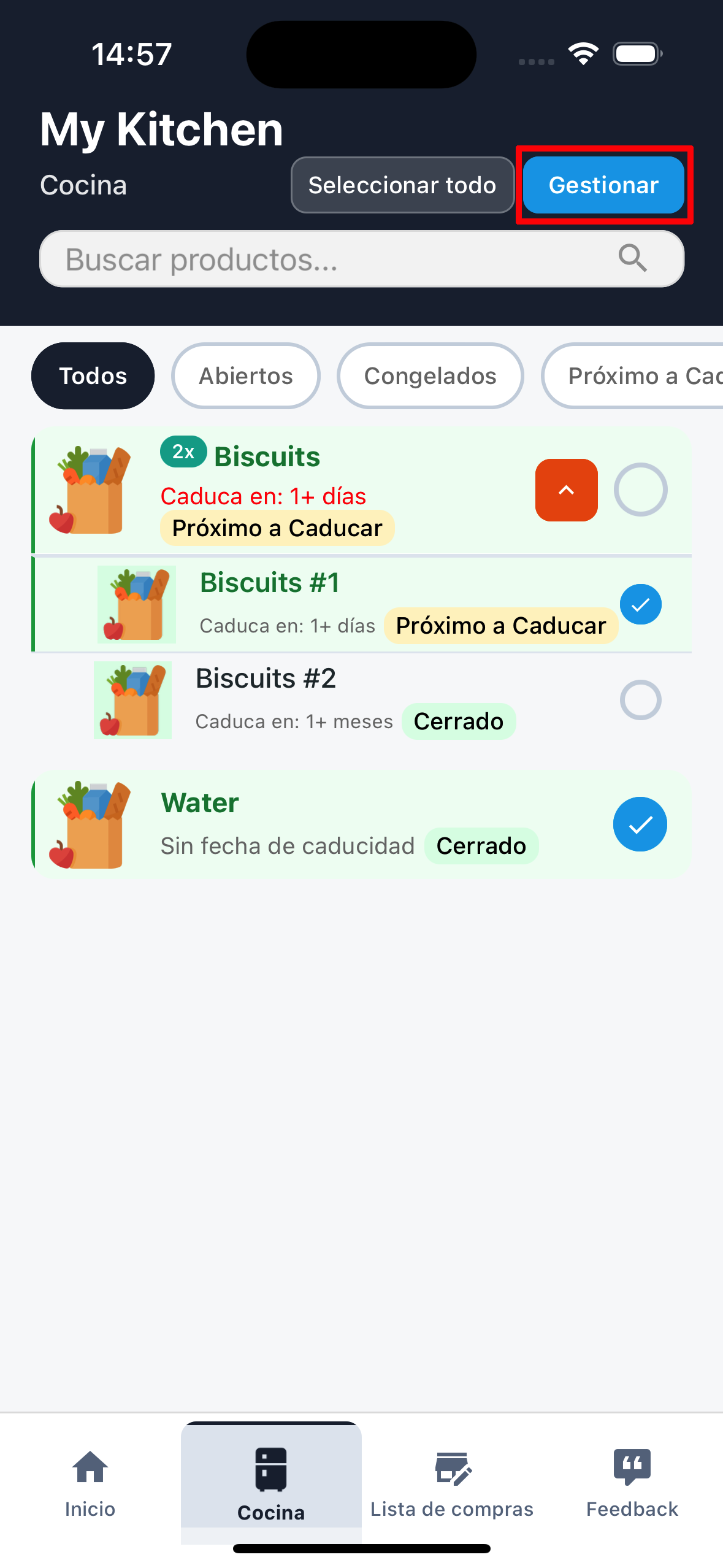
- Desde la pantalla Cocina, selecciona (checkbox) los productos que acabas de abrir
- Pulsa el botón "Gestionar" arriba
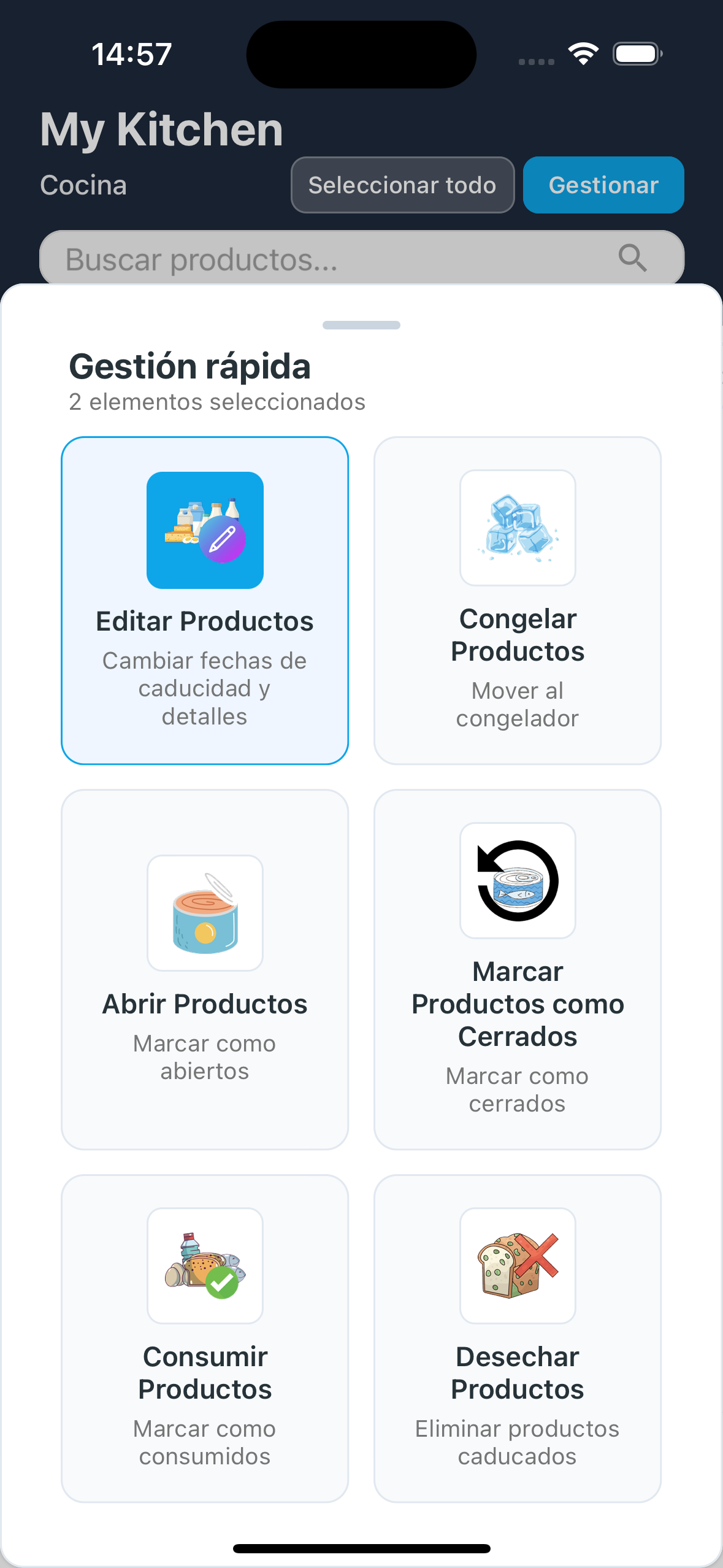
- Selecciona la acción "Abrir" del menú
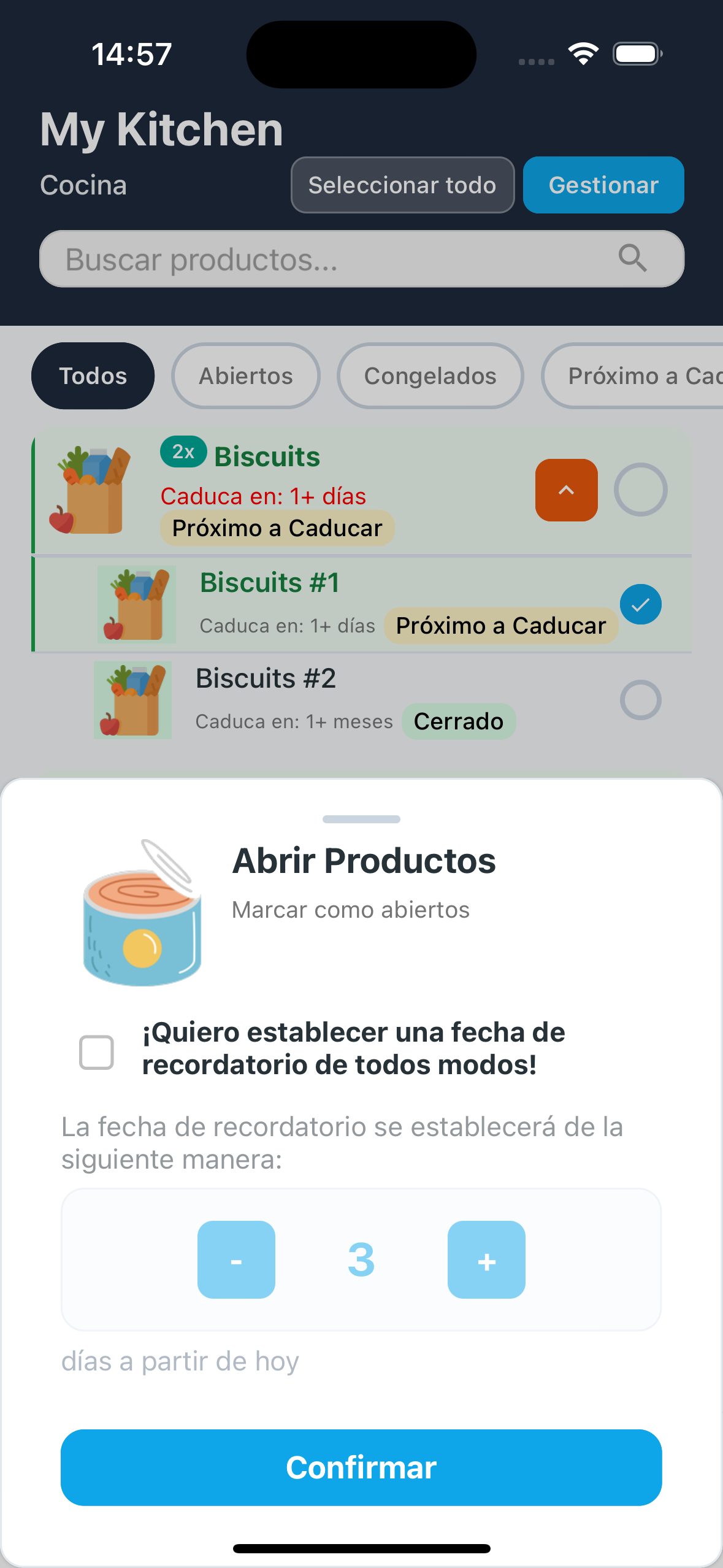
- Aparece una ventana que te pregunta: "¡Quiero configurar una fecha recordatorio!"
- Marca el checkbox si quieres que la app te sugiera una nueva caducidad
- La app sugiere 3 días desde hoy
- Puedes modificar los días con los botones - y +
- Pulsa "Confirmar"
- ¡El producto está ahora en estado "Abierto" con la nueva caducidad!
B) ❄️ Marcar como "Congelado"
Cuándo usarlo: ¿Tienes un producto que está a punto de caducar? ¡Congélalo! FoodyBank te sugerirá una caducidad mucho más larga (ej. 90 días).
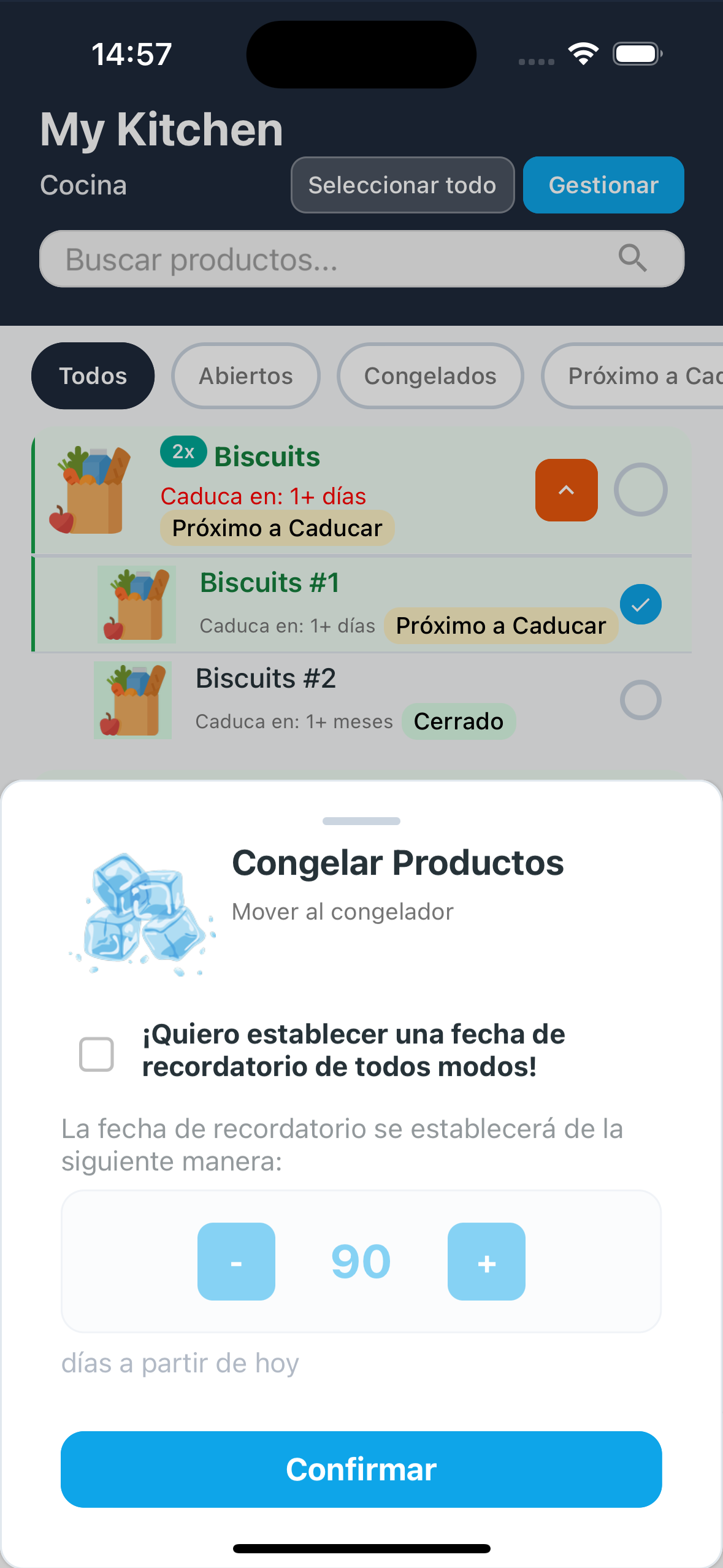
- Desde la pantalla Cocina, selecciona (checkbox) los productos que quieres congelar
- Pulsa el botón "Gestionar" arriba
- Selecciona la acción "Congelar" del menú
- Aparece una ventana que te pregunta: "¡Quiero configurar una fecha recordatorio!"
- Marca el checkbox si quieres que la app te sugiera una nueva caducidad
- La app sugiere 90 días desde hoy
- Puedes modificar los días con los botones - y +
- Pulsa "Confirmar"
- ¡El producto está ahora en estado "Congelado" con la nueva caducidad!
C) 🔒 Volver a "Cerrado"
Cuándo usarlo: ¿Has cambiado de opinión o te has equivocado? Puedes devolver el producto al estado "Cerrado" y FoodyBank restaurará automáticamente la caducidad original.
- Desde la pantalla Cocina, selecciona (checkbox) los productos que quieres cerrar
- Pulsa el botón "Gestionar" arriba
- Selecciona la acción "Cerrar" del menú
- Pulsa "Confirmar"
- ¡El producto vuelve al estado "Cerrado" con la caducidad original restaurada!
D) Consumir producto
Cuándo usarlo: ¿Has terminado un producto? Márcalo como "Consumido" para mantener el seguimiento. ¡FoodyBank te preguntará si quieres añadirlo automáticamente a la lista de la compra para recomprarlo!
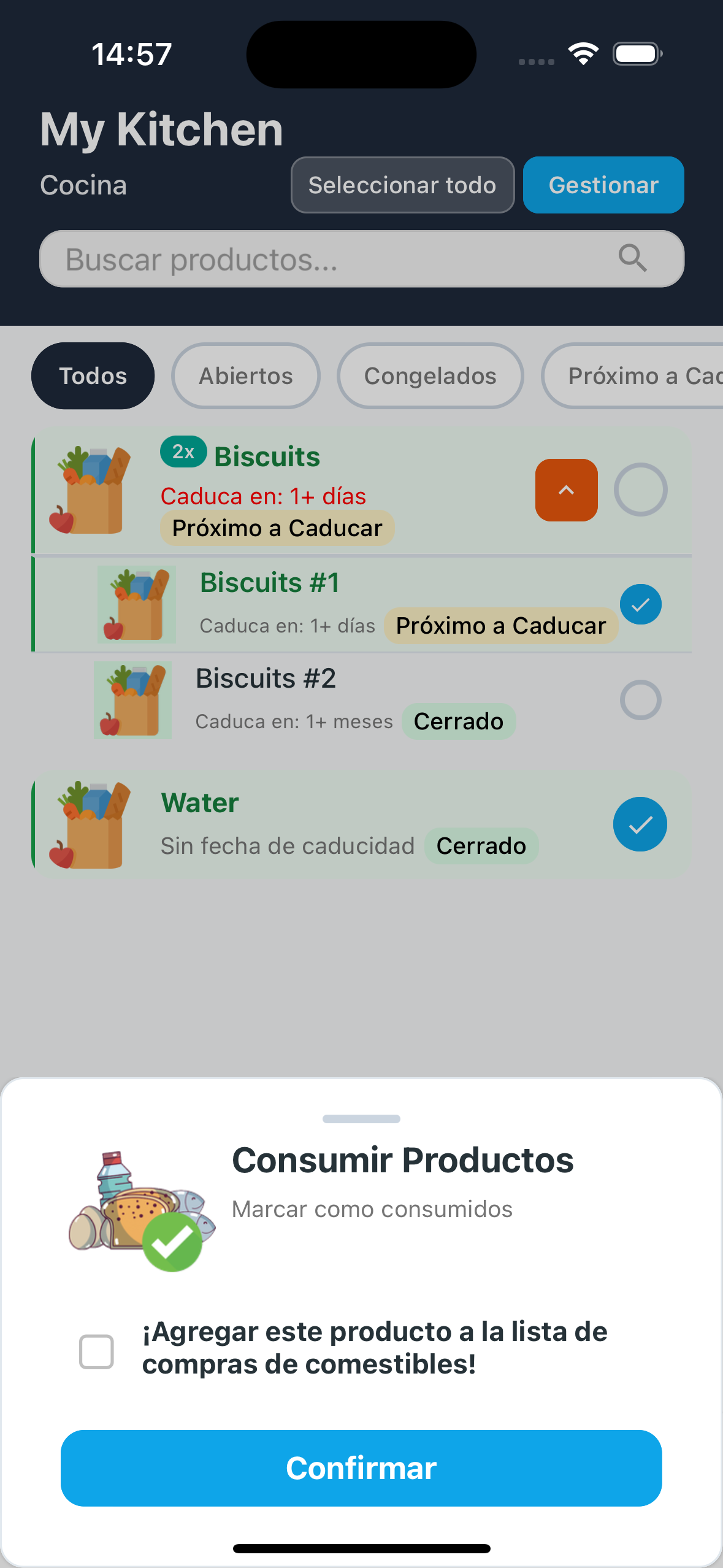
- Desde la pantalla Cocina, selecciona (checkbox) los productos que has consumido
- Pulsa el botón "Gestionar" arriba
- Selecciona la acción "Consumir" del menú
- Aparece una ventana con un checkbox: "¡Añadir este producto a la lista de la compra!"
- Marca el checkbox si quieres añadirlo automáticamente a la lista para recomprarlo
- Pulsa "Confirmar"
- El producto se elimina de la cocina (y opcionalmente se añade a la lista de la compra)
E) 🗑️ Tirar producto
Cuándo usarlo: ¿Un producto ha caducado o se ha estropeado? Márcalo como "Tirado". También aquí, FoodyBank te preguntará si quieres añadirlo a la lista de la compra para reemplazarlo.
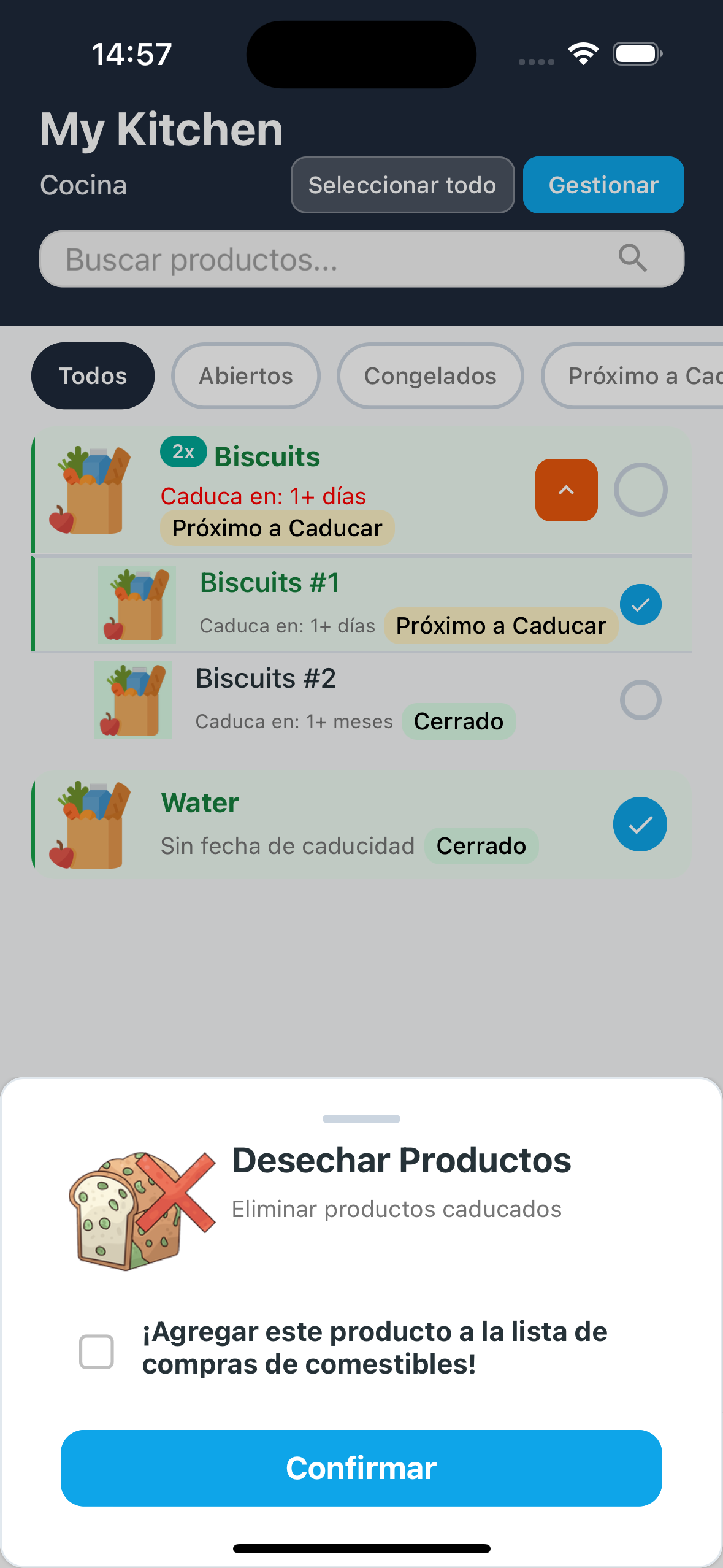
- Desde la pantalla Cocina, selecciona (checkbox) los productos a tirar
- Pulsa el botón "Gestionar" arriba
- Selecciona la acción "Tirar" del menú
- Aparece una ventana con un checkbox: "¡Añadir este producto a la lista de la compra!"
- Marca el checkbox si quieres recomprarlo
- Pulsa "Confirmar"
- El producto se elimina de la cocina (y opcionalmente se añade a la lista de la compra)
¡Si seleccionas un producto caducado para abrirlo o congelarlo, FoodyBank te avisará de que es mejor tirarlo!
🛒 4. Lista de la Compra
¡La Lista de la Compra te ayuda a organizar las compras! Funciona como la pantalla Cocina pero está pensada para el supermercado. Añade productos para comprar, muévelos al carrito cuando los coges del estante, ¡y luego confirma la compra para transferirlos automáticamente a tu cocina!
🗂️ 4.1 Cómo funciona
La Lista de la Compra tiene dos estados para seguir tu proceso de compra: ¡de la lista al carrito, y luego a la cocina!
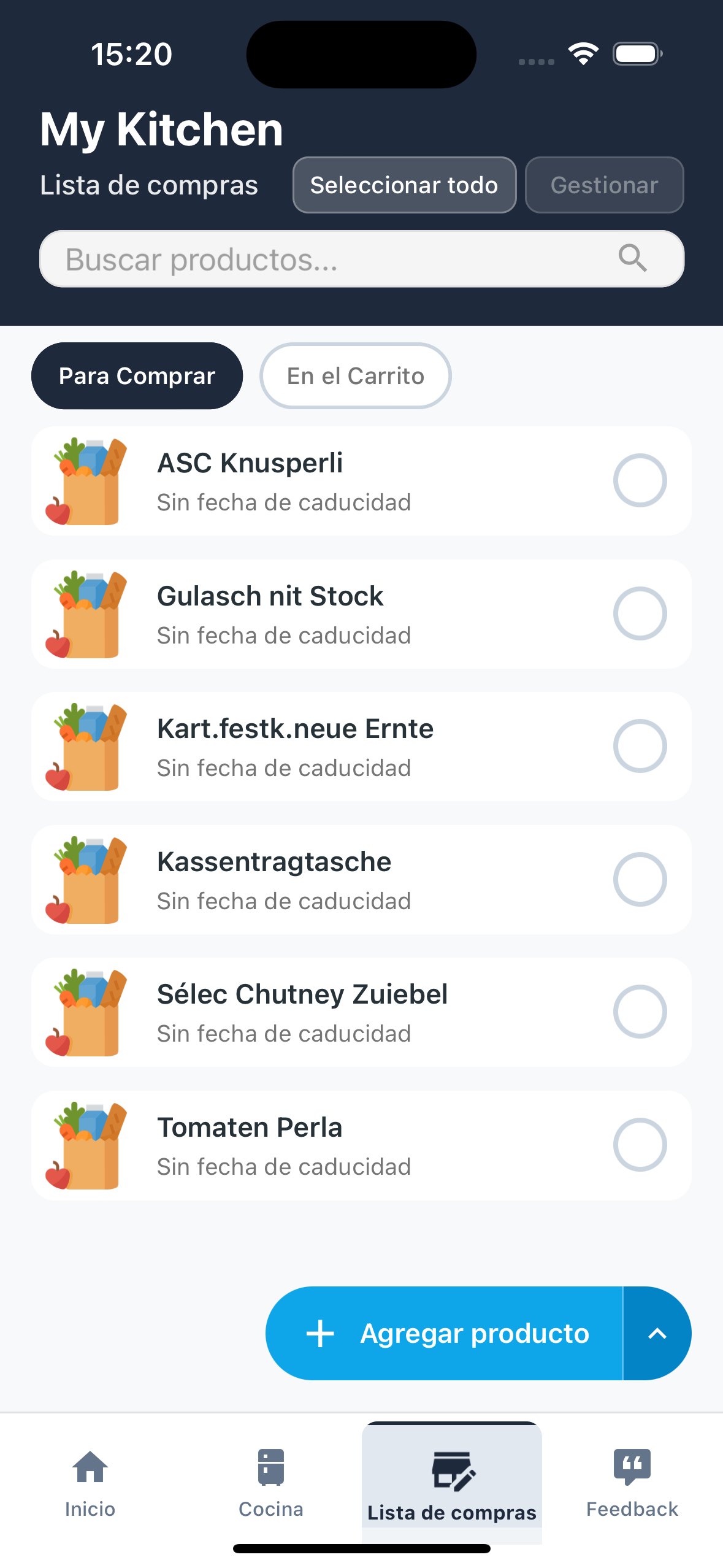
Dos estados disponibles:
- Por Comprar - Productos que todavía tienes que coger del estante
- En el Carrito - Productos que ya has puesto en el carrito físico
Cómo añadir productos:
- Puedes añadir productos a la lista exactamente como en Cocina (ver sección 2)
- Usa el botón "Añadir Producto" abajo
- Elige entre: Manual, Scan, Vocal o Ticket
- ¡O, cuando consumas/tires un producto de la cocina, marca el checkbox para añadirlo automáticamente a la lista!
🔍 4.2 Filtros: Por Comprar y En el Carrito
Los dos filtros te permiten ver rápidamente qué todavía tienes que coger y qué ya tienes en el carrito.
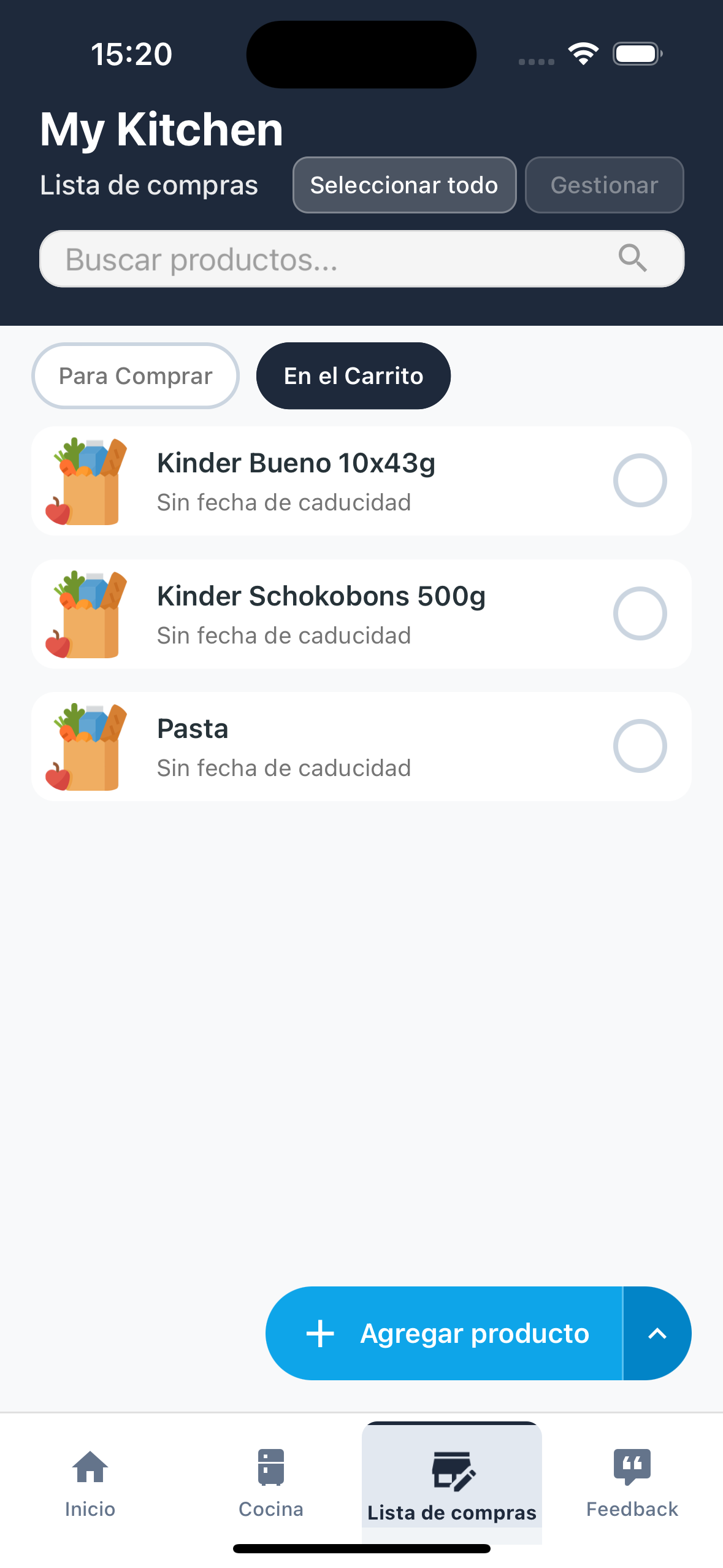
Pasos:
- Desde la pantalla Lista de la Compra, mira arriba debajo de la barra de búsqueda
- Pulsa en "Por Comprar" para ver productos que todavía tienes que coger
- Pulsa en "En el Carrito" para ver productos ya añadidos al carrito físico
🛒 4.3 Mover productos al carrito (en el supermercado)
¡Cuando estés en el supermercado y coges un producto del estante, muévelo enseguida a "En el Carrito" así sabes lo que te falta todavía!
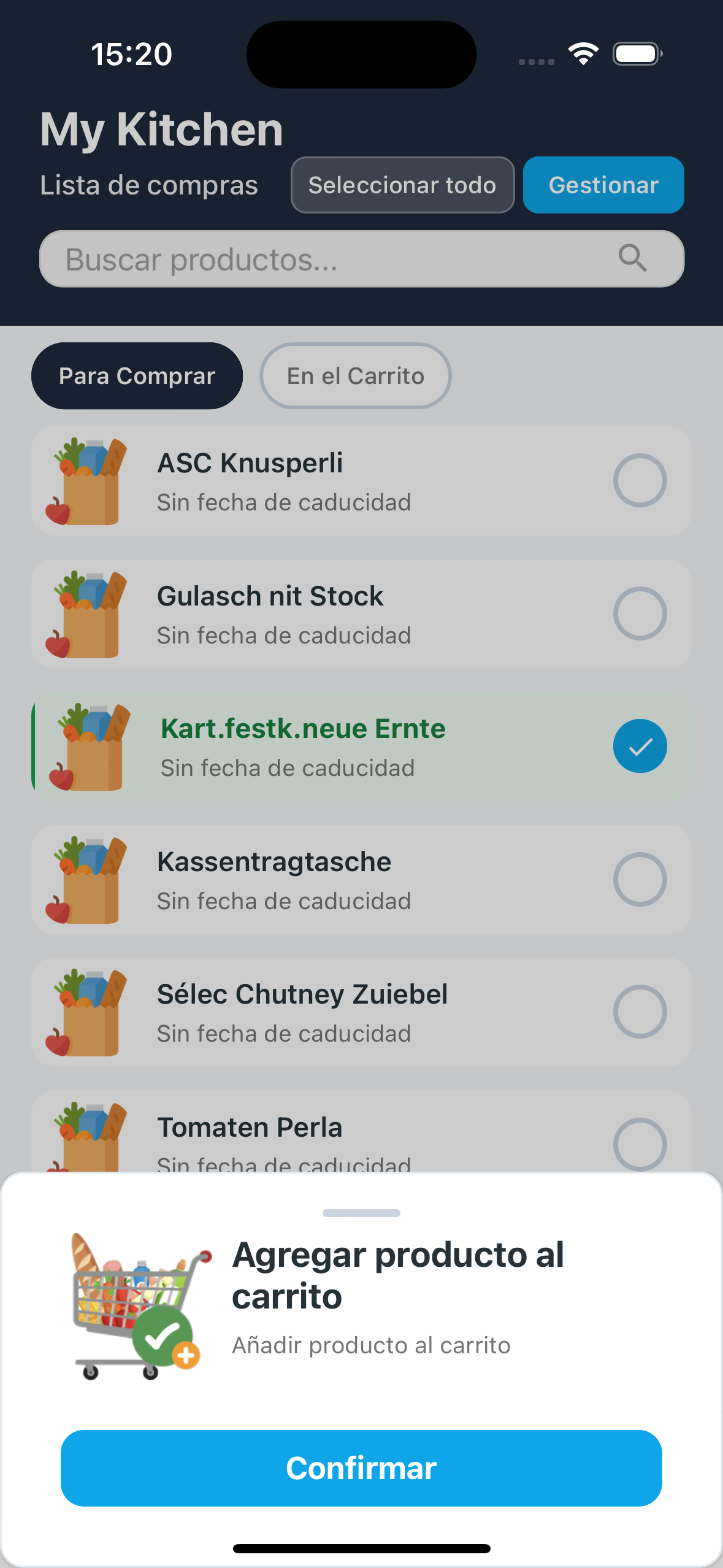
Pasos:
- Desde la pantalla Lista de la Compra, filtro "Por Comprar"
- Selecciona (checkbox) los productos que acabas de coger
- Pulsa el botón "Gestionar" arriba
- Selecciona la acción "Mover al Carrito"
- Pulsa "Confirmar"
- ¡Los productos están ahora en el carrito!
4.4 Confirmar la compra y mover a la cocina
¿Has terminado la compra? ¡Confirma la compra para mover todos los productos de la lista a tu cocina! También puedes introducir el total pagado para hacer seguimiento de tus gastos.
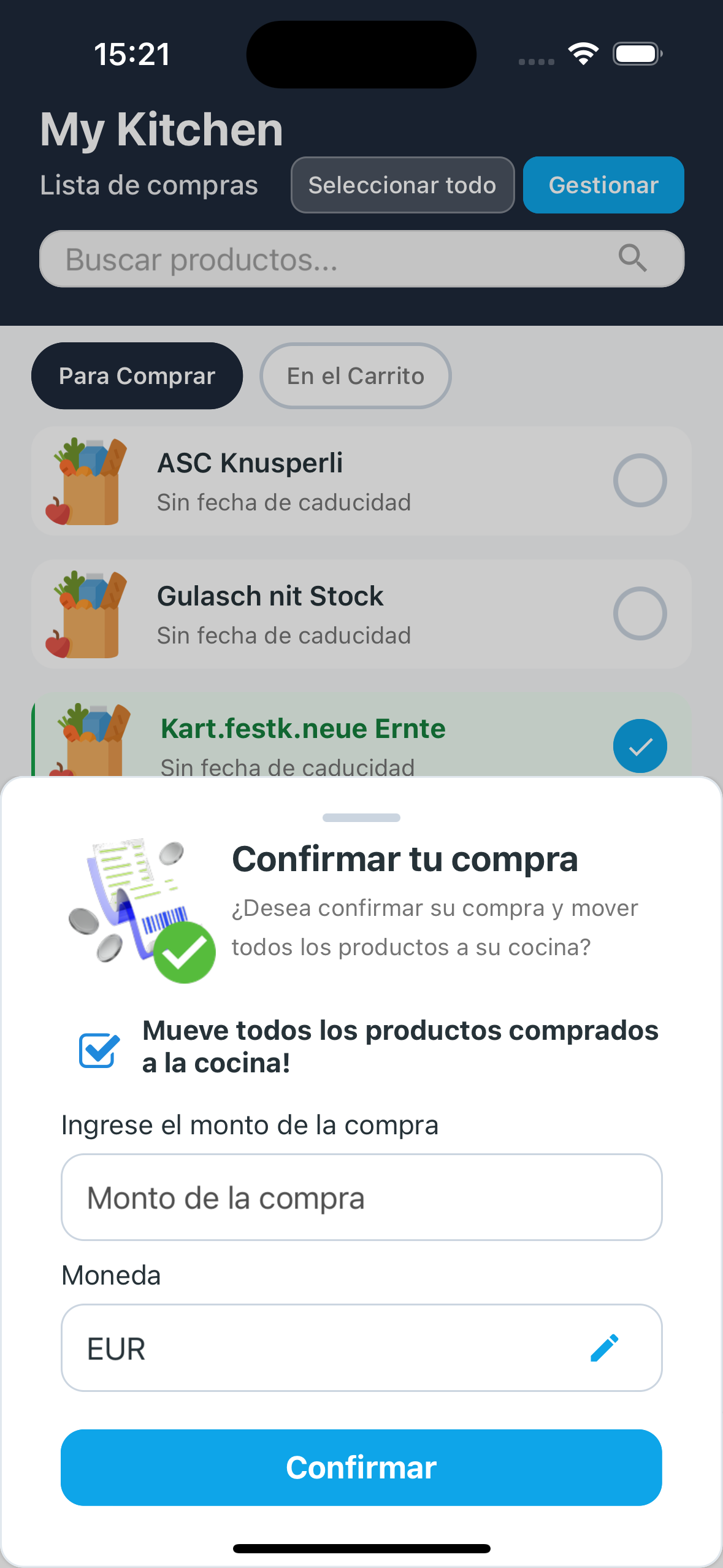
Pasos:
- Desde la pantalla Lista de la Compra, filtro "En el Carrito"
- Selecciona (checkbox) todos los productos que has comprado
- Pulsa el botón "Gestionar" arriba
- Selecciona la acción "Confirmar tu compra"
- Aparece una ventana con:
- Checkbox "¡Mover todos los productos comprados a la cocina!" (normalmente marcado)
- Campo "Total pagado" - Introduce el total del ticket
- Moneda - Selecciona la moneda (EUR, USD, etc.)
- Pulsa "Confirmar"
- ¡Los productos se mueven a tu Cocina y se eliminan de la lista de la compra!
¡También puedes no mover los productos a la cocina si quieres mantenerlos solo registrados en la lista!
💰 5. Puntos Foody y Recompensas
¡FoodyBank te recompensa por usar la app! Gana puntos Foody 🌕 cada día y usándola activamente. ¡En el futuro podrás canjearlos por descuentos en la compra, ofertas en tiendas o donaciones benéficas!
🎁 5.1 Recompensa Diaria
¡Cada día puedes canjear una recompensa aleatoria! Abre el Centro de Puntos y Premios y descubre cuántos Foody has ganado hoy: ¡10, 20 o incluso 50 puntos!
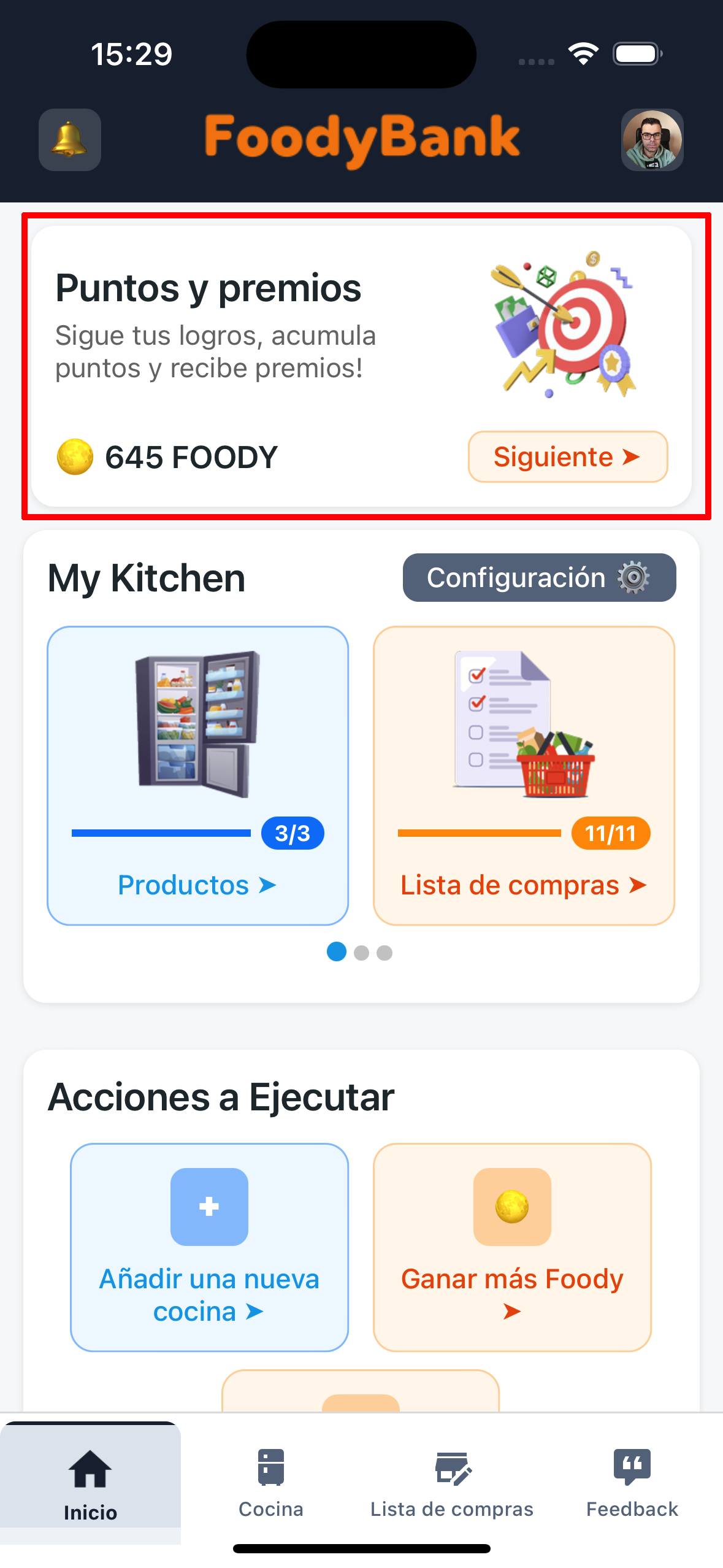
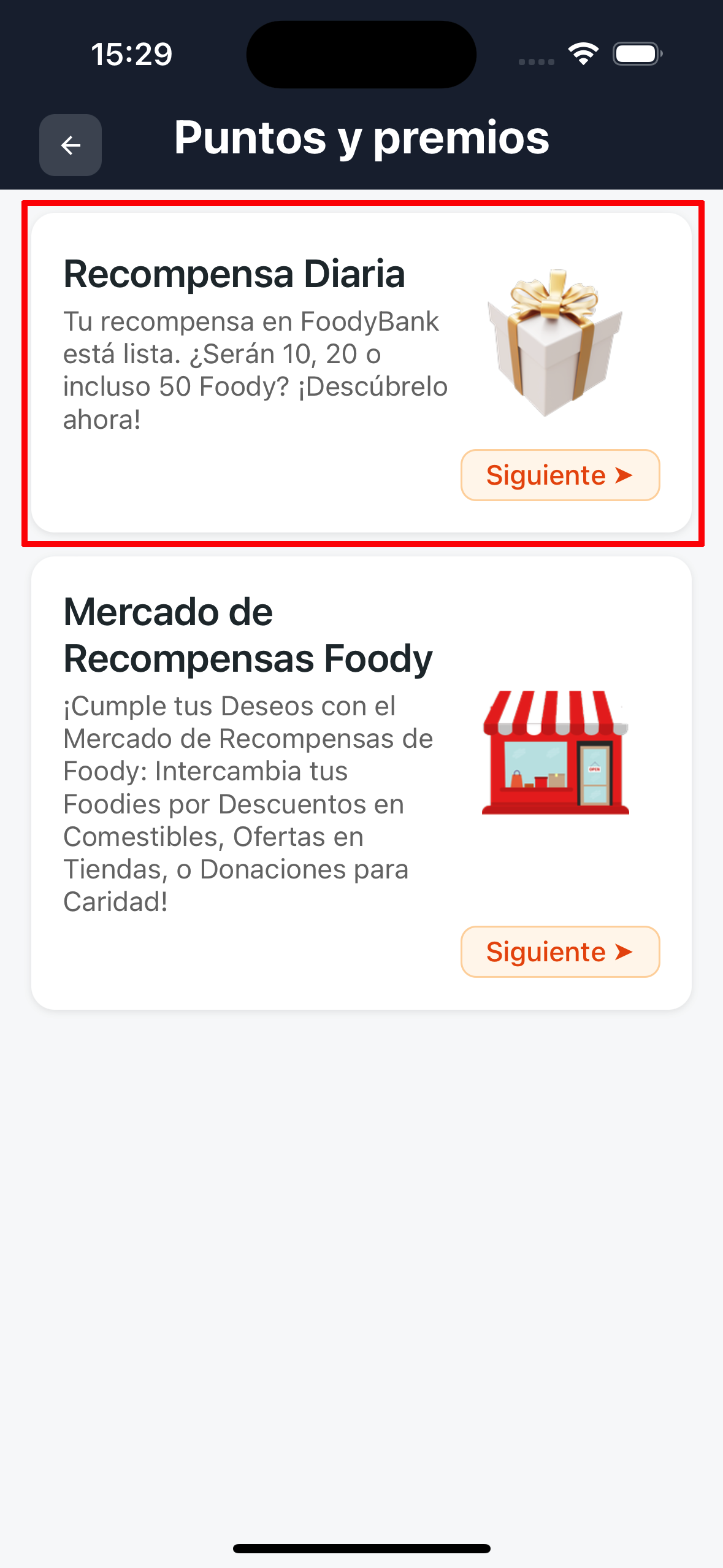
Pasos:
- Desde Home, pulsa en la pestaña "Puntos y Premios" (o "Achievement Hub") abajo
- Ves una tarjeta "Recompensa Diaria"
- Pulsa el botón "Siguiente ➤" en la tarjeta
- 🎉 ¡Se abre una animación que te muestra cuántos Foody 🌕 has ganado!
- Los puntos se añaden automáticamente a tu saldo
- ¡Vuelve mañana para una nueva recompensa!
¡Si todavía no has canjeado la recompensa del día, podrías recibir una notificación push que te lo recuerde!
🌟 5.2 Cómo ganar más Foody
¡Además de la recompensa diaria, puedes ganar Foody de otras formas usando activamente la app!
Formas de ganar Foody:
📅 Mantén la cocina actualizada
Añade nuevos productos a tu cocina e introduce las fechas de caducidad. ¡Cuanto más activo seas, más Foody ganas!
📷 Sustituye productos genéricos con específicos
Transforma productos genéricos (ej. "galletas") en productos específicos (ej. "Galletas María Fontaneda") mediante escaneo de código de barras (ver sección 2.5 punto A). ¡FoodyBank te recompensa por hacer tu inventario más preciso!
👥 Invita amigos (Programa Ambassador)
Invita amigos a registrarse usando tu código de referido. Ganas 100 Foody 🌕 por cada amigo que se registra. ¡Tu amigo también recibe 100 Foody 🌕! Ve a la sección 6 para todos los detalles.
🏪 5.3 Mercado de Premios Foody (Próximamente)
¡Pronto podrás usar tus puntos Foody en el Marketplace! Podrás canjearlos por descuentos en la compra, ofertas en tiendas o donaciones benéficas.
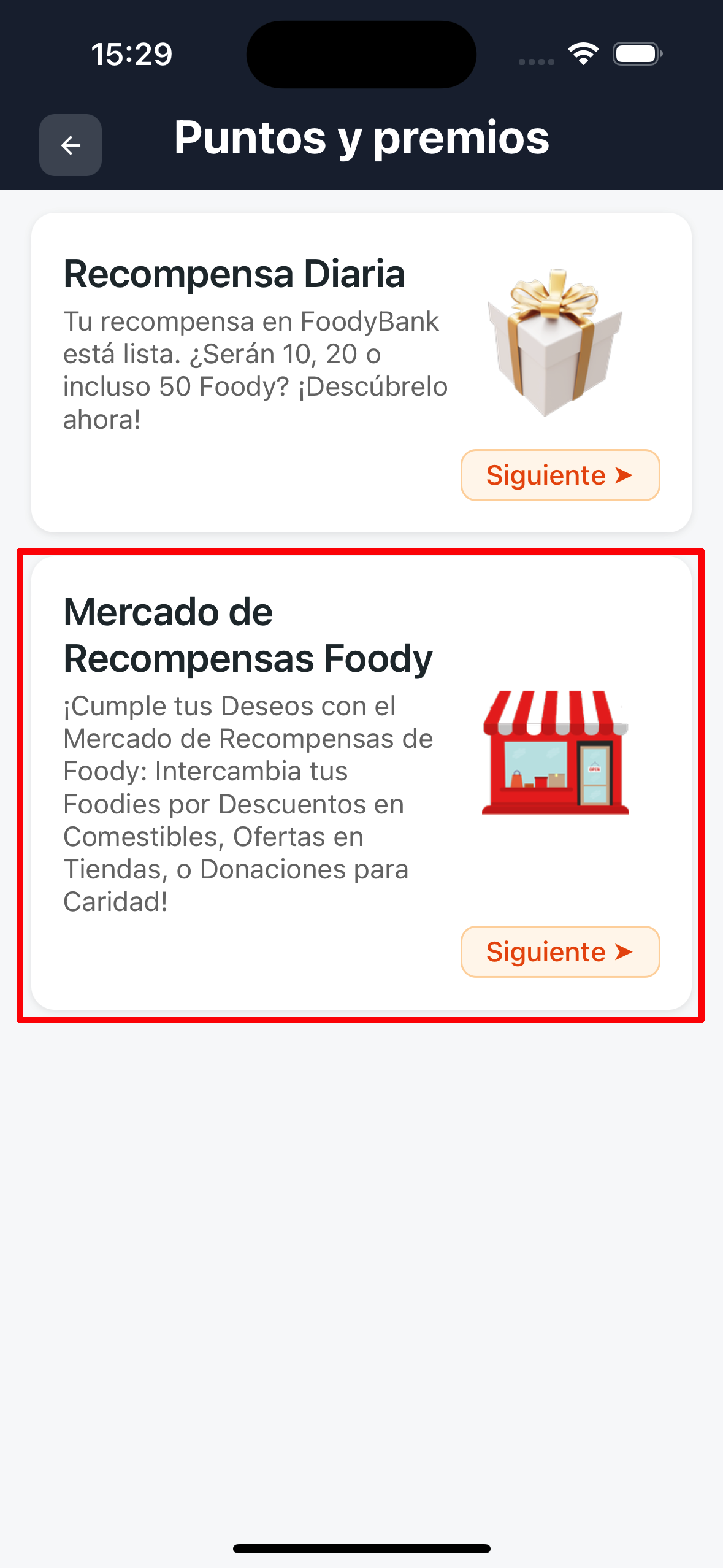
Lo que podrás hacer:
- 🛒 Descuentos en productos alimenticios - Usa tus Foody para ahorrar en la compra
- 🏬 Ofertas en tiendas - Consigue ofertas exclusivas
- ❤️ Donaciones benéficas - Dona tus puntos a causas importantes
¡Continúa ganando Foody para estar preparado!
👥 6. Programa Ambassador
¡Conviértete en Ambassador de FoodyBank y gana Foody extra invitando a tus amigos! Por cada amigo que se registra ambos recibís 100 Foody 🌕, ¡y puedes ganar aún más cuando tus amigos canjean las recompensas diarias!
🎯 6.1 Cómo funciona el Programa Ambassador
¡El programa tiene dos beneficios principales: bono de inscripción y ganancias continuas de las actividades de tus amigos!
Beneficios:
💰 Bono de inscripción
Cuando un amigo se registra usando tu código de referido, ambos recibís 100 Foody 🌕. ¡Durante promociones especiales, el bono puede aumentar a 200 Foody 🌕!
🔄 Ganancias continuas
¡Cada vez que un amigo canjea la recompensa diaria, tú ganas la mitad de sus puntos! Ejemplo: tu amigo canjea 20 Foody → ¡tú ganas 10 Foody extra! Los puntos se acumulan hasta que los canjeas tú mismo.
📤 6.2 Invita a tus amigos
¡Comparte tu enlace personal con amigos y familia! ¡Cuantas más personas invites, más Foody ganas!
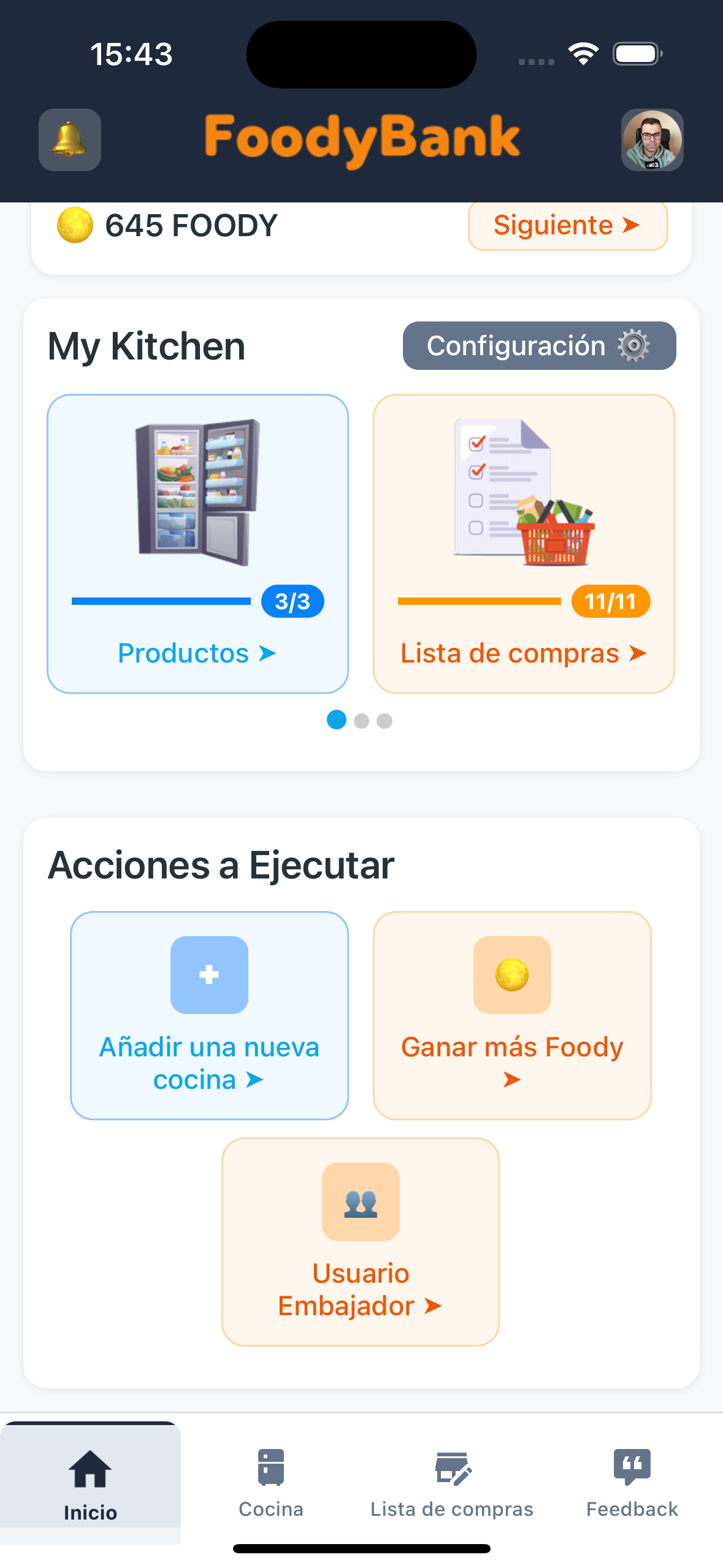
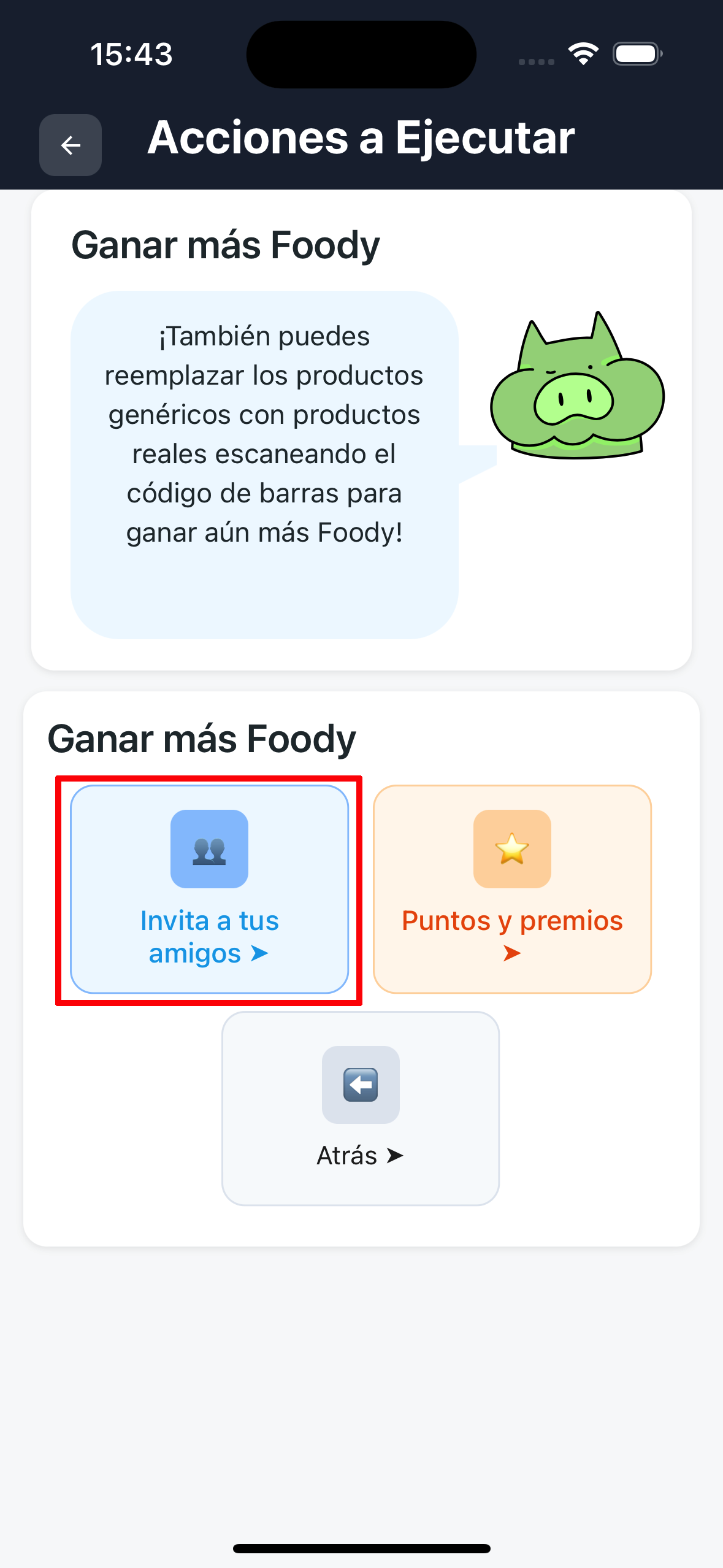
Pasos para invitar amigos:
- Desde Home, haz clic en "Gana más Foody"
- Luego haz clic en "Invita a tus amigos"
- Se abre el menú de compartir con tu enlace personal
- Comparte vía WhatsApp, SMS, email o redes sociales
- ¡Cuando un amigo se registra a través de tu enlace, ambos recibís los Foody inmediatamente!
Si alguien ya se ha registrado a través de tu enlace de referido, también verás "Usuario Ambassador" en Home, donde puedes gestionar tus afiliados y ver las estadísticas.
👥 6.3 Gestiona tus afiliados
¡En la pantalla Ambassador puedes ver todos tus amigos invitados, cuántos puntos has ganado y qué amigos no han canjeado todavía la recompensa diaria!
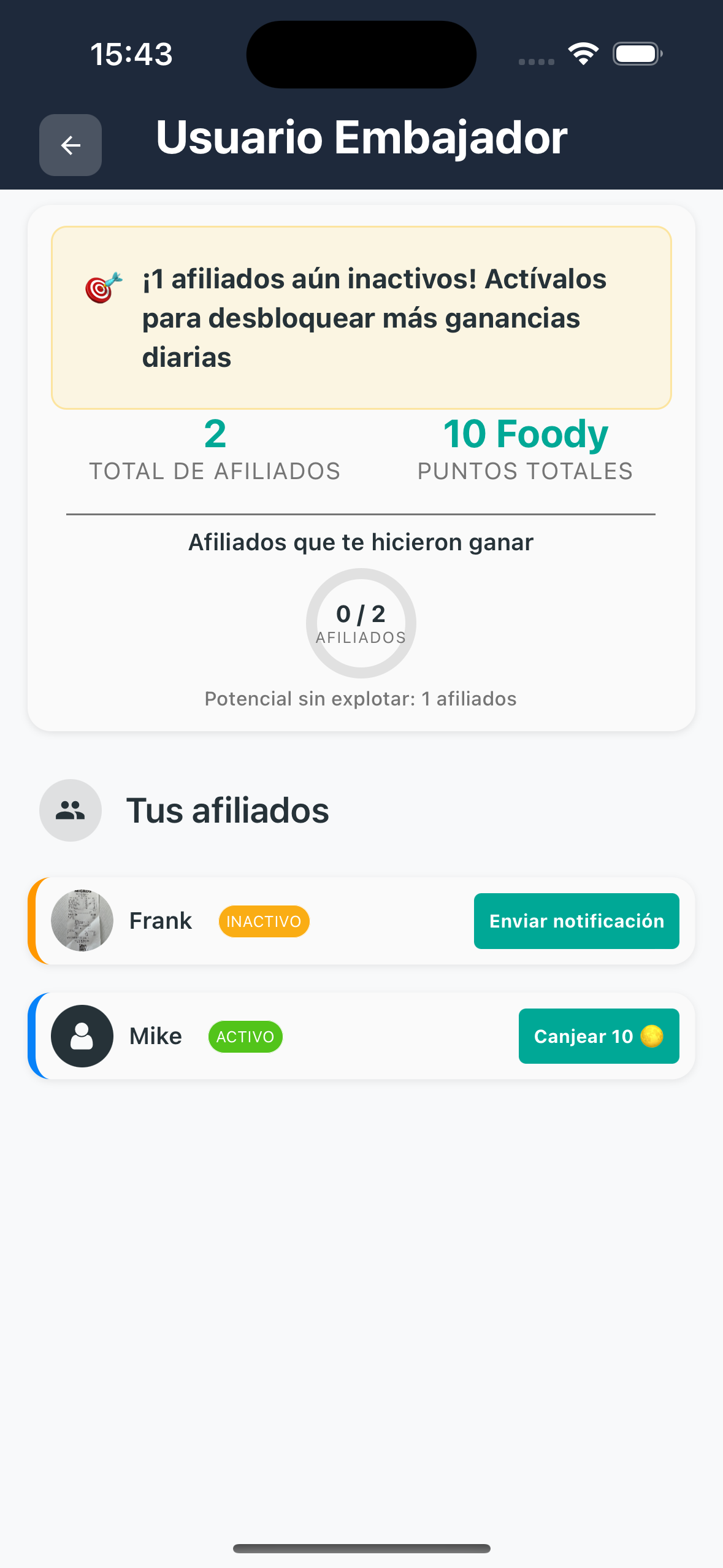
Lo que verás:
A) Estadísticas arriba
- Afiliados totales - Cuántos amigos se han registrado con tu código
- Puntos totales - Cuántos Foody has ganado en total de los afiliados
- Afiliados activos hoy - Cuántos amigos ya han canjeado la recompensa hoy
B) Lista de afiliados
Cada afiliado tiene una tarjeta con:
- Nombre (o apodo)
- Puntos disponibles - Cuántos Foody puedes canjear de este amigo
- Estado - ¿Ya ha canjeado hoy? ¿Está inactivo?
C) Acciones disponibles
- 🔔 Notificar - Envía una notificación push al amigo para recordarle canjear la recompensa
- 💰 Canjear - Coge los puntos que has ganado de este amigo (aparece solo cuando está disponible)
💸 6.4 Canjea tus puntos
Cuando un afiliado canjea la recompensa diaria, tú ganas la mitad de sus puntos. ¡Pero debes canjearlos activamente pulsando el botón!
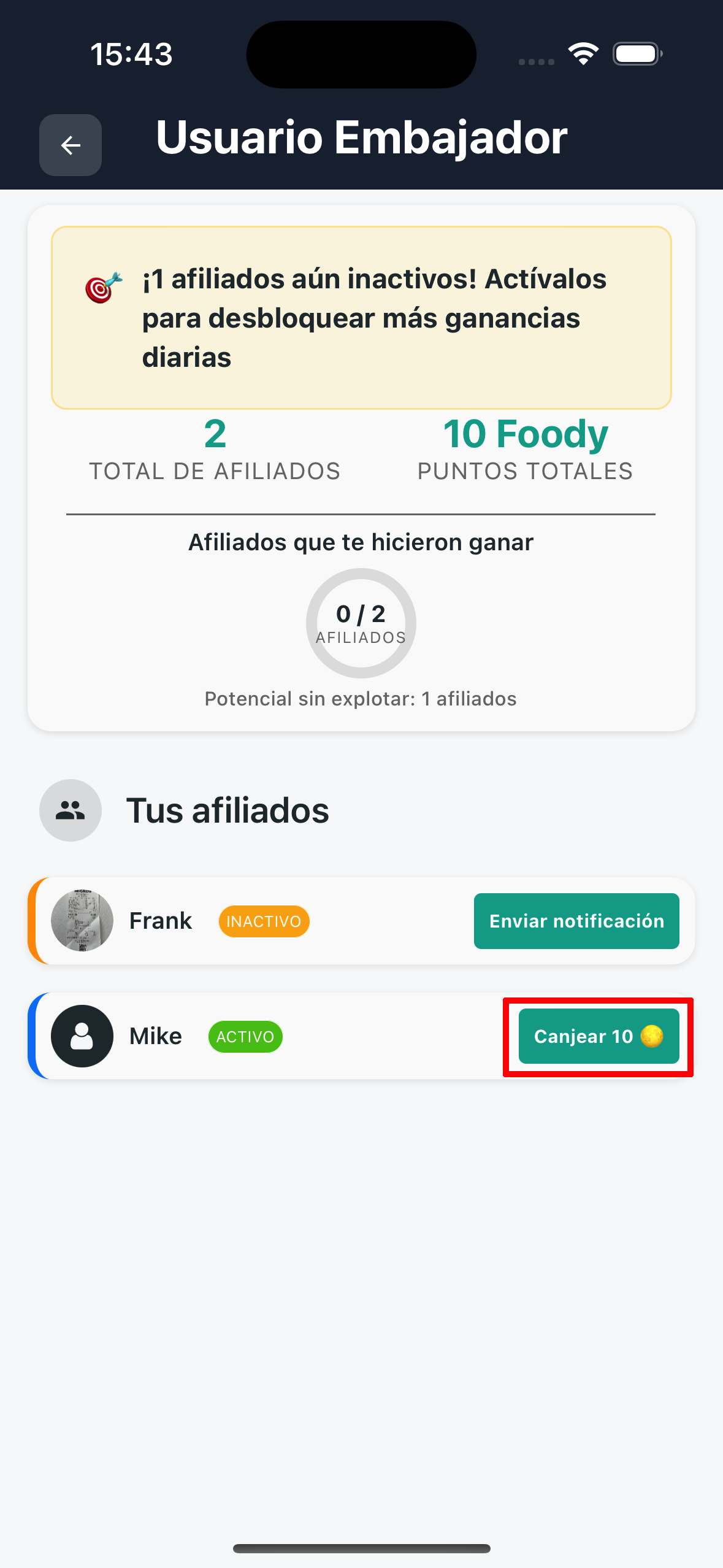
Pasos:
- Ve a la pantalla Ambassador
- Ve la lista de tus afiliados
- Si un amigo ha canjeado la recompensa hoy, aparece el botón "Canjear X Foody" en su tarjeta
- Pulsa el botón
- 🎉 ¡Se abre una animación que te muestra los Foody ganados!
- Los puntos se añaden a tu saldo
¡Si algunos amigos están inactivos, usa el botón 🔔 Notificar para recordarles canjear la recompensa diaria!