🏠 1. Ihre erste Küche
Mit FoodyBank können Sie mehrere Küchen gleichzeitig verwalten: Ihr Zuhause, Büro, Ferienhaus usw. Jede Küche kann mit anderen Personen geteilt werden!
In FoodyBank ist eine "Küche" ein flexibler Container, um Ihre Produkte nach Belieben zu organisieren. Es muss keine echte Küche sein! Sie können Container für verschiedene Orte (Zuhause, Büro), bestimmte Räume (Kühlschrank, Vorratskammer, Gefrierschrank) oder Produktkategorien (Reinigungsmittel, Medikamente) erstellen.
🆕 1.1 Eine neue Küche erstellen
Beginnen Sie mit der Erstellung Ihres ersten Containers. Geben Sie ihm einen Namen, der Ihnen hilft zu identifizieren, was er enthält: "Kühlschrank zu Hause", "Vorratskammer", "Bad-Vorräte", "Büro" usw.
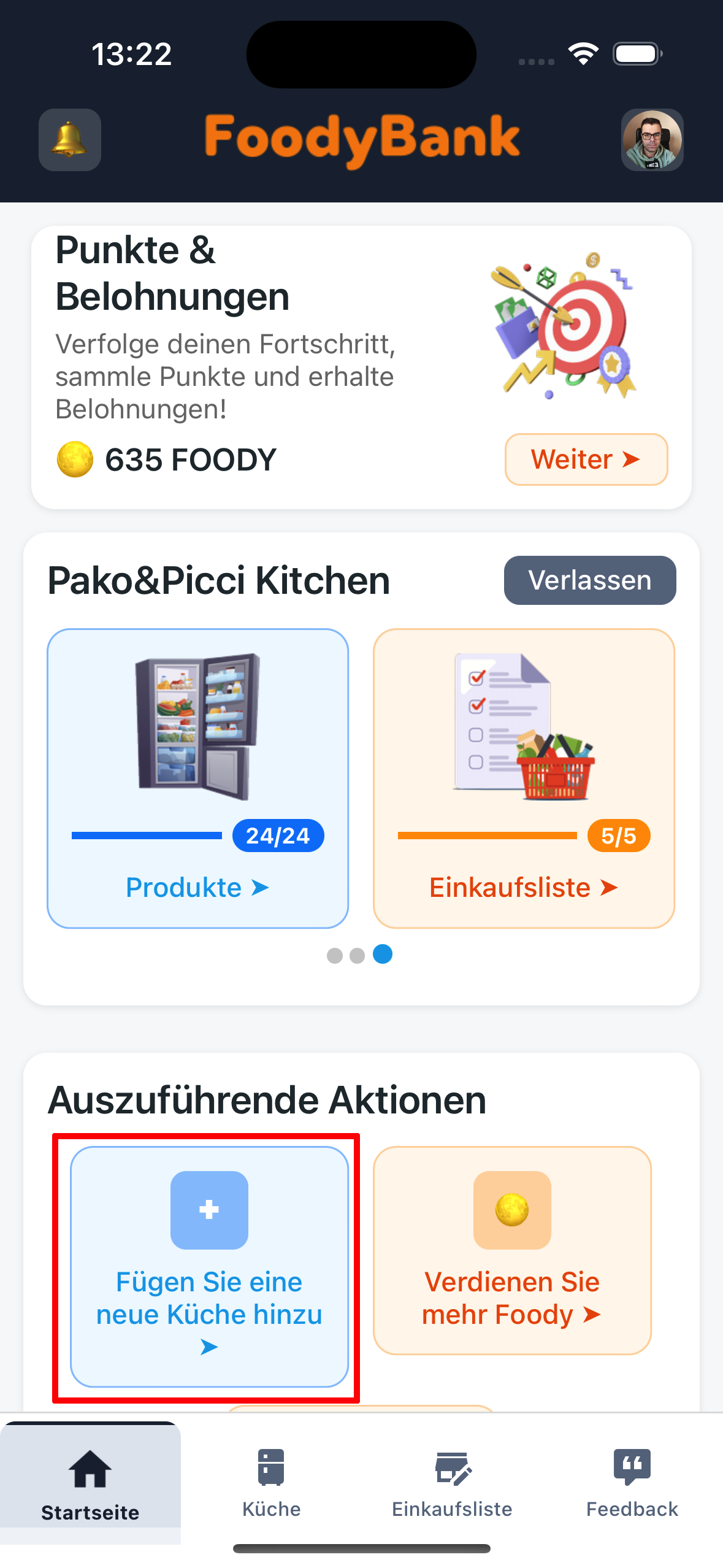
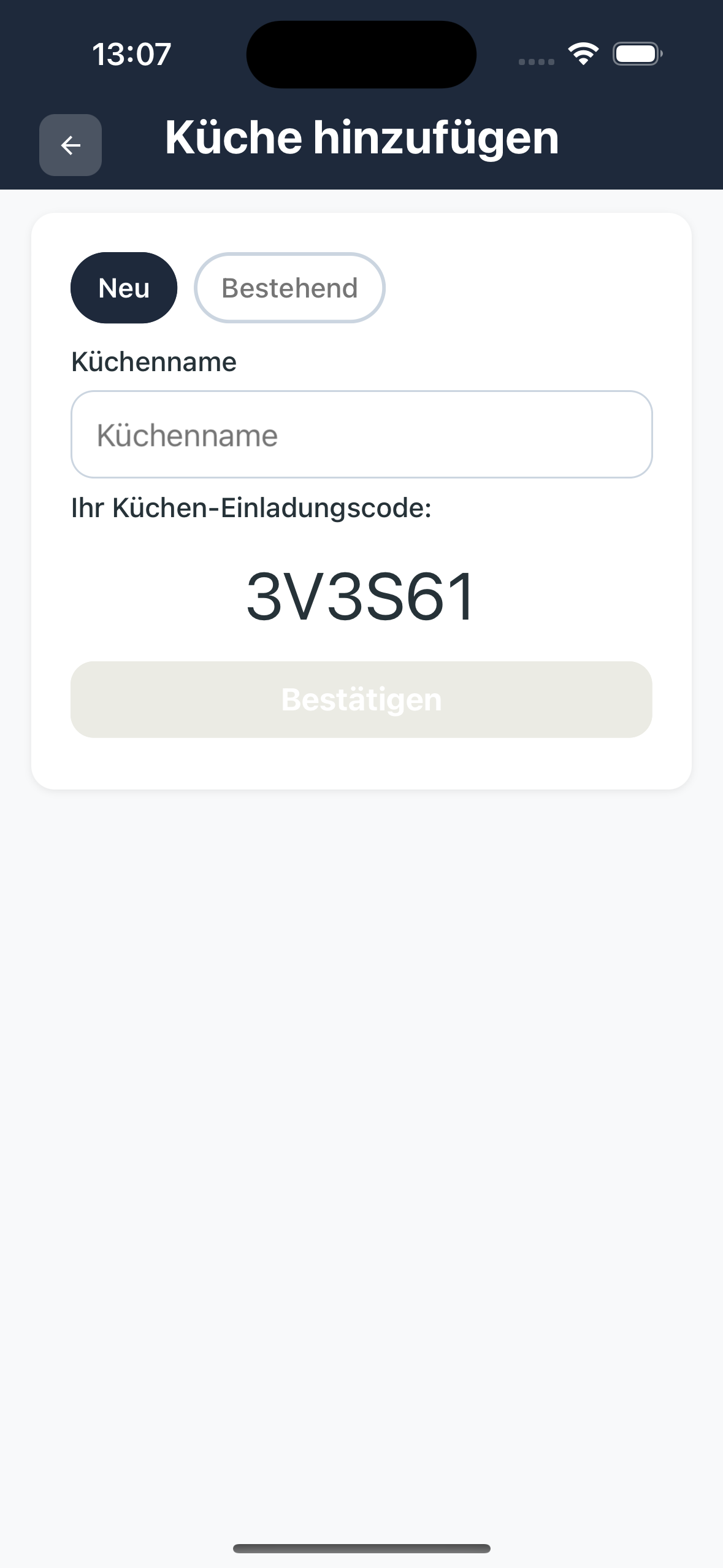
Schritte:
- Klicken Sie auf der Startseite auf "Eine neue Küche hinzufügen"
- Wählen Sie im sich öffnenden Bildschirm die Schaltfläche "Neu" oben aus
- Geben Sie den Container-Namen in das Feld "Küchenname" ein
- Sie sehen einen automatisch generierten Einladungscode (Sie können ihn später teilen)
- Drücken Sie "Bestätigen"
- Ihr Container ist fertig!
🔗 1.2 Ihre Küche teilen (nur wenn Sie Eigentümer sind)
Wenn Sie die Küche erstellt haben, können Sie sie mit Familie, Mitbewohnern oder Kollegen teilen. Jeder, der den Einladungscode eingibt, hat sofortigen Zugriff und kann Produkte hinzufügen oder entfernen.
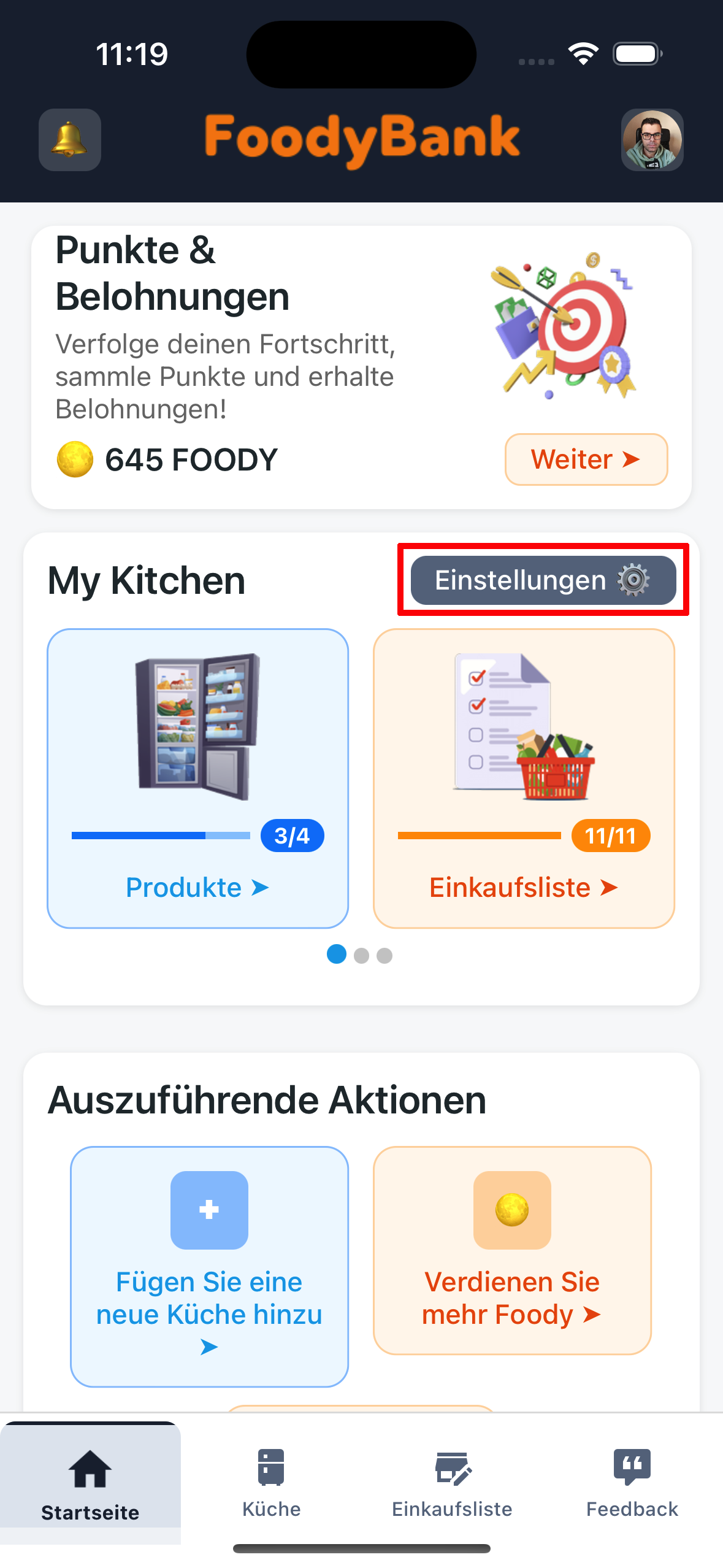
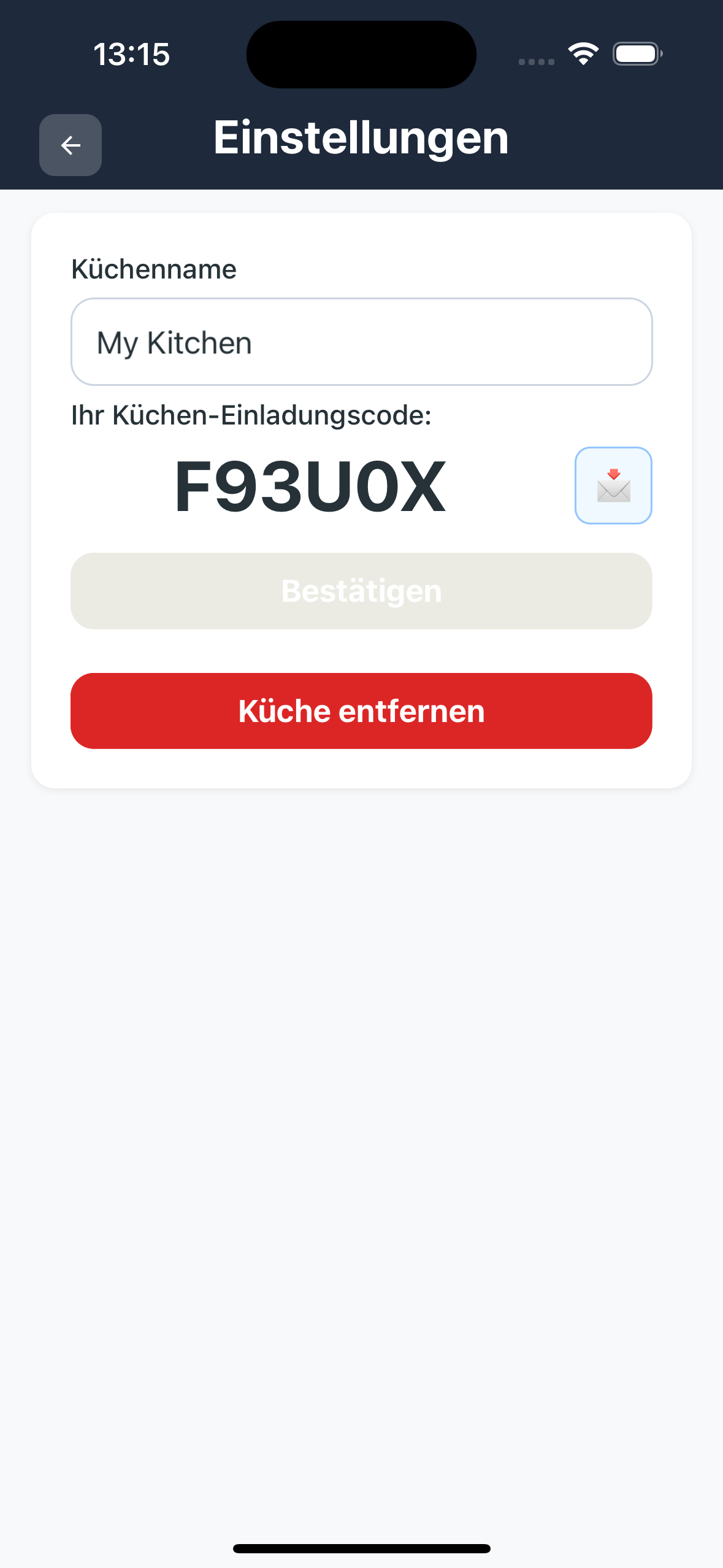
Schritte:
- Scrollen Sie auf der Startseite durch Ihre Küchenliste
- Finden Sie die Küche, die Sie teilen möchten
- Drücken Sie die Schaltfläche "Einstellungen" (⚙️) für diese Küche
- Im Bildschirm "Küche bearbeiten" finden Sie den Einladungscode
- Drücken Sie die Schaltfläche 📩 teilen, um ihn per WhatsApp, SMS oder E-Mail zu senden
- Wer den Code erhält, kann sofort beitreten!
👥 1.3 Einer bestehenden Küche beitreten
Hat Sie jemand eingeladen, seinem Container beizutreten? Geben Sie den erhaltenen Code ein, um sofort Zugriff zu erhalten und alle Produkte in Echtzeit zu sehen.
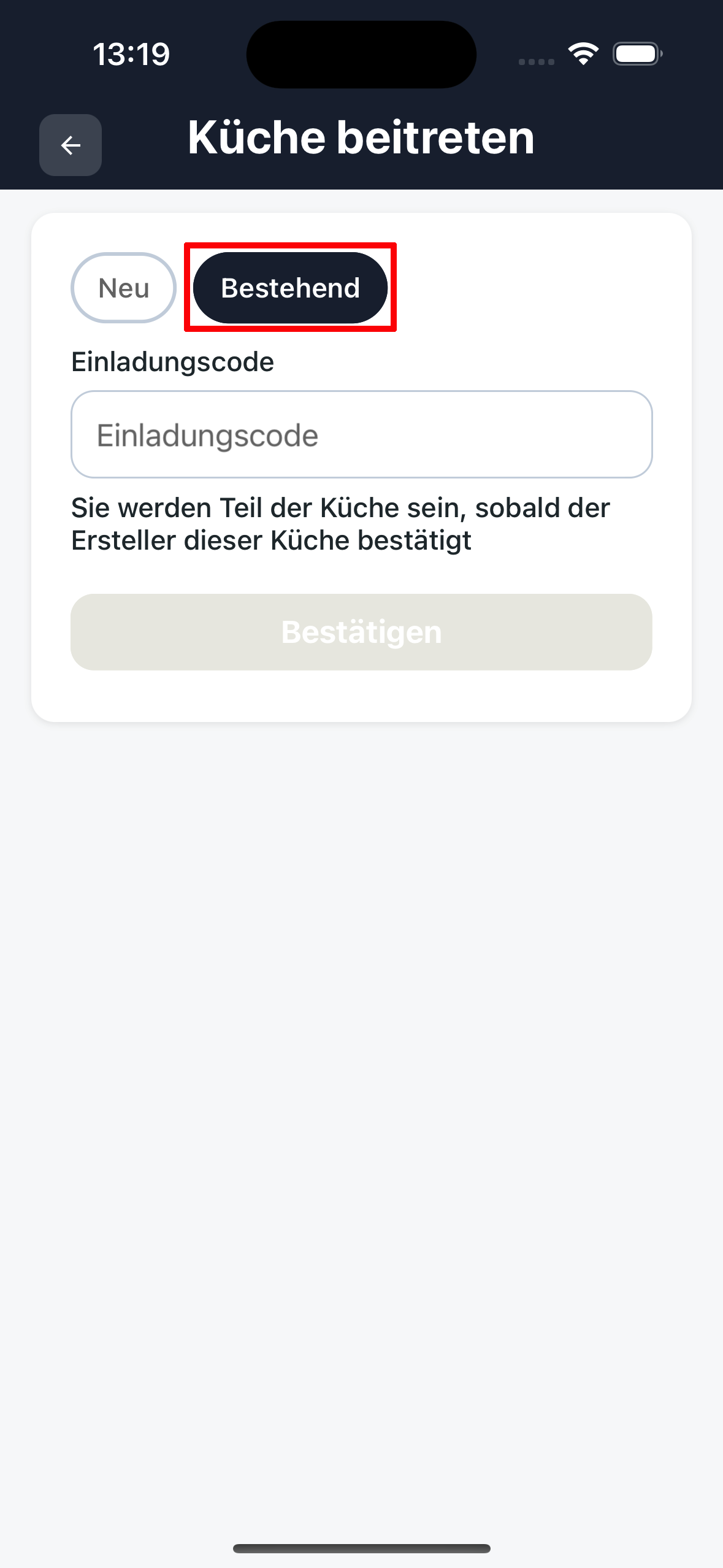
Schritte:
- Klicken Sie auf der Startseite auf "Eine neue Küche hinzufügen"
- Wählen Sie im sich öffnenden Bildschirm die Schaltfläche "Bestehend" oben aus
- Geben Sie den erhaltenen Einladungscode in das Feld ein
- Drücken Sie "Bestätigen"
- Sofortiger Zugriff! Jetzt können Sie alle Produkte im geteilten Container sehen
🚪 1.4 Eine geteilte Küche verlassen
Wenn Sie Teil einer von jemand anderem erstellten Küche sind und sie verlassen möchten, können Sie dies jederzeit tun. Sie verlieren keine Daten, Sie sehen nur die Produkte dieser Küche nicht mehr.
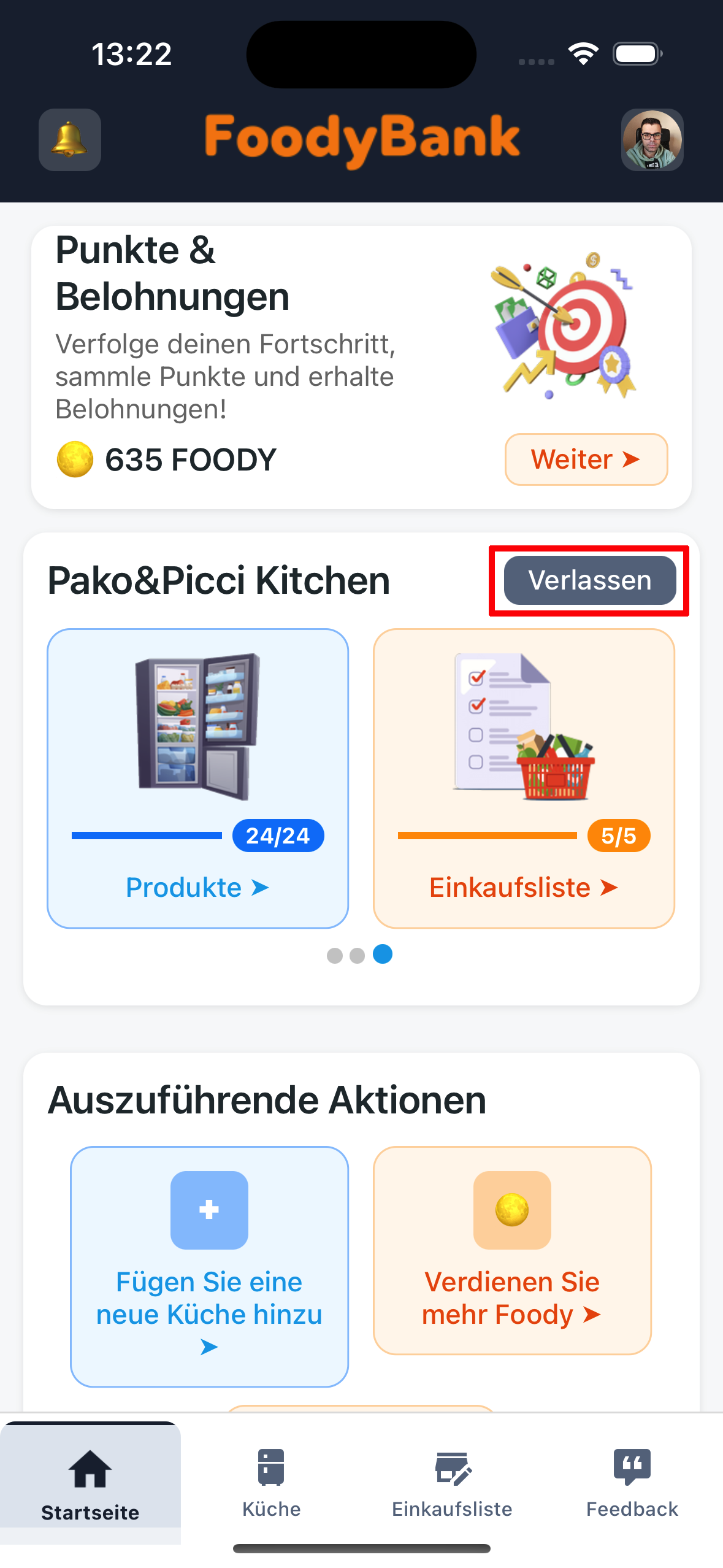
Schritte:
- Scrollen Sie auf der Startseite durch Ihre Küchenliste
- Finden Sie die geteilte Küche, die Sie verlassen möchten
- Drücken Sie die Schaltfläche "Küche verlassen"
- Bestätigen Sie den Vorgang
- Sie sind nicht mehr Teil dieser Küche
Wenn Sie Kücheneigentümer sind, sehen Sie "Einstellungen" anstelle von "Küche verlassen". Um eine Küche, die Sie besitzen, vollständig zu löschen, gehen Sie zu "Einstellungen" → "Küche löschen".
📦 2. Produkte hinzufügen
FoodyBank bietet 4 verschiedene Möglichkeiten, Produkte zu Ihrer Küche oder Einkaufsliste hinzuzufügen. Wählen Sie je nach Situation: schnelle manuelle Eingabe, Barcode-Scannen, Spracheingabe oder Kassenbon-Foto!
✏️ 2.1 Manuelle Eingabe (schnell und direkt)
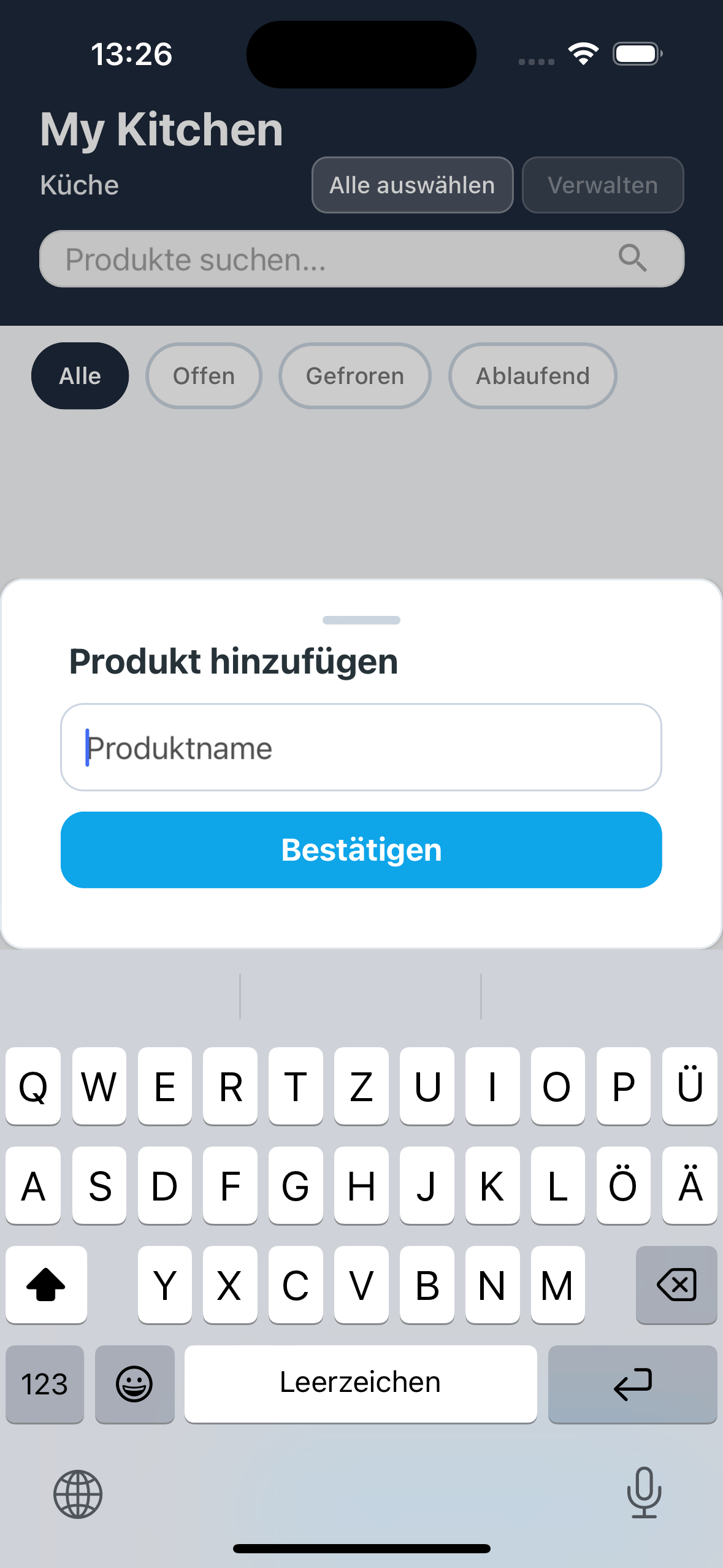
Der schnellste Weg, ein einzelnes Produkt hinzuzufügen: Geben Sie den Namen ein und es wird sofort hinzugefügt. Perfekt, wenn Sie schnell einen Artikel ohne Details eingeben möchten.
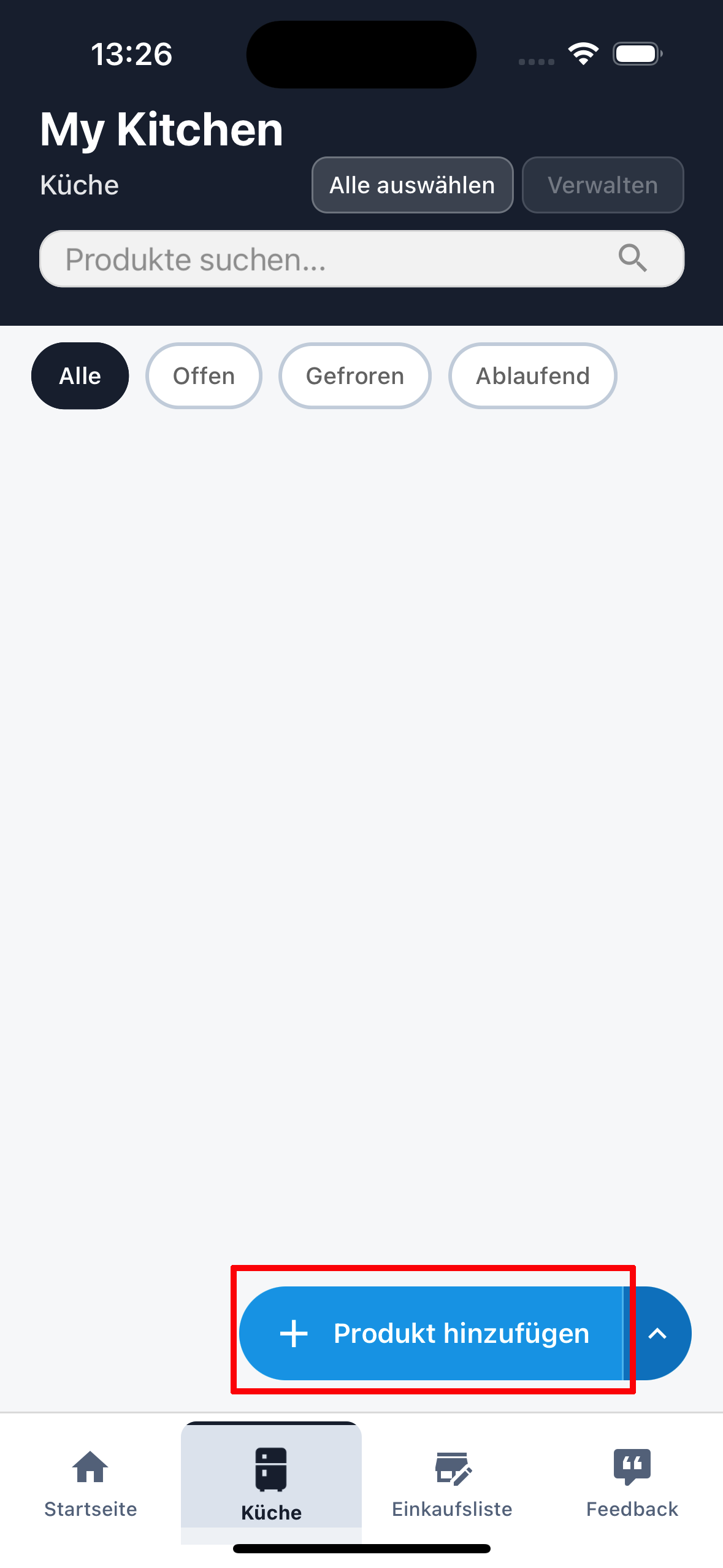
Schritte:
- Suchen Sie im Bildschirm Küche oder Einkaufsliste die Schaltfläche "Produkt hinzufügen" unten
- Drücken Sie direkt auf die Hauptschaltfläche (die große mit +)
- Ein Textfeld öffnet sich
- Geben Sie den Produktnamen ein (z.B. "Milch", "Nudeln", "Tomaten")
- Drücken Sie "Bestätigen"
- Das Produkt wurde sofort hinzugefügt! Sie können es später bearbeiten
Dies ist die einzige Methode, die das Produkt direkt hinzufügt. Alle anderen Methoden führen Sie zum Produktverwaltungsbildschirm (siehe Abschnitt 2.5).
📷 2.2 Barcode-Scannen
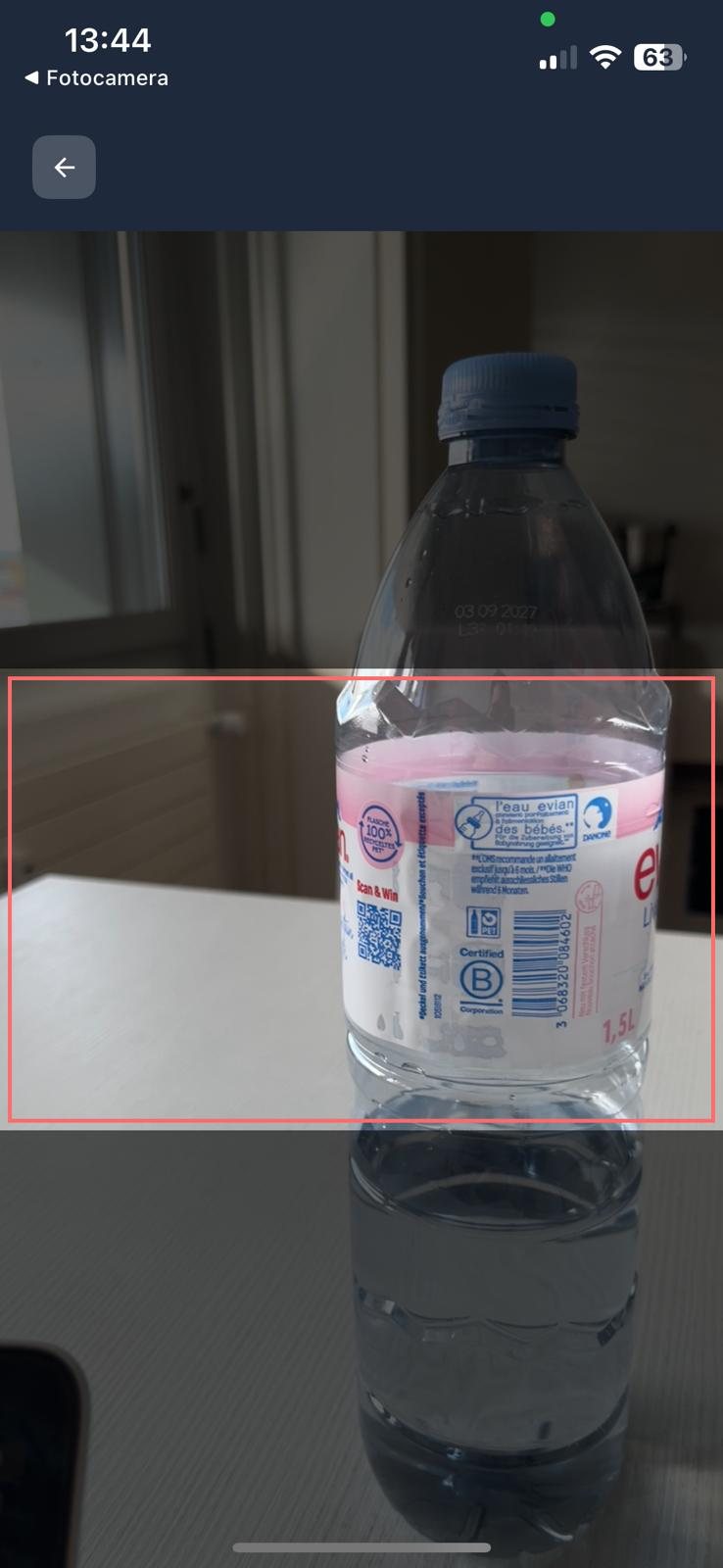
Scannen Sie den Barcode des Produkts, um automatisch Name, Marke und Bild zu erhalten. Der genaueste Weg, Ihre Produkte zu katalogisieren!
Schritte:
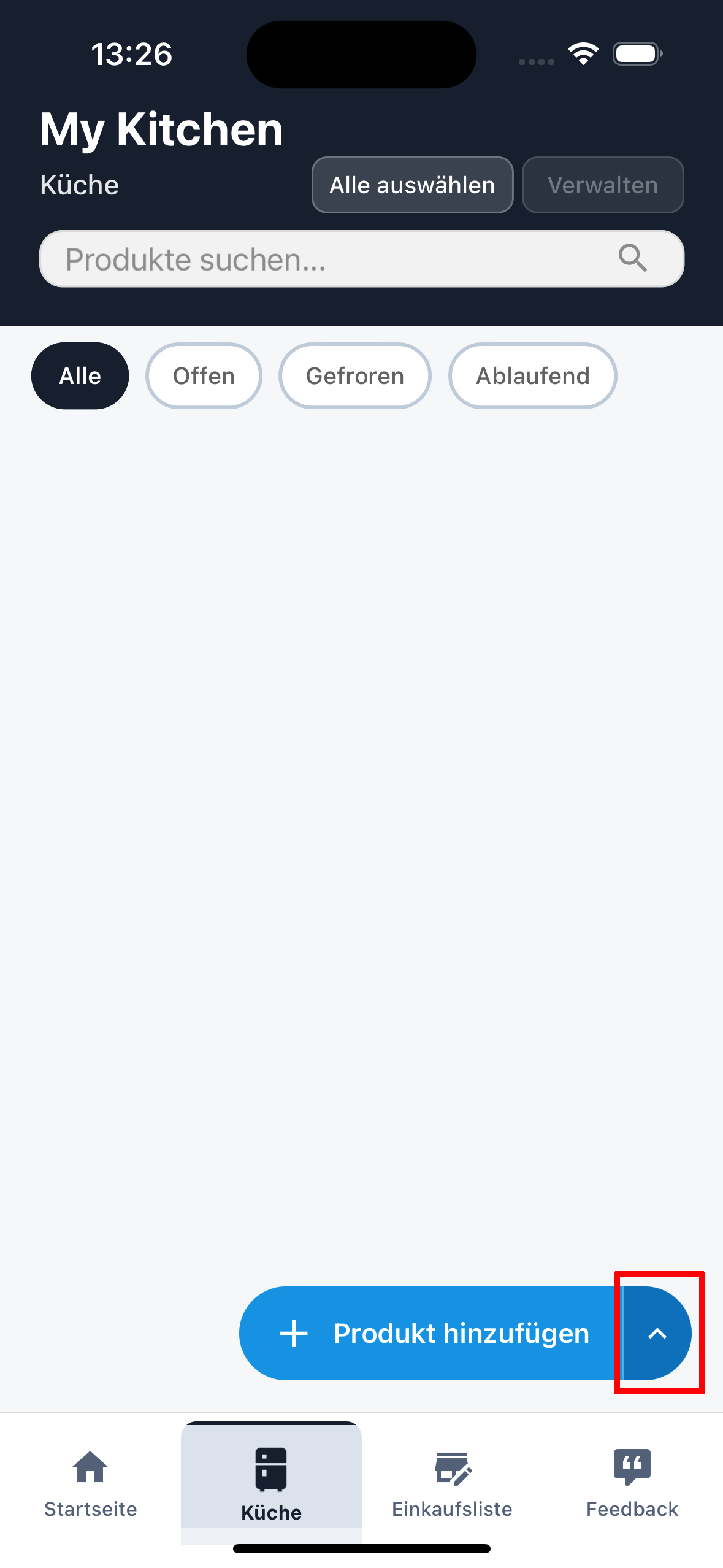
- Suchen Sie im Bildschirm Küche oder Einkaufsliste die Schaltfläche "Produkt hinzufügen" unten
- Drücken Sie den Pfeil nach oben (^) neben der Schaltfläche
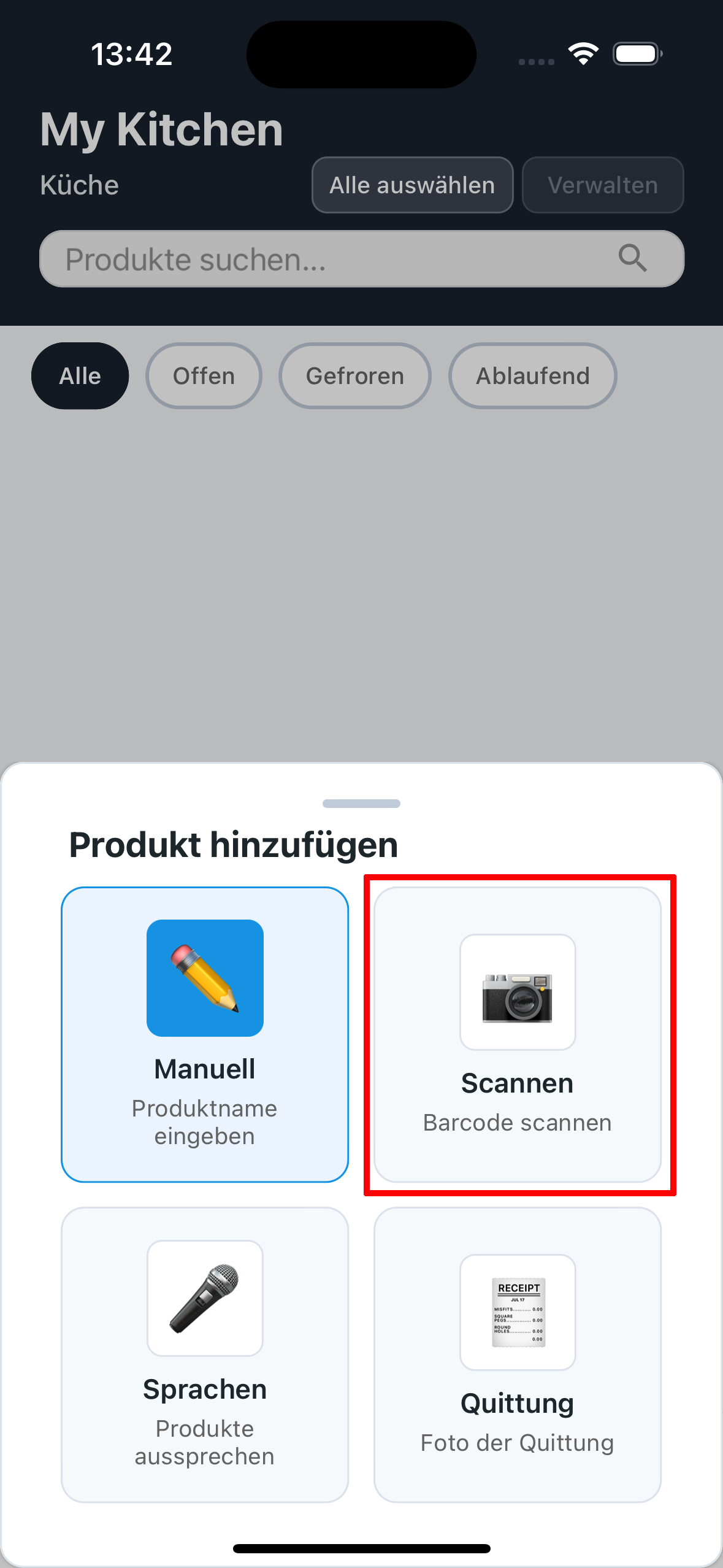
- Ein Menü mit 4 Optionen öffnet sich
- Wählen Sie 📷 "Scannen" → "Barcode scannen"
- Richten Sie den Barcode des Produkts mit der Kamera aus
- Das Produkt wird automatisch erkannt
- Sie werden zum Verwaltungsbildschirm weitergeleitet, wo Sie Mengen und Verfallsdaten festlegen können
🎤 2.3 Spracheingabe
Sind Ihre Hände voll? Sagen Sie die Produkte, die Sie hinzufügen möchten, laut! FoodyBank erkennt und gibt sie für Sie ein. Sie können auch Mengen und Verfallsdaten per Sprache angeben.
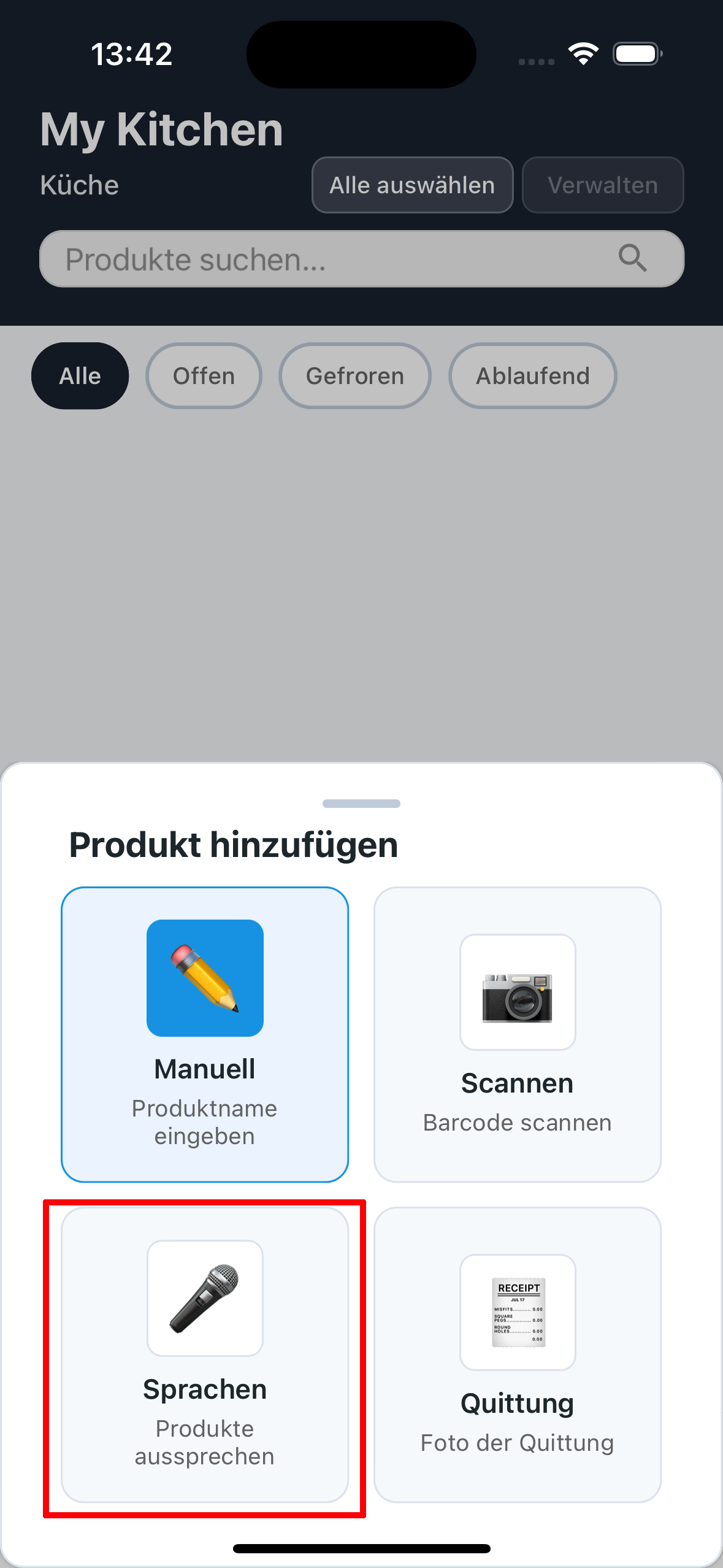
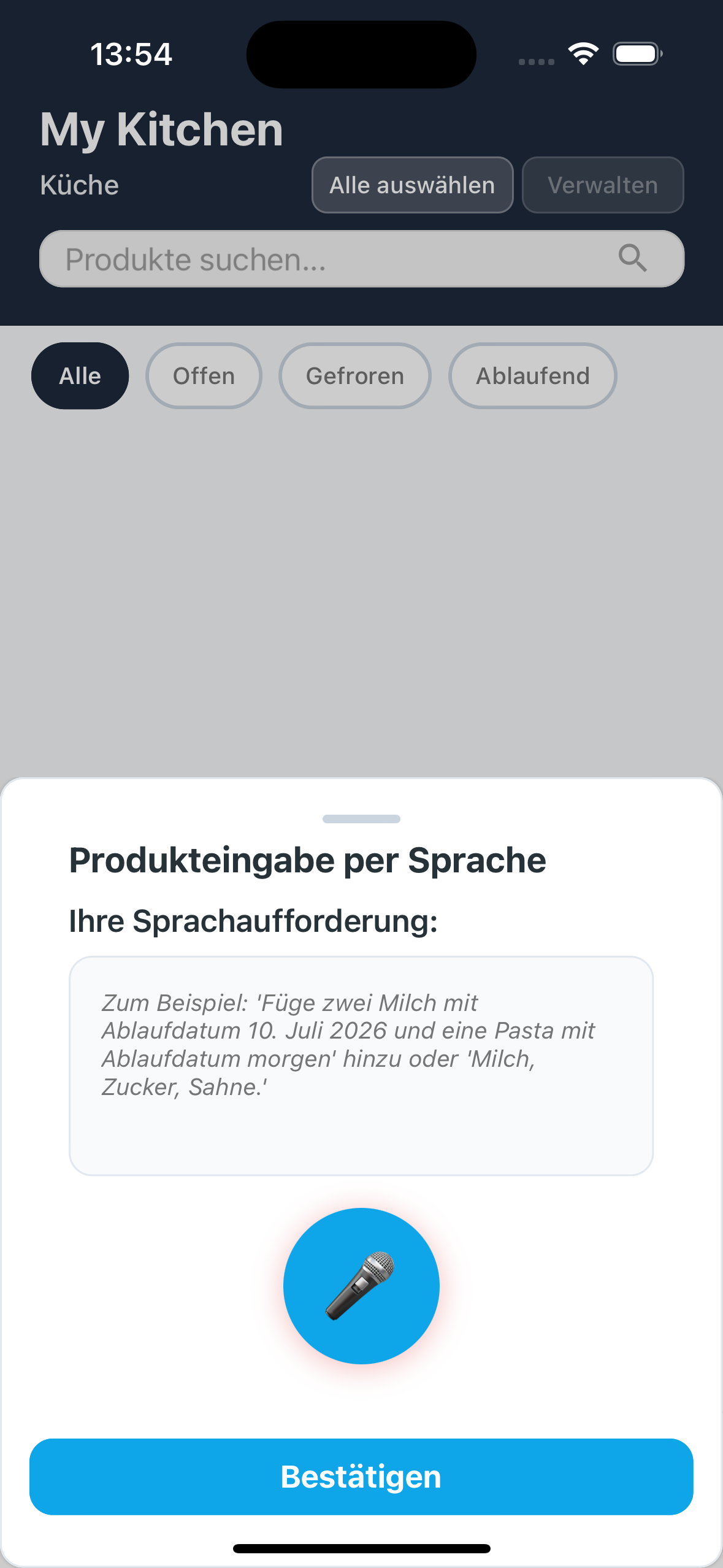
Schritte:
- Suchen Sie im Bildschirm Küche oder Einkaufsliste die Schaltfläche "Produkt hinzufügen" unten
- Drücken Sie den Pfeil nach oben (^) neben der Schaltfläche
- Ein Menü mit 4 Optionen öffnet sich
- Wählen Sie 🎤 "Sprache" → "Produkte per Sprache auflisten"
- Halten Sie die Mikrofon-Schaltfläche gedrückt und sprechen Sie
- Lassen Sie die Schaltfläche los, wenn Sie fertig sind
- Sie werden zum Verwaltungsbildschirm weitergeleitet, wo Sie die erkannten Produkte überprüfen und bearbeiten können
"Milch, Zucker, Sahne"
"Füge zwei Milch mit Verfallsdatum 10. Juli 2026 hinzu"
"Eine Nudeln mit Verfallsdatum morgen"
🧾 2.4 Kassenbon-Foto
Gerade mit dem Einkaufen fertig? Machen Sie ein Foto vom Kassenbon und FoodyBank erkennt automatisch alle gekauften Produkte. Der schnellste Weg, viele Produkte auf einmal hinzuzufügen!
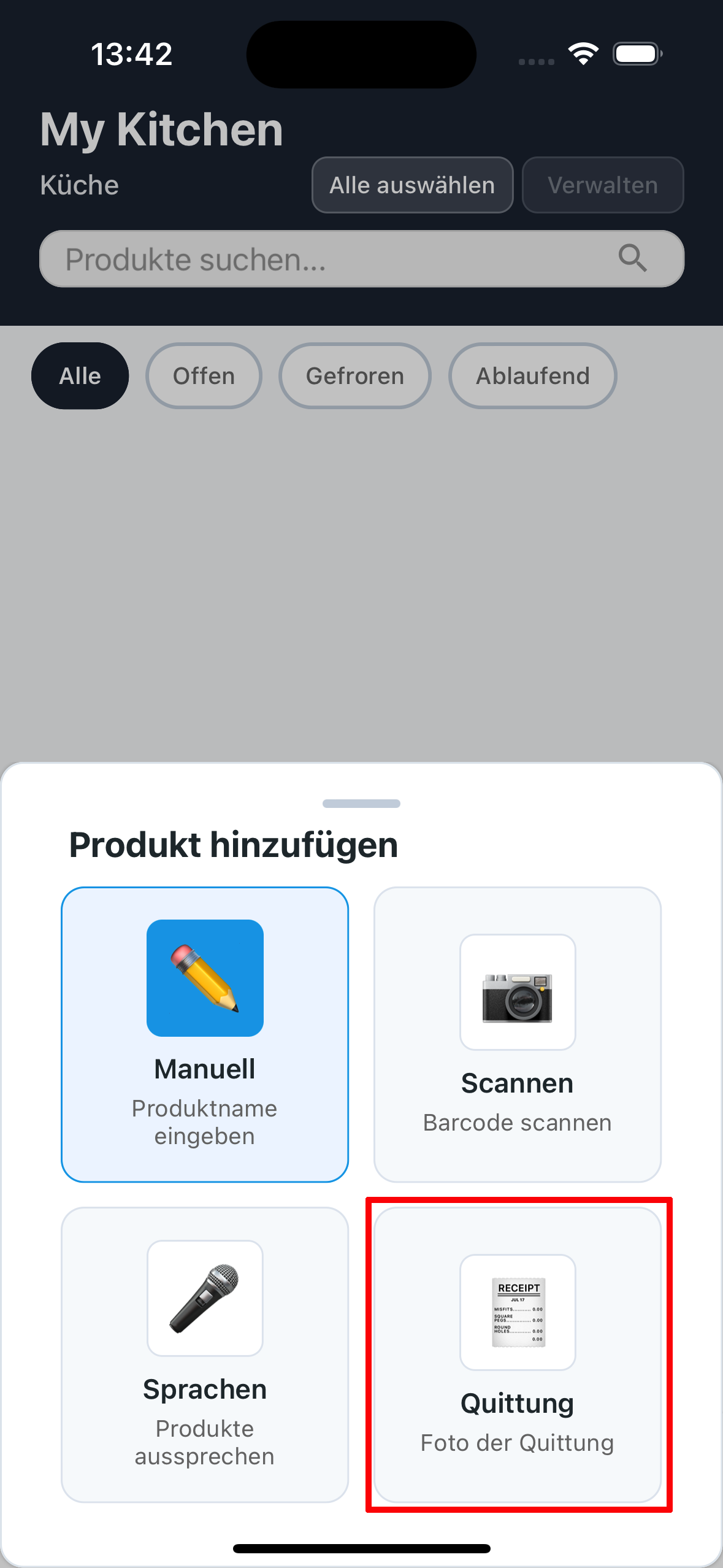
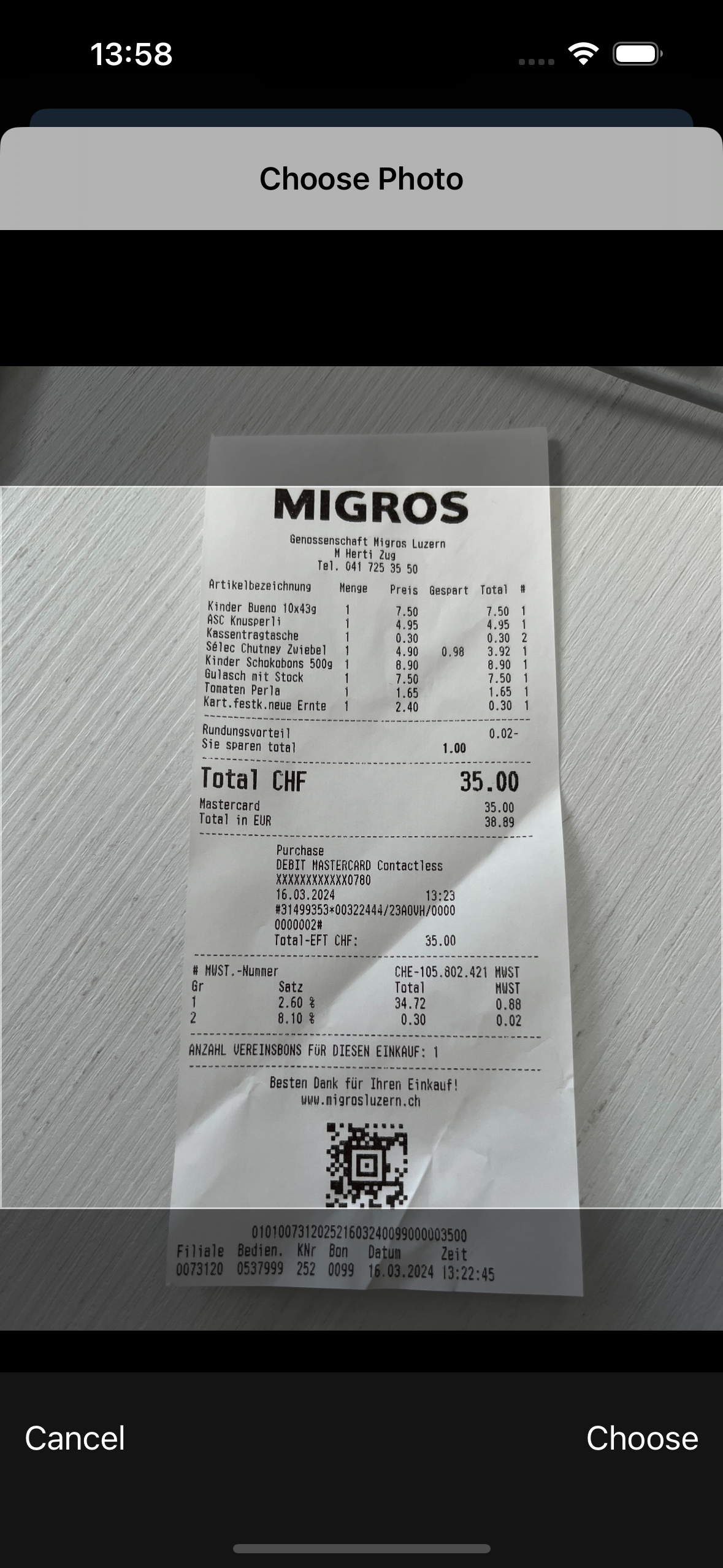
Schritte:
- Suchen Sie im Bildschirm Küche oder Einkaufsliste die Schaltfläche "Produkt hinzufügen" unten
- Drücken Sie den Pfeil nach oben (^) neben der Schaltfläche
- Ein Menü mit 4 Optionen öffnet sich
- Wählen Sie 🧾 "Kassenbon" → "Kassenbon-Foto"
- Fotografieren Sie den Kassenbon und versuchen Sie, den gesamten Text gut zu rahmen
- FoodyBank analysiert den Kassenbon und erkennt die Produkte
- Sie werden zum Verwaltungsbildschirm weitergeleitet, wo Sie bestätigen und bearbeiten können
📝 2.5 Produkte verwalten (Zusammenfassungsbildschirm)
Nachdem Sie Produkte mit Scannen, Sprache oder Kassenbon hinzugefügt haben, gelangen Sie zu diesem Bildschirm, wo Sie alles vor dem Speichern perfektionieren können. Hier können Sie Foto, Name, Mengen und Verfallsdaten aller Produkte ändern.
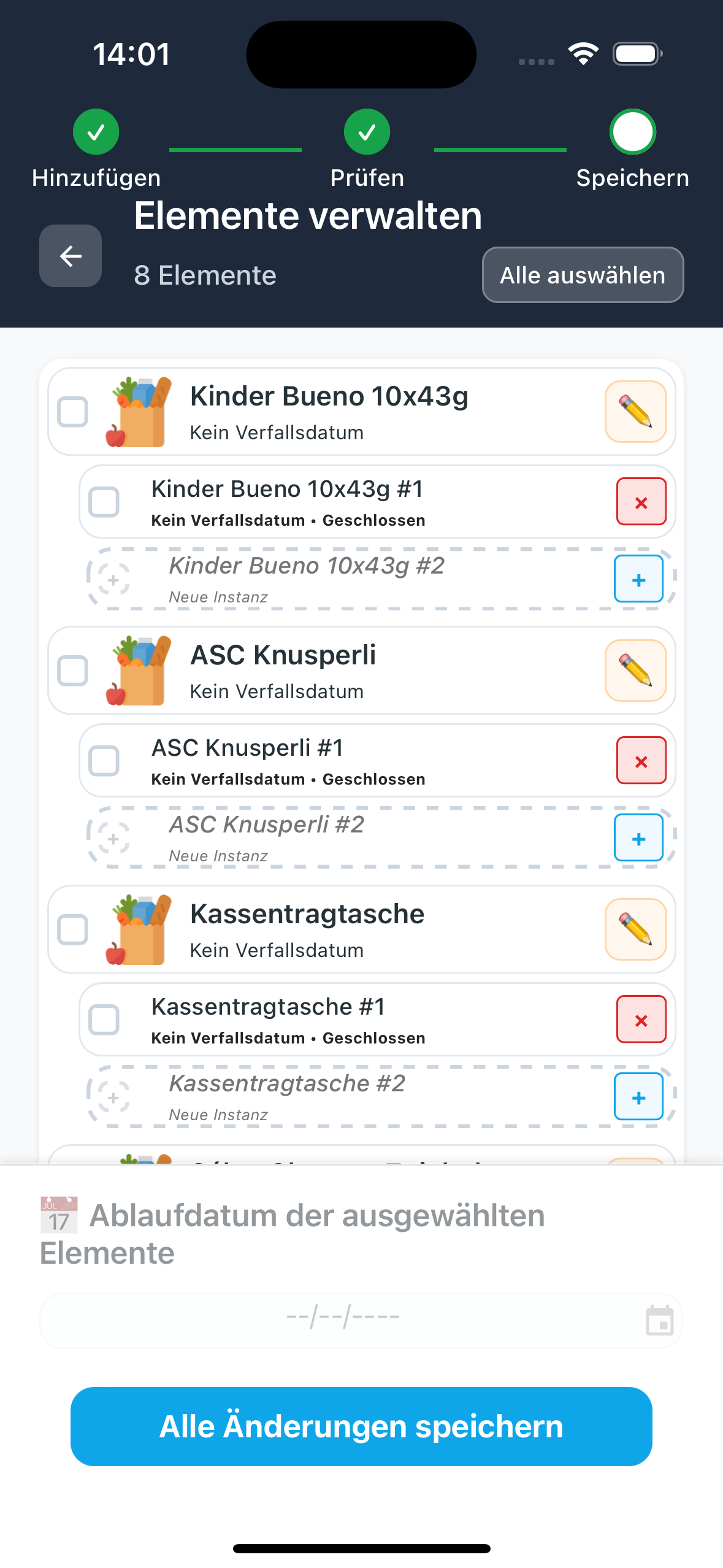
A) 🔄 Generische Produkte in spezifische umwandeln (WICHTIG!)
Dies ist eine Hauptfunktion von FoodyBank! Wenn Sie ein generisches Produkt eingegeben haben (z.B. "Kekse"), können Sie es verfeinern, indem Sie den Barcode scannen, um das spezifische Produkt aus der Datenbank zu erhalten (z.B. "Leibniz Butterkeks 500g"). Dies speichert die EAN des Produkts und macht Ihr Inventar genauer!
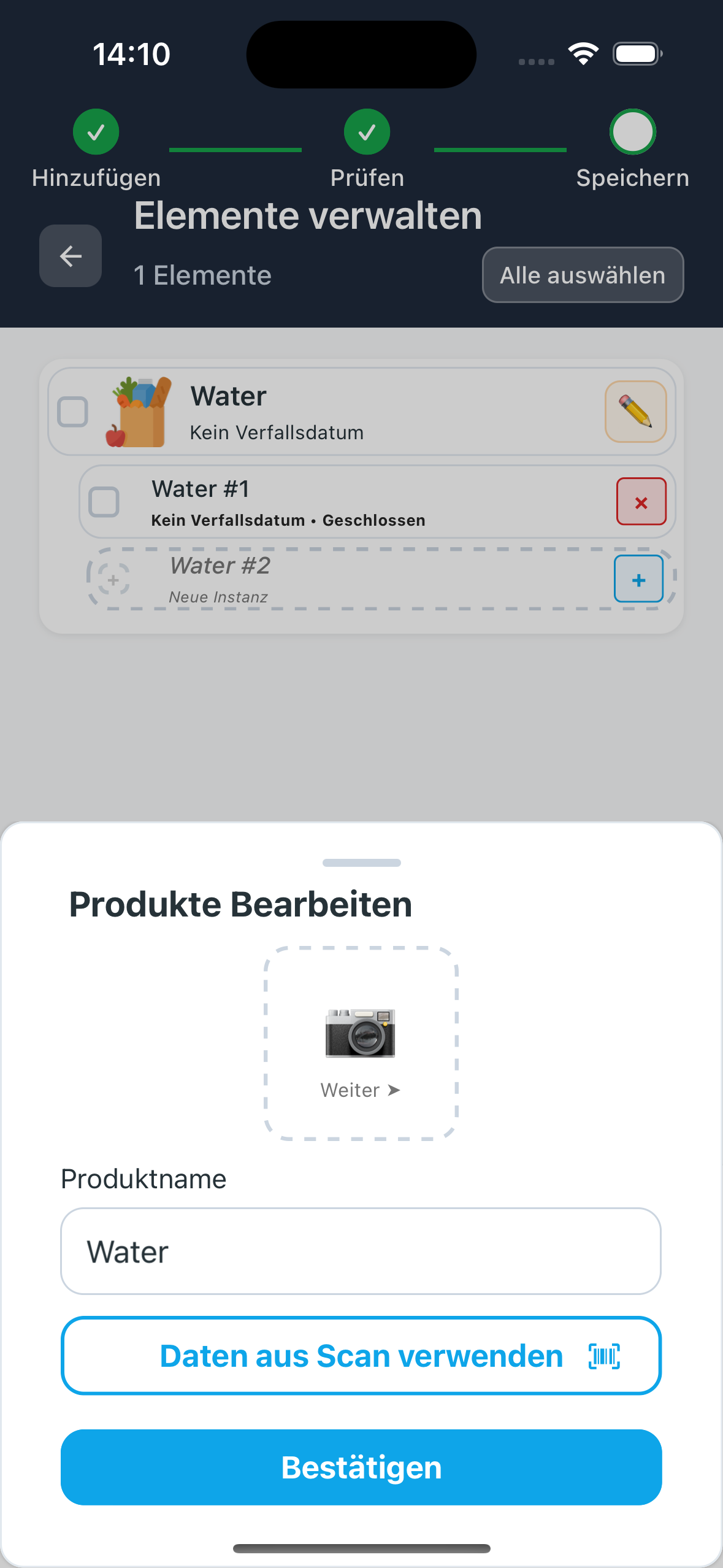
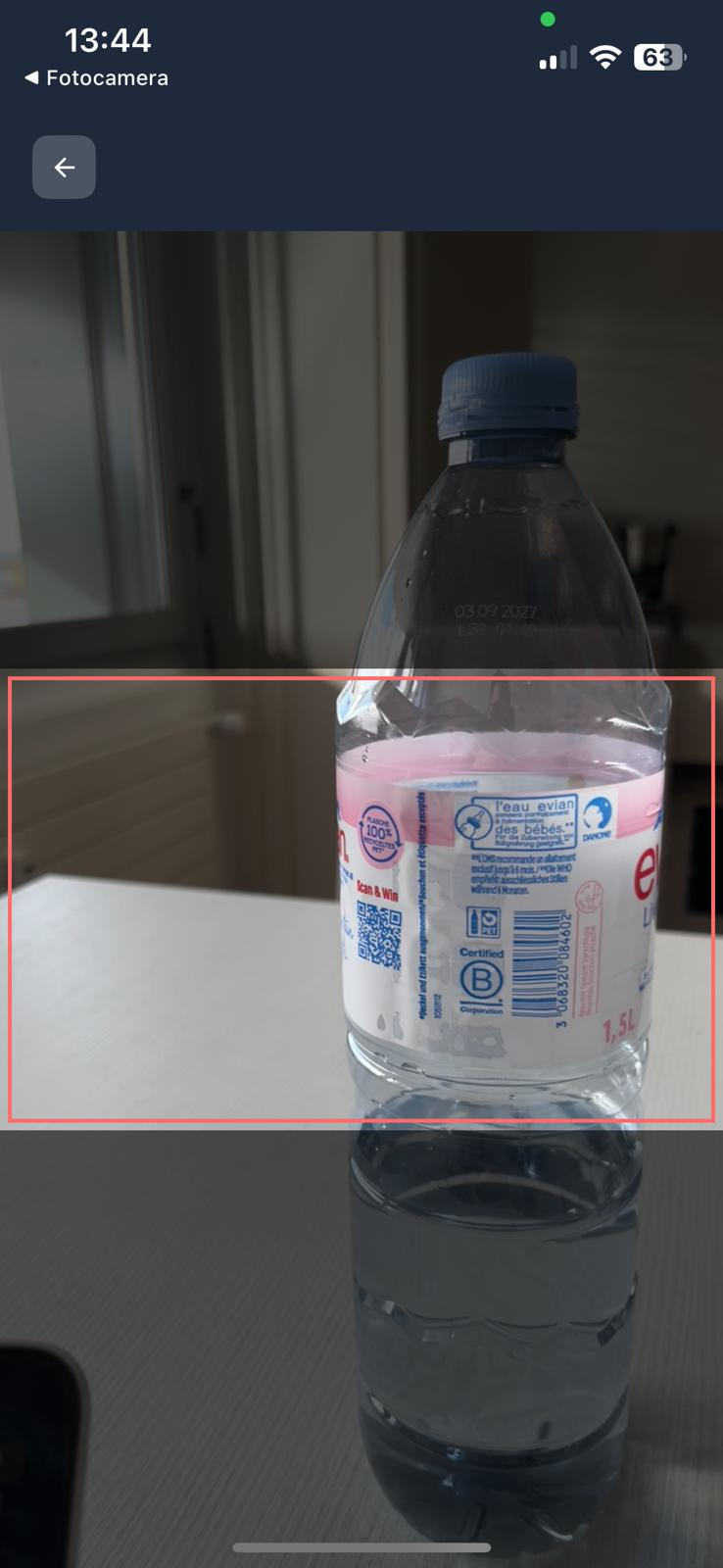
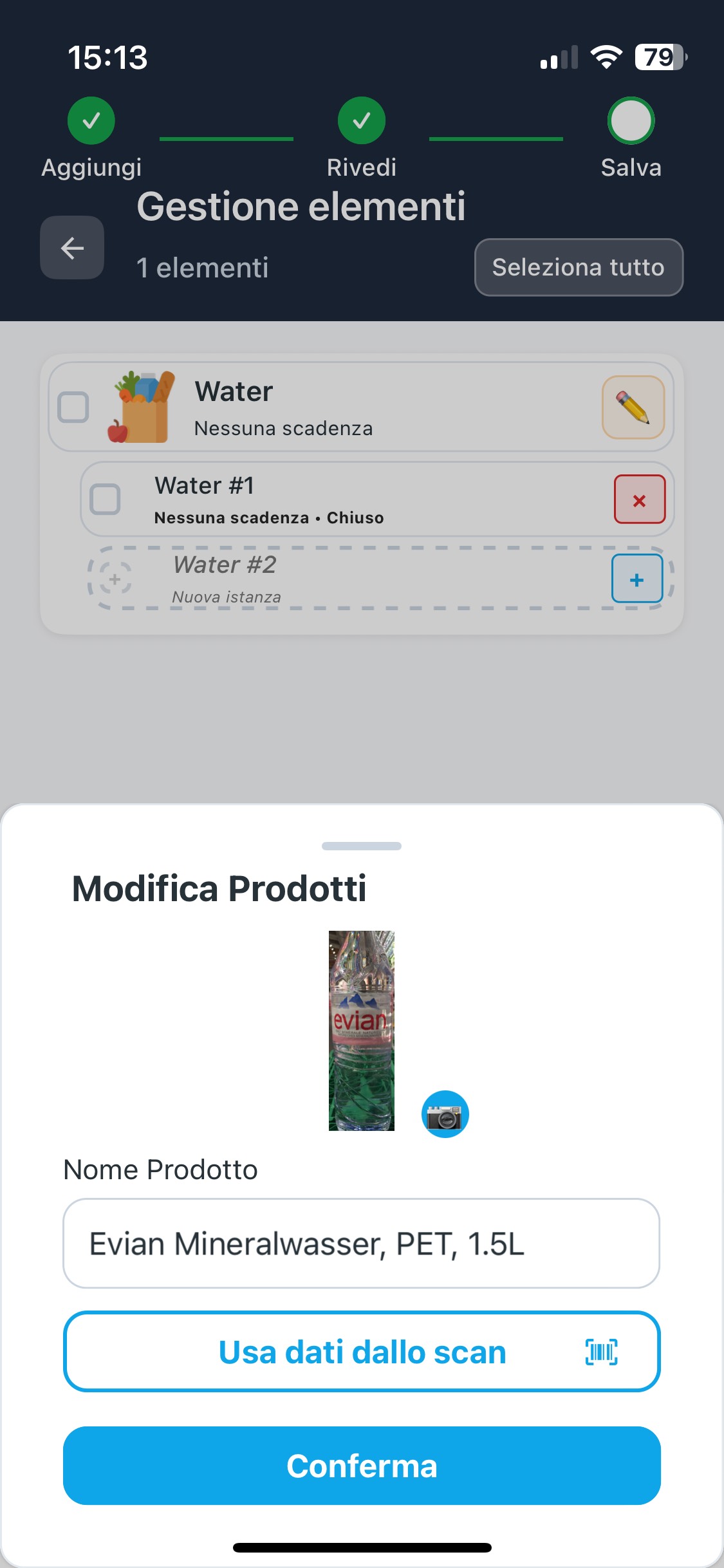
- Drücken Sie das Stift-Symbol (✏️) neben dem generischen Produkt
- Das Produktbearbeitungs-Popup öffnet sich
- Sie sehen den aktuellen Namen des Produkts (z.B. "Kekse")
- Drücken Sie die Schaltfläche "Scandaten verwenden" unten
- Scannen Sie den Barcode des tatsächlichen Produkts
- FoodyBank durchsucht die Datenbank und findet das spezifische Produkt (z.B. "Leibniz Butterkeks 500g")
- Name, Foto und EAN werden automatisch aktualisiert
- Drücken Sie "Bestätigen" zum Speichern
• Den Namen des Produkts manuell ändern
• Auf das Foto drücken, um ein neues Bild aufzunehmen oder aus der Galerie auszuwählen
B) + × Mengen hinzufügen und entfernen
Jedes Produkt kann mehrere "Instanzen" mit unterschiedlichen Verfallsdaten haben. Perfekt, wenn Sie 3 Milchkartons mit unterschiedlichen Verfallsdaten kaufen!
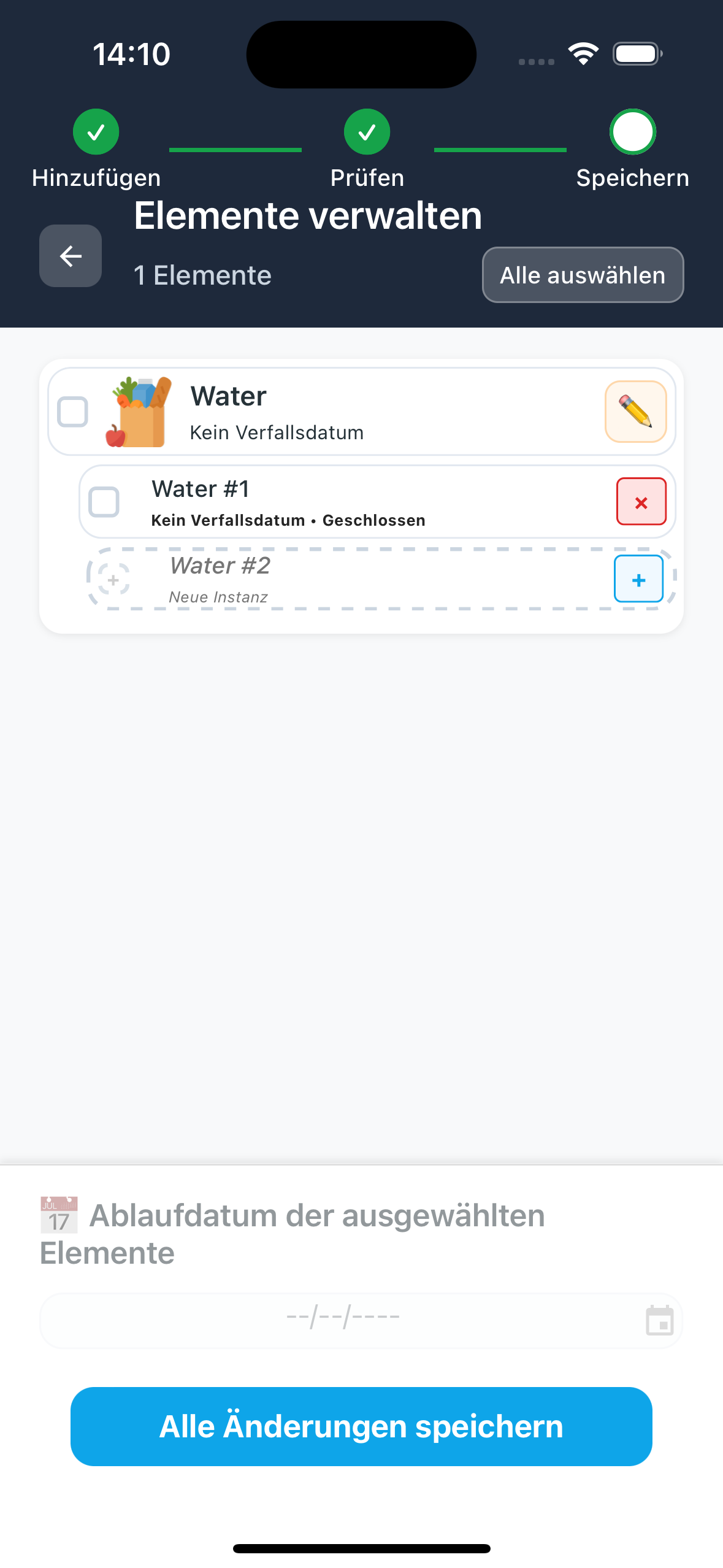
- Verwenden Sie die Schaltfläche + unten (letzte Zeile), um eine neue Menge hinzuzufügen
- Verwenden Sie die Schaltfläche × (Kreuz) rechts neben jeder Menge, um sie zu entfernen
- Jede Instanz kann ein anderes Verfallsdatum haben
C) 🗓️ Verfallsdaten festlegen (für mehrere Produkte gleichzeitig)
Haben Sie viele Produkte mit demselben Verfallsdatum gekauft? Wählen Sie alle aus und legen Sie das Datum nur einmal fest!
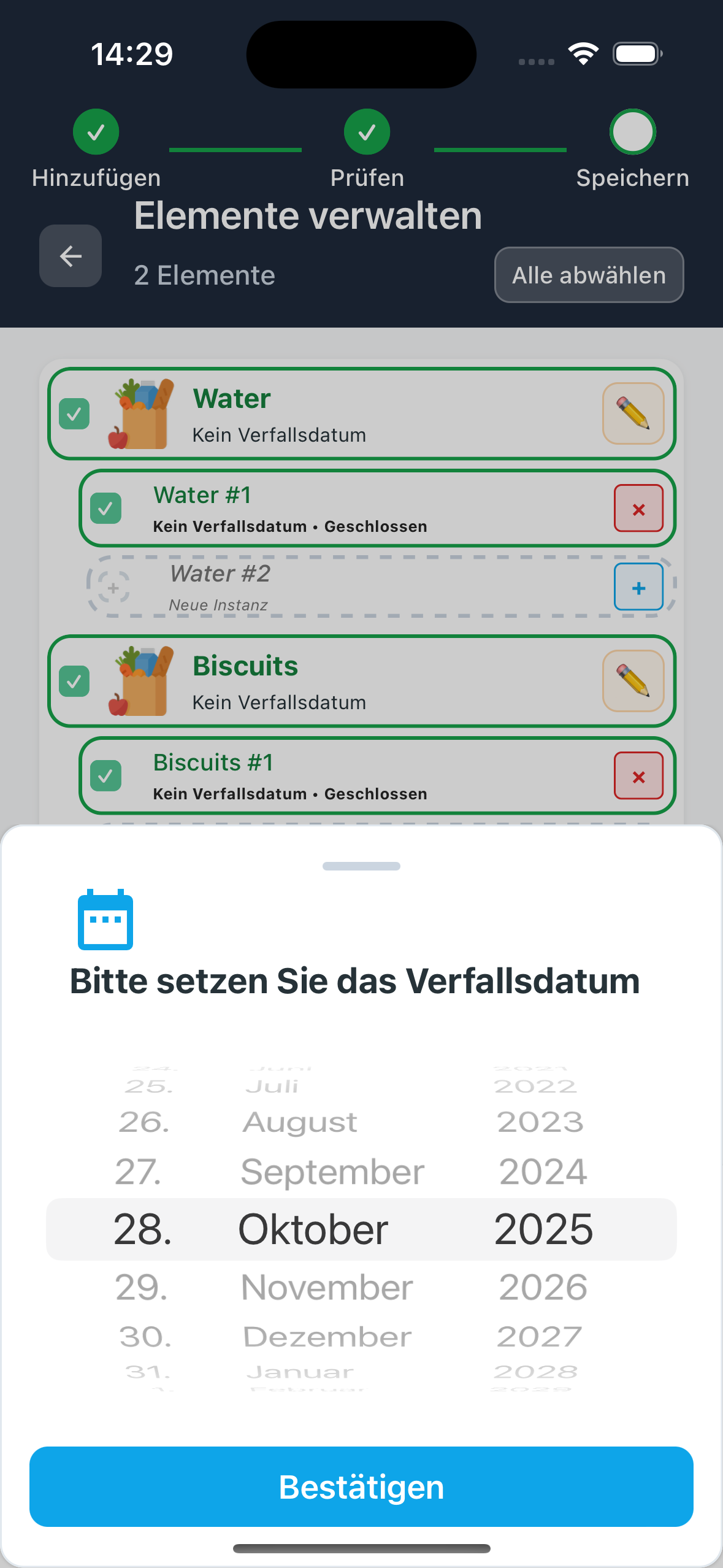
- Wählen Sie (Kontrollkästchen) die Mengen aus, die Sie zusammen ändern möchten
- Der Abschnitt "Verfallsdatum für ausgewählte Elemente ändern" erscheint unten
- Wählen Sie ein Datum aus dem Kalender unten
- Das Datum wird gleichzeitig auf alle ausgewählten Elemente angewendet
D) 💾 Alles speichern
- Wenn Sie alle Änderungen abgeschlossen haben, drücken Sie die Schaltfläche "Alle Änderungen speichern" unten
- Alle Produkte werden in Ihrer Küche oder Einkaufsliste gespeichert!
Dieser Bildschirm wird auch verwendet, wenn Sie "Bearbeiten" bei bereits in Ihrer Küche vorhandenen Produkten drücken.
📅 3. Verfallsdaten und Benachrichtigungen verwalten
FoodyBank hilft Ihnen, die Verfallsdaten Ihrer Produkte im Auge zu behalten und warnt Sie, bevor sie ablaufen, damit Sie Verschwendung vermeiden und Geld sparen!
🔍 3.1 Produkte nach Status anzeigen
Im Bildschirm Küche können Sie Produkte nach ihrem Status filtern, um schnell zu sehen, was Sie konsumieren oder überprüfen müssen.
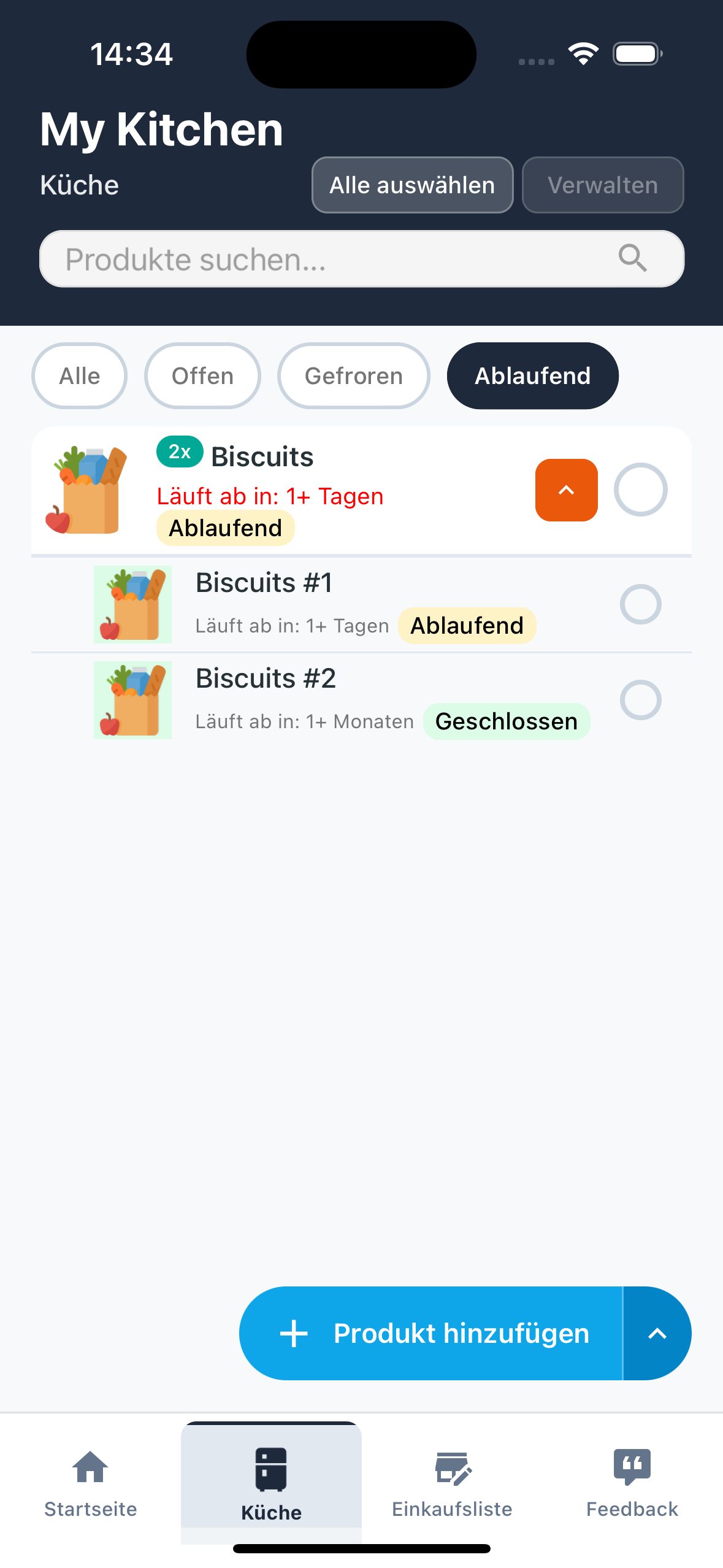
Verfügbare Filter:
- Alle - Alle Produkte in der Küche anzeigen
- Geöffnet - Bereits geöffnete Produkte, die Sie zuerst konsumieren sollten
- Gefroren - Produkte im Gefrierschrank
- Läuft ab - Produkte, die bald ablaufen (weniger als 3 Tage)
Schritte:
- Schauen Sie im Bildschirm Küche oben unter die Suchleiste
- Drücken Sie auf den Filter, der Sie interessiert
- Produkte werden automatisch gefiltert
⚠️ 3.2 Verfallsindikatoren
Jedes Produkt zeigt deutlich, wann es abläuft, mit Farbindikatoren, die Ihnen helfen, die Priorität sofort zu verstehen.
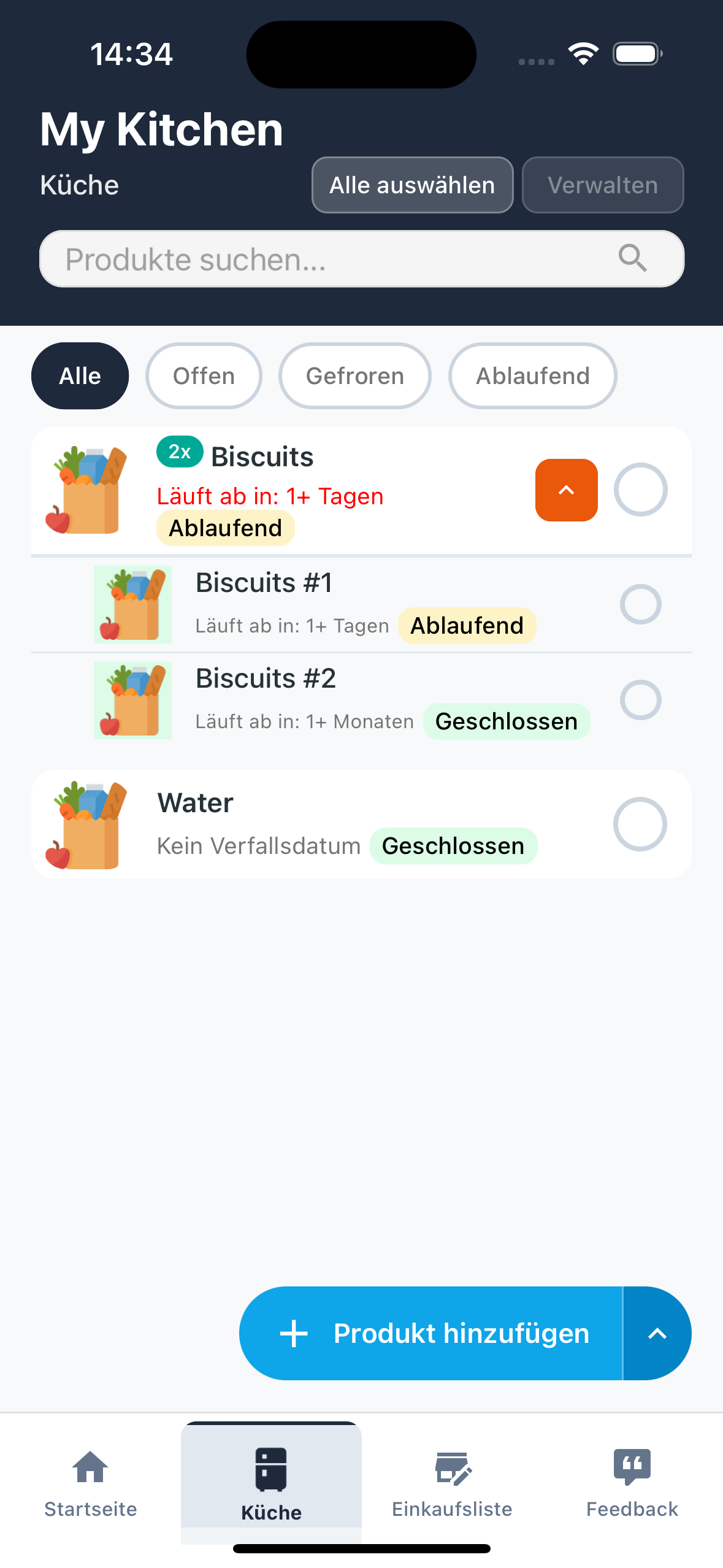
Was Sie sehen werden:
- "Läuft ab: X Tage" - Produkte mit fernem Ablaufdatum (grün)
- "Läuft ab: 2 Tage" - Produkte, die bald ablaufen (orange/rot)
- "Abgelaufen am [Datum]" - Bereits abgelaufene Produkte
- "Kein Verfallsdatum" - Produkte ohne Verfallsdatum (z.B. Nudeln, Konserven)
🔔 3.3 Automatische Benachrichtigungen
FoodyBank sendet Ihnen Push-Benachrichtigungen, um Sie an ablaufende Produkte zu erinnern, damit Sie sie nicht vergessen!
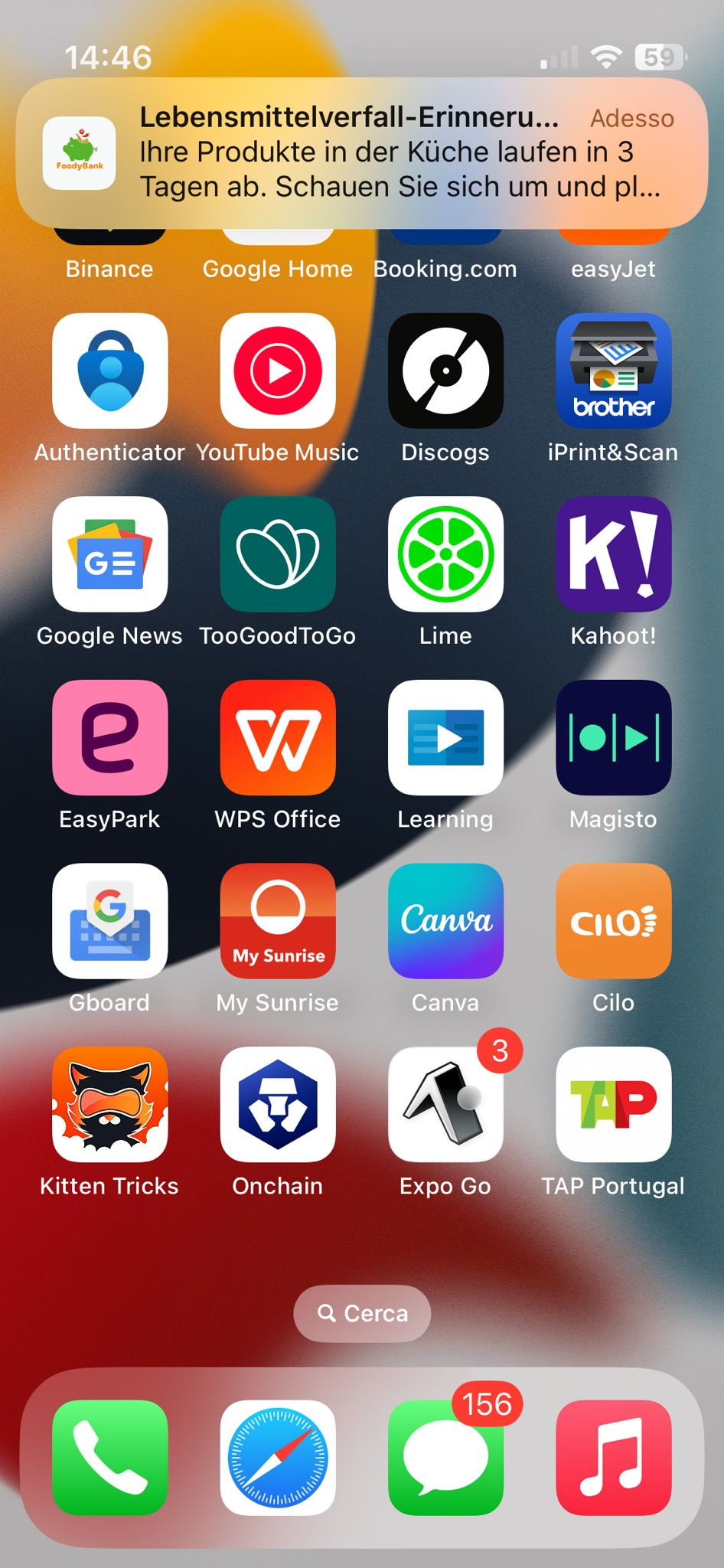
Wie es funktioniert:
- FoodyBank überprüft automatisch jeden Tag die Verfallsdaten
- Sie erhalten eine Push-Benachrichtigung, wenn Sie ablaufende Produkte haben
- Die Benachrichtigung sagt Ihnen, welche Küche und welches Produkt bald abläuft
- Drücken Sie auf die Benachrichtigung, um die App zu öffnen und Details zu sehen
Stellen Sie sicher, dass Sie Benachrichtigungen aktiviert haben für FoodyBank in den Einstellungen Ihres Telefons.
📦 3.4 Produktstatus ändern (Geöffnet/Gefroren/Geschlossen)
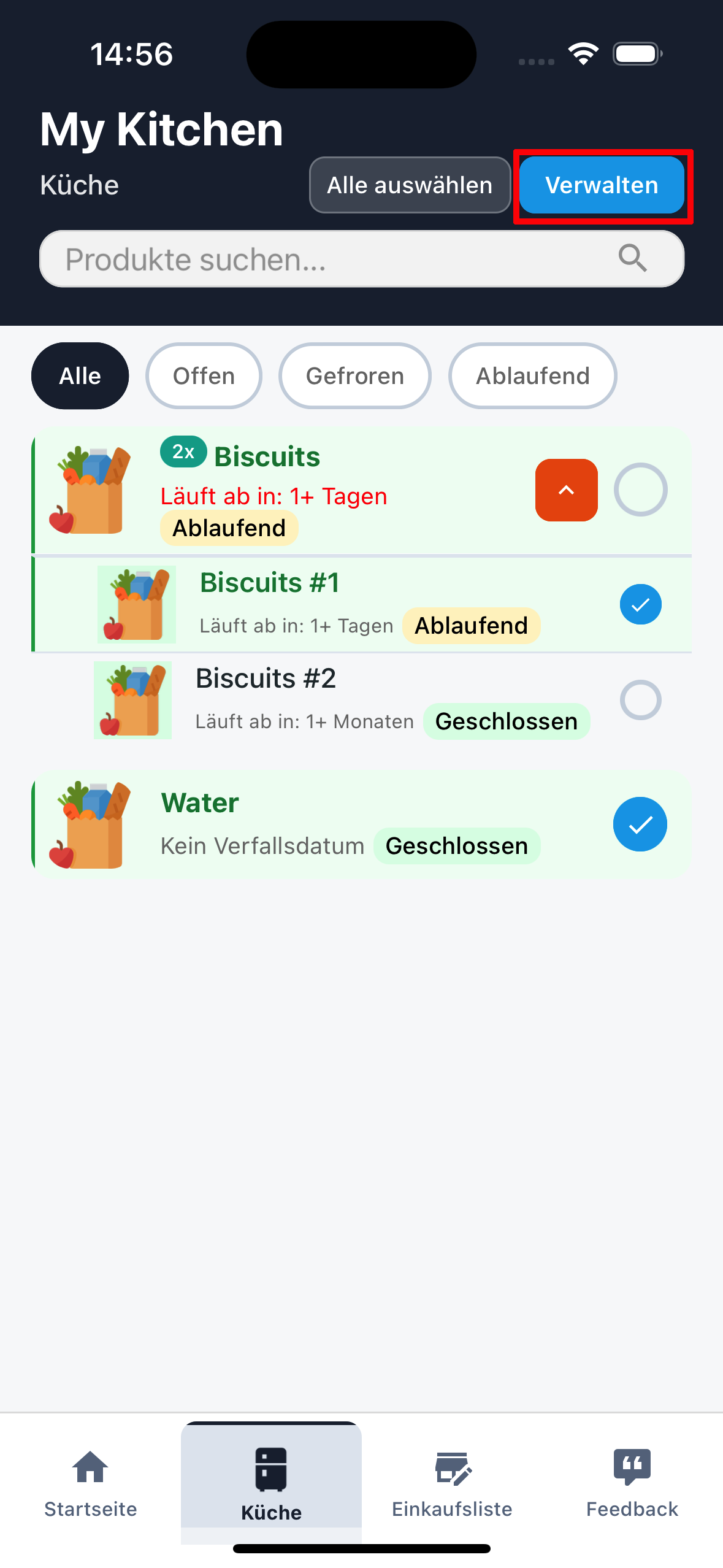
Eine der nützlichsten Funktionen von FoodyBank! Wenn Sie ein Produkt öffnen oder einfrieren, schlägt die App automatisch ein geeigneteres neues Verfallsdatum vor. Zum Beispiel: Versiegelte Milch läuft in 2 Monaten ab, aber einmal geöffnet hält sie nur 3 Tage!
A) 🔓 Als "Geöffnet" markieren
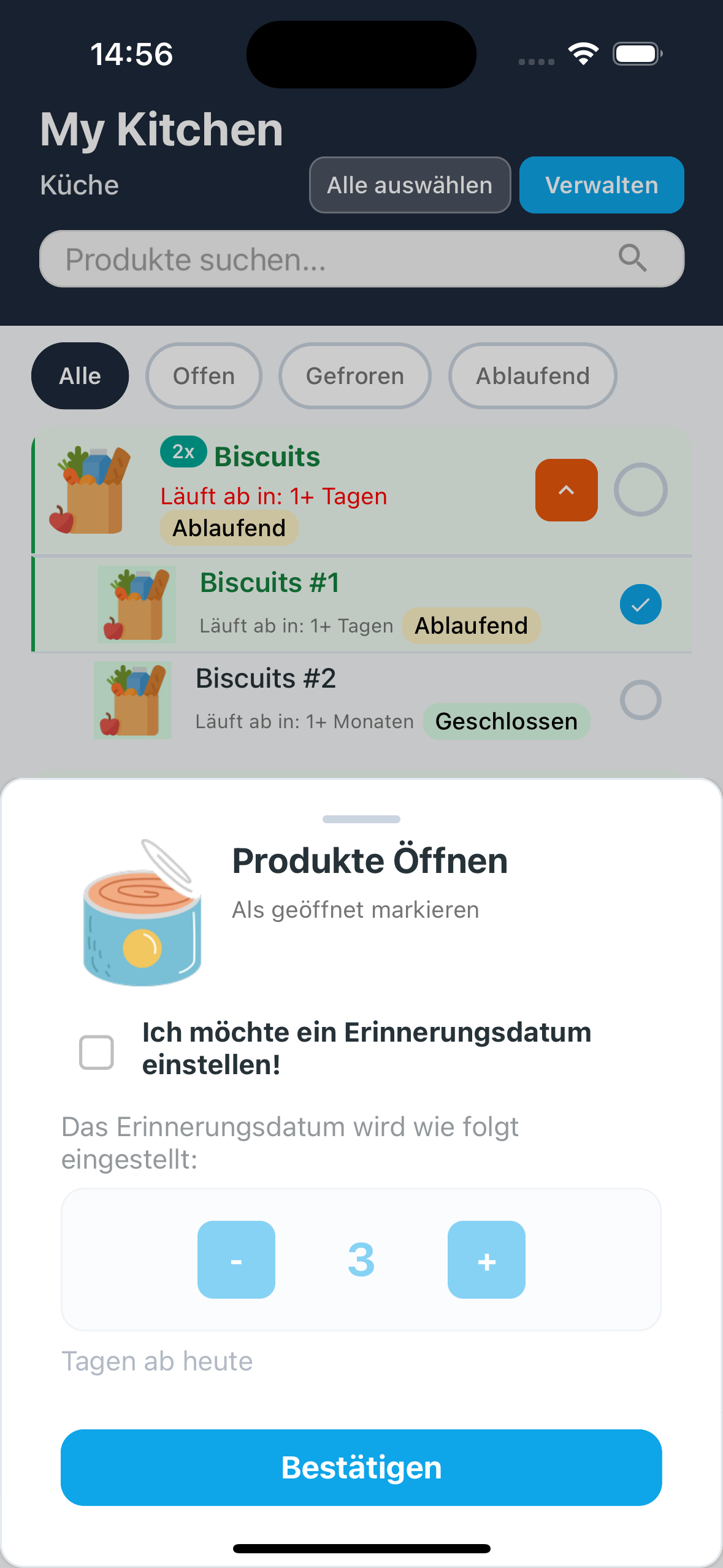
Wann zu verwenden: Gerade ein Produkt geöffnet (z.B. Milch, Saft, Joghurt)? Ändern Sie den Status auf "Geöffnet" und FoodyBank schlägt ein kürzeres Ablaufdatum vor (z.B. 3 Tage).
- Wählen Sie im Bildschirm Küche die Produkte aus (Kontrollkästchen), die Sie gerade geöffnet haben
- Drücken Sie die Schaltfläche "Verwalten" oben
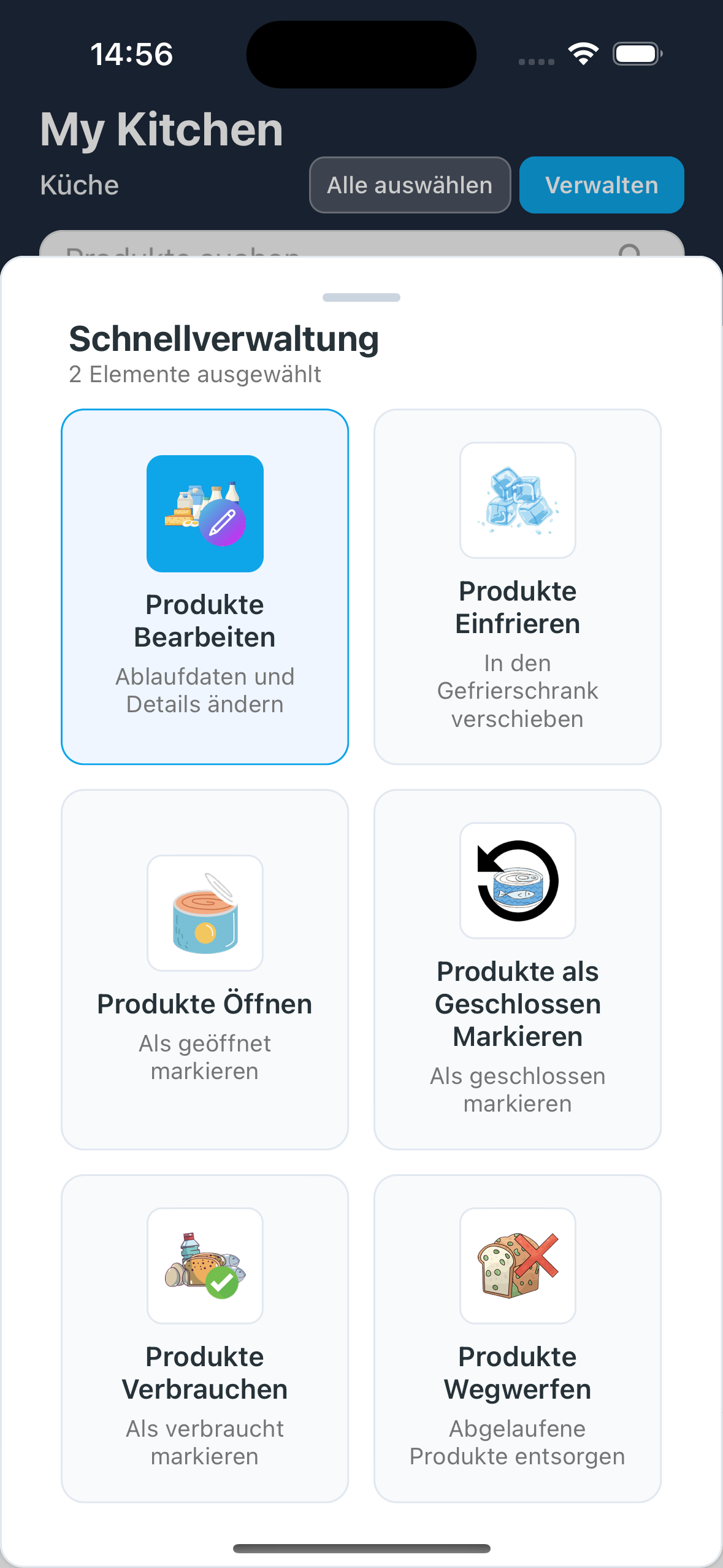
- Wählen Sie die Aktion "Öffnen" aus dem Menü
- Ein Fenster erscheint mit der Frage: "Ich möchte ein Erinnerungsdatum festlegen!"
- Aktivieren Sie das Kontrollkästchen, wenn die App ein neues Verfallsdatum vorschlagen soll
- Die App schlägt 3 Tage ab heute vor
- Sie können die Tage mit den Schaltflächen - und + ändern
- Drücken Sie "Bestätigen"
- Das Produkt hat jetzt den Status "Geöffnet" mit dem neuen Verfallsdatum!
B) ❄️ Als "Gefroren" markieren
Wann zu verwenden: Haben Sie ein Produkt, das bald abläuft? Frieren Sie es ein! FoodyBank schlägt ein viel längeres Ablaufdatum vor (z.B. 90 Tage).
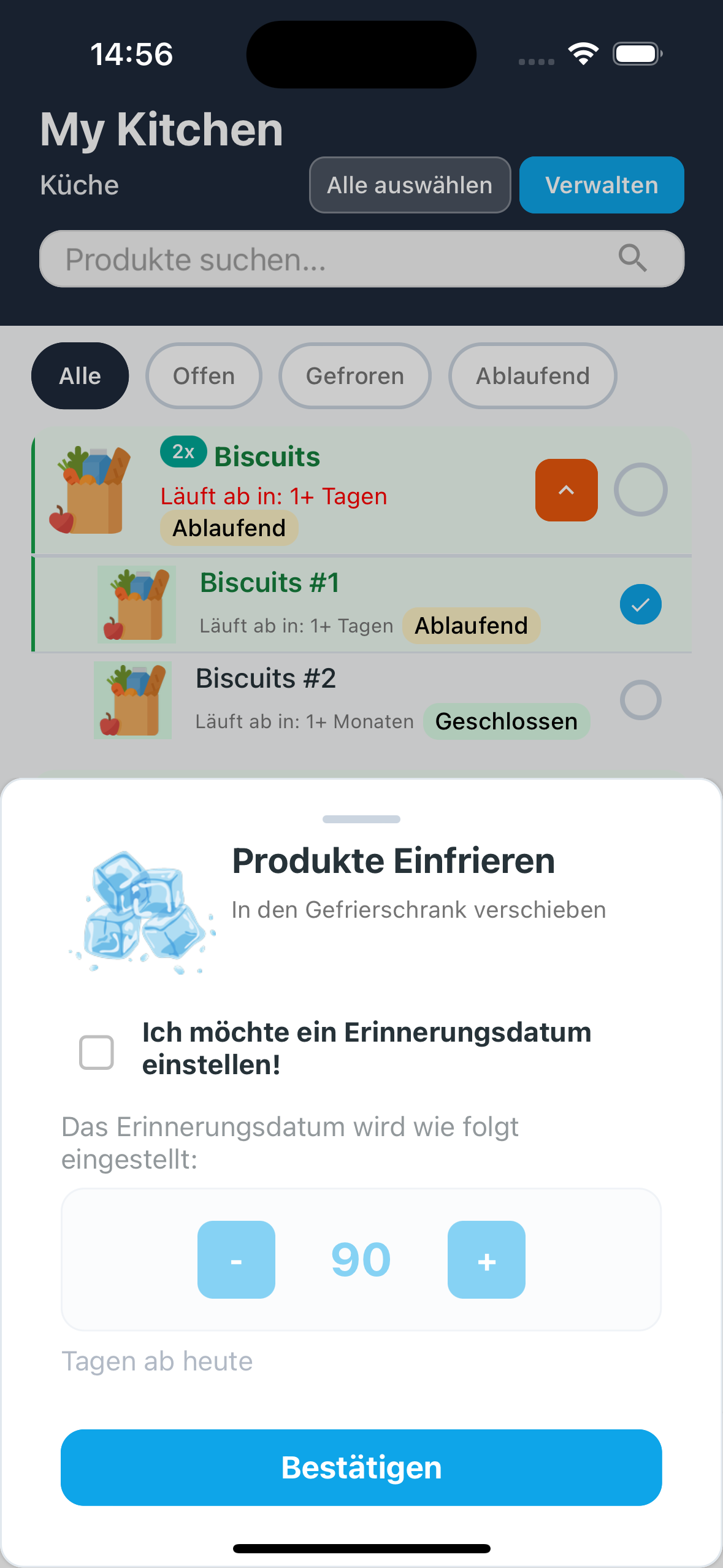
- Wählen Sie im Bildschirm Küche die Produkte aus (Kontrollkästchen), die Sie einfrieren möchten
- Drücken Sie die Schaltfläche "Verwalten" oben
- Wählen Sie die Aktion "Einfrieren" aus dem Menü
- Ein Fenster erscheint mit der Frage: "Ich möchte ein Erinnerungsdatum festlegen!"
- Aktivieren Sie das Kontrollkästchen, wenn die App ein neues Verfallsdatum vorschlagen soll
- Die App schlägt 90 Tage ab heute vor
- Sie können die Tage mit den Schaltflächen - und + ändern
- Drücken Sie "Bestätigen"
- Das Produkt hat jetzt den Status "Gefroren" mit dem neuen Verfallsdatum!
C) 🔒 Zurück zu "Geschlossen"
Wann zu verwenden: Haben Sie Ihre Meinung geändert oder einen Fehler gemacht? Sie können das Produkt auf den Status "Geschlossen" zurücksetzen und FoodyBank wird automatisch das ursprüngliche Verfallsdatum wiederherstellen.
- Wählen Sie im Bildschirm Küche die Produkte aus (Kontrollkästchen), die Sie schließen möchten
- Drücken Sie die Schaltfläche "Verwalten" oben
- Wählen Sie die Aktion "Schließen" aus dem Menü
- Drücken Sie "Bestätigen"
- Das Produkt kehrt zum Status "Geschlossen" zurück mit wiederhergestelltem ursprünglichem Verfallsdatum!
D) Produkt konsumieren
Wann zu verwenden: Ein Produkt aufgebraucht? Markieren Sie es als "Konsumiert", um es nachzuverfolgen. FoodyBank fragt Sie, ob Sie es automatisch zur Einkaufsliste hinzufügen möchten, um es nachzukaufen!
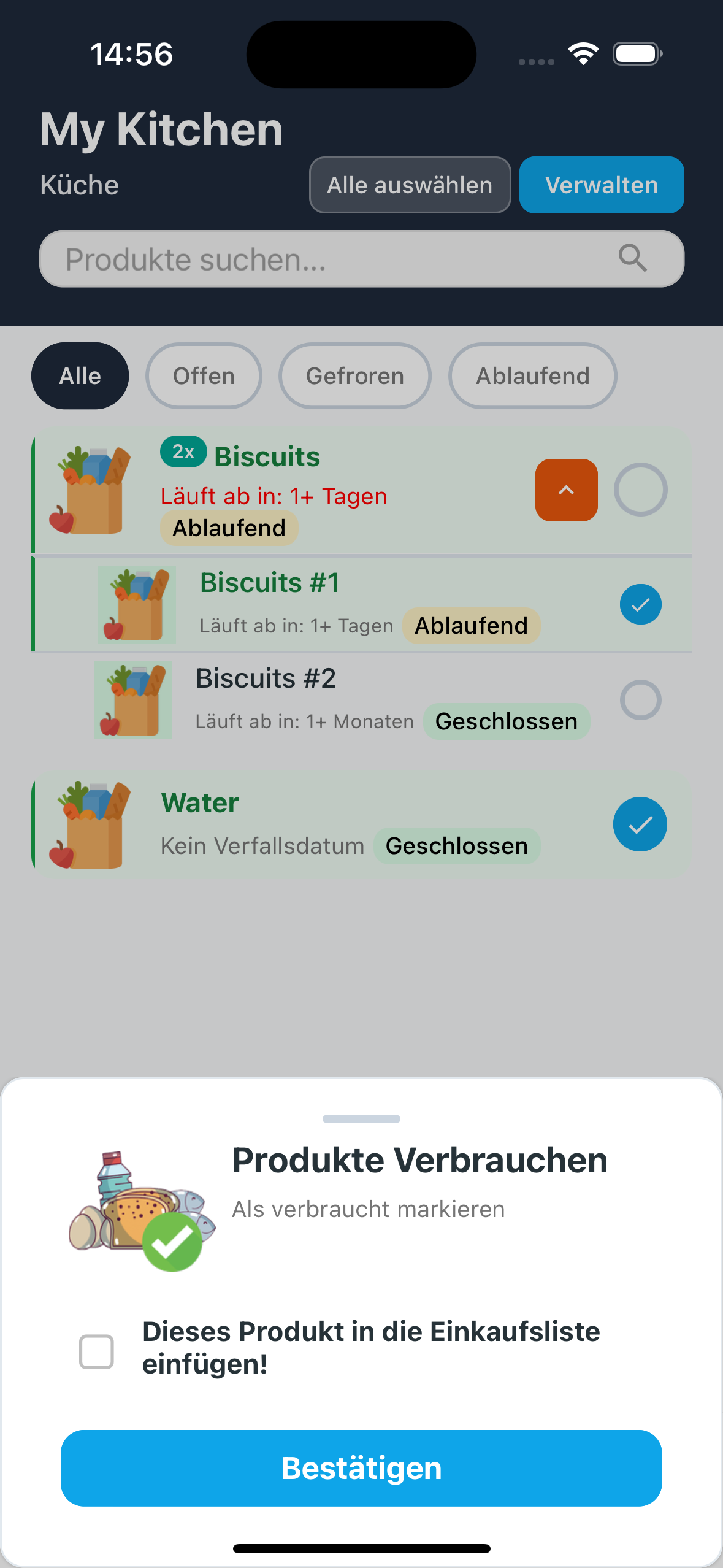
- Wählen Sie im Bildschirm Küche die Produkte aus (Kontrollkästchen), die Sie konsumiert haben
- Drücken Sie die Schaltfläche "Verwalten" oben
- Wählen Sie die Aktion "Konsumieren" aus dem Menü
- Ein Fenster erscheint mit einem Kontrollkästchen: "Fügen Sie dieses Produkt zur Einkaufsliste hinzu!"
- Aktivieren Sie das Kontrollkästchen, wenn Sie es automatisch zur Liste hinzufügen möchten, um es nachzukaufen
- Drücken Sie "Bestätigen"
- Das Produkt wird aus der Küche entfernt (und optional zur Einkaufsliste hinzugefügt)
E) 🗑️ Produkt wegwerfen
Wann zu verwenden: Ist ein Produkt abgelaufen oder verdorben? Markieren Sie es als "Weggeworfen". Auch hier fragt FoodyBank Sie, ob Sie es zur Einkaufsliste hinzufügen möchten, um es zu ersetzen.
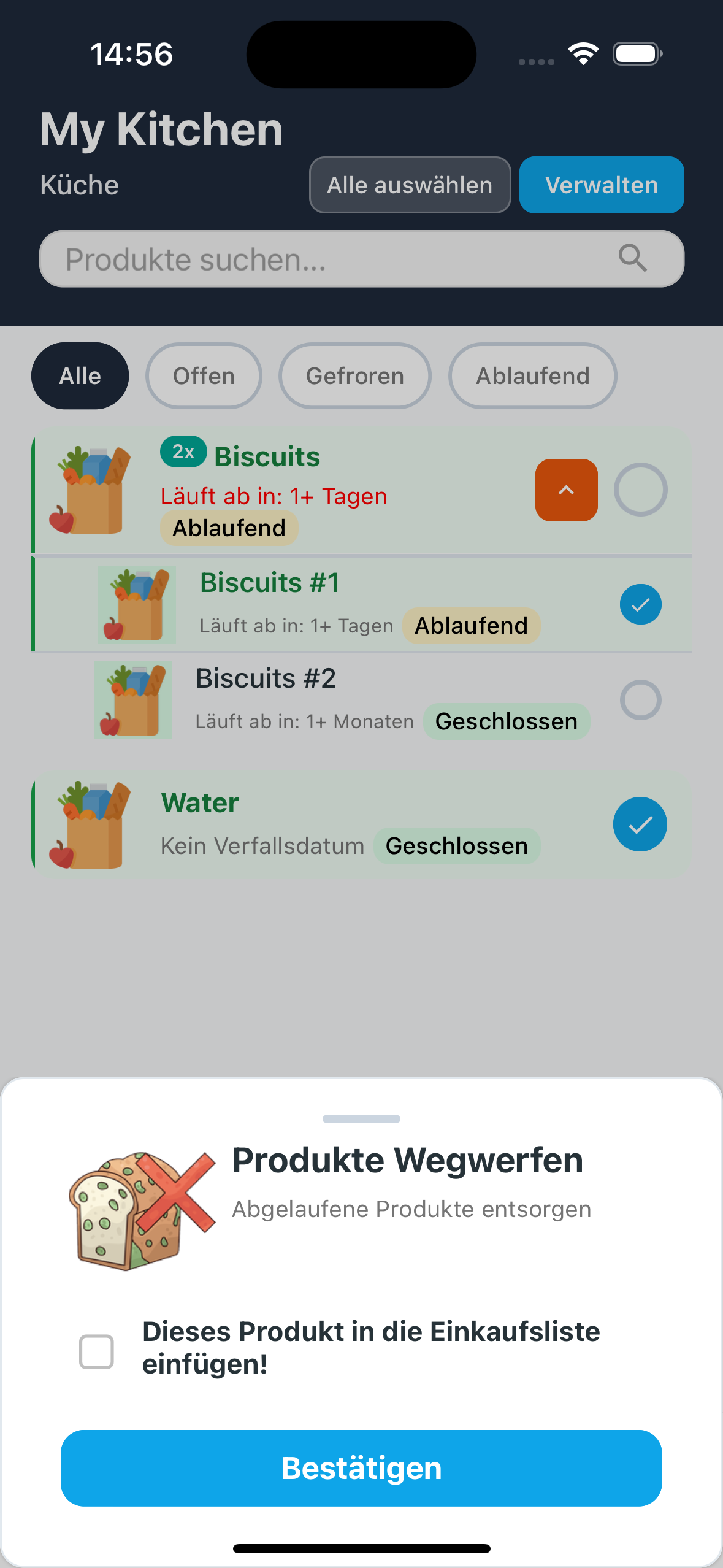
- Wählen Sie im Bildschirm Küche die Produkte aus (Kontrollkästchen), die Sie wegwerfen möchten
- Drücken Sie die Schaltfläche "Verwalten" oben
- Wählen Sie die Aktion "Wegwerfen" aus dem Menü
- Ein Fenster erscheint mit einem Kontrollkästchen: "Fügen Sie dieses Produkt zur Einkaufsliste hinzu!"
- Aktivieren Sie das Kontrollkästchen, wenn Sie es nachkaufen möchten
- Drücken Sie "Bestätigen"
- Das Produkt wird aus der Küche entfernt (und optional zur Einkaufsliste hinzugefügt)
Wenn Sie ein abgelaufenes Produkt auswählen, um es zu öffnen oder einzufrieren, warnt FoodyBank Sie, dass es besser ist, es wegzuwerfen!
🛒 4. Einkaufsliste
Die Einkaufsliste hilft Ihnen, Einkäufe zu organisieren! Sie funktioniert wie der Küchenbildschirm, ist aber für den Supermarkt konzipiert. Fügen Sie Produkte zum Kaufen hinzu, verschieben Sie sie in den Warenkorb, wenn Sie sie aus dem Regal nehmen, und bestätigen Sie dann den Einkauf, um sie automatisch in Ihre Küche zu übertragen!
🗂️ 4.1 Wie es funktioniert
Die Einkaufsliste hat zwei Zustände, um Ihren Einkaufsprozess zu verfolgen: von der Liste zum Warenkorb, dann in die Küche!
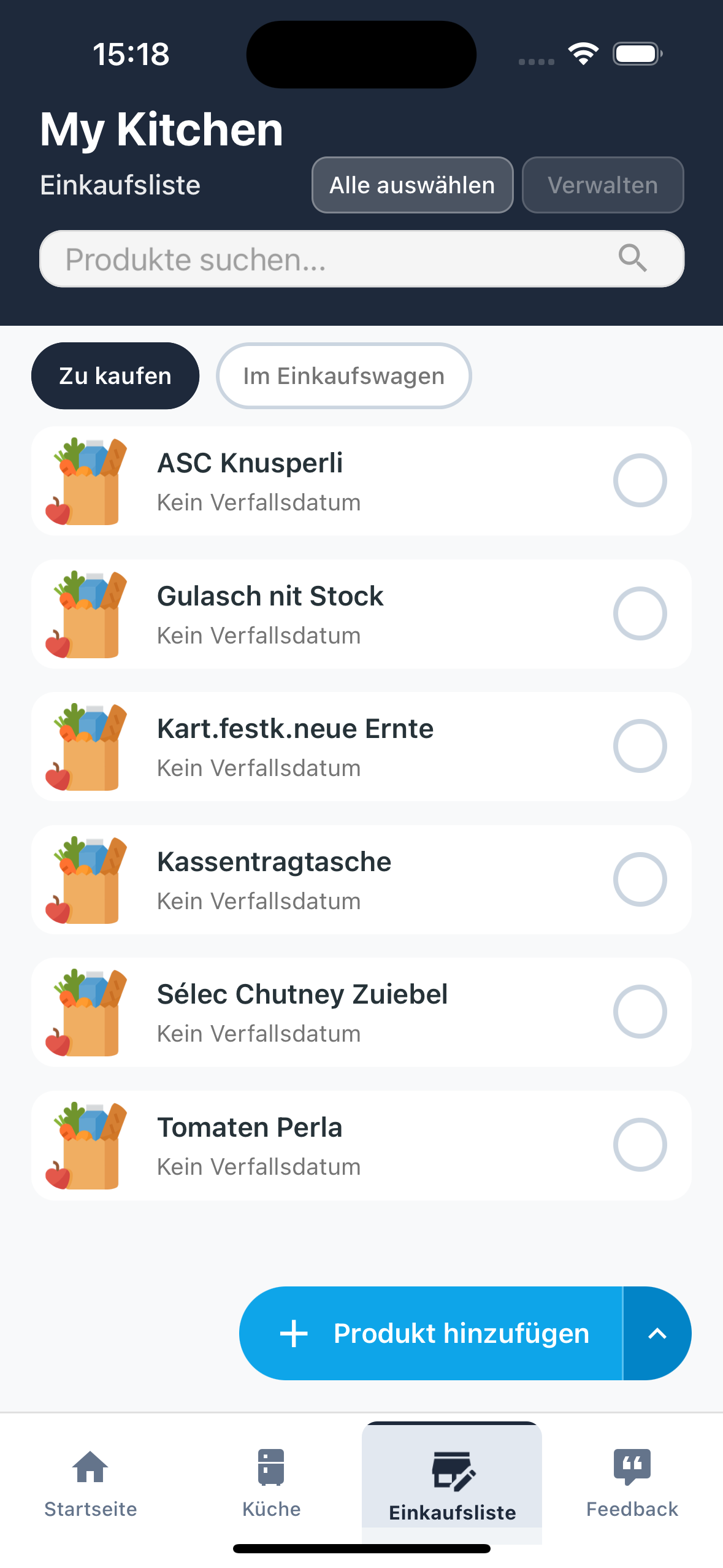
Zwei verfügbare Zustände:
- Zu kaufen - Produkte, die Sie noch aus dem Regal holen müssen
- Im Warenkorb - Produkte, die Sie bereits in Ihren physischen Warenkorb gelegt haben
So fügen Sie Produkte hinzu:
- Sie können Produkte zur Liste genau wie in der Küche hinzufügen (siehe Abschnitt 2)
- Verwenden Sie die Schaltfläche "Produkt hinzufügen" unten
- Wählen Sie zwischen: Manuell, Scannen, Sprache oder Kassenbon
- Oder wenn Sie ein Produkt aus der Küche konsumieren/wegwerfen, aktivieren Sie das Kontrollkästchen, um es automatisch zur Liste hinzuzufügen!
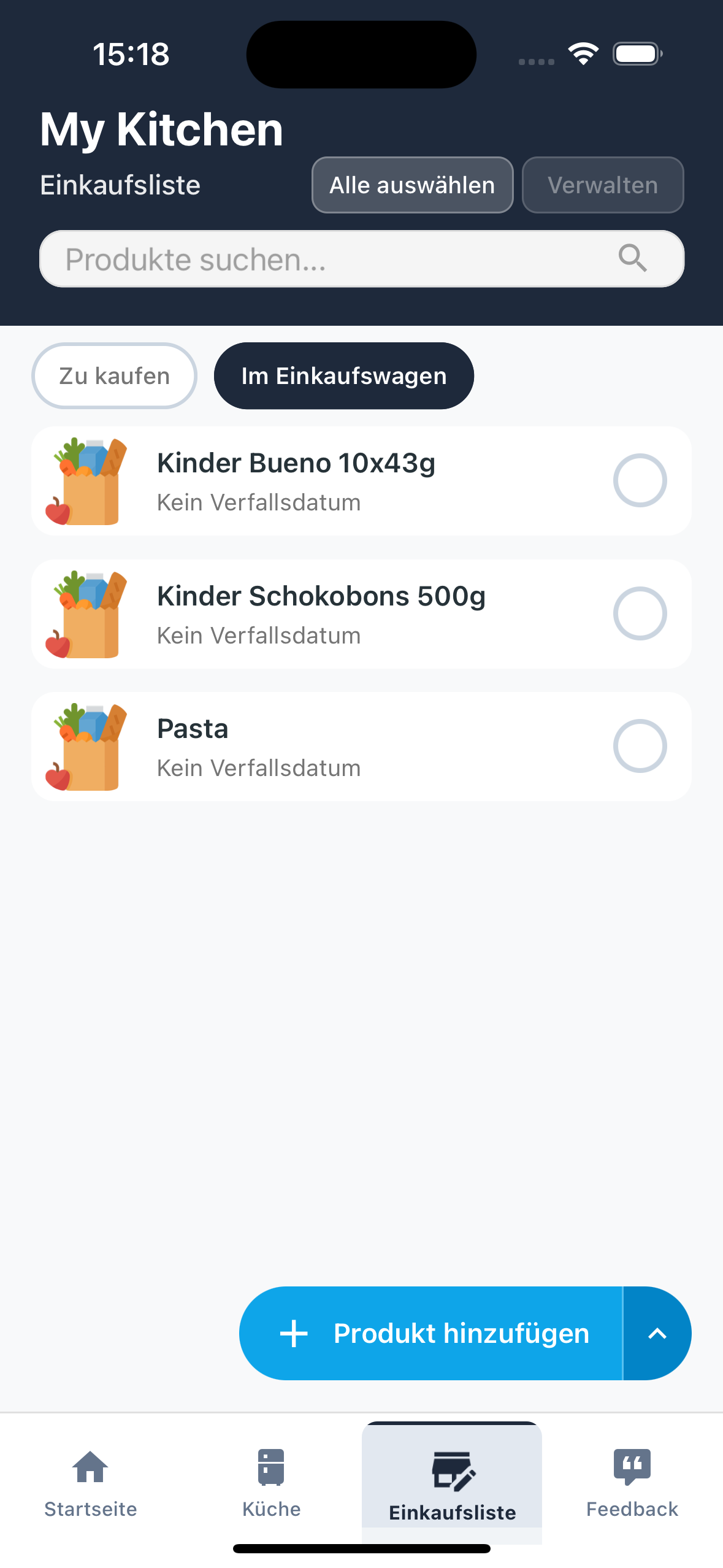
🔍 4.2 Filter: Zu kaufen und Im Warenkorb
Die beiden Filter ermöglichen es Ihnen, schnell zu sehen, was Sie noch besorgen müssen und was Sie bereits in Ihrem Warenkorb haben.
Schritte:
- Schauen Sie im Bildschirm Einkaufsliste oben unter die Suchleiste
- Drücken Sie auf "Zu kaufen", um Produkte zu sehen, die Sie noch besorgen müssen
- Drücken Sie auf "Im Warenkorb", um Produkte zu sehen, die bereits im physischen Warenkorb hinzugefügt wurden
🛒 4.3 Produkte in den Warenkorb verschieben (im Supermarkt)
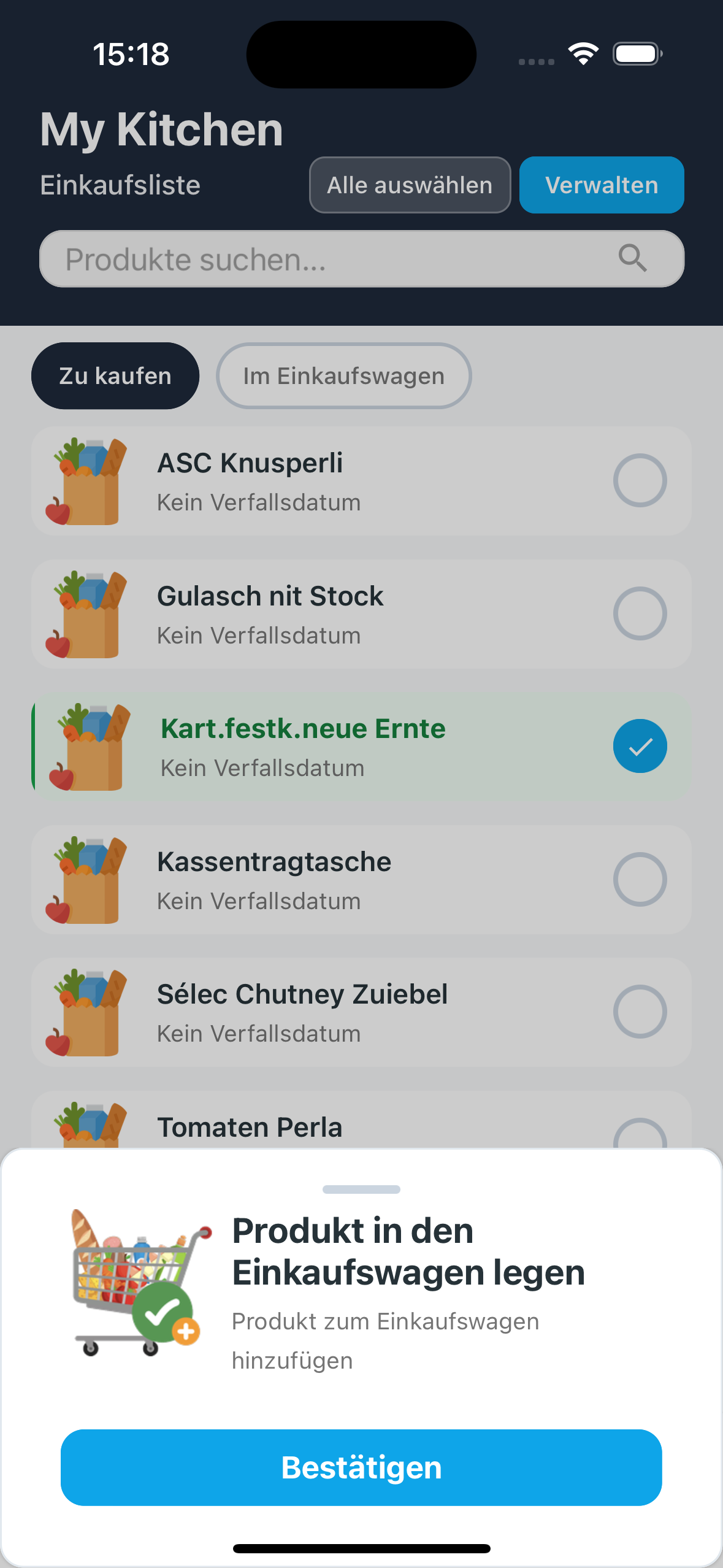
Wenn Sie im Supermarkt sind und ein Produkt aus dem Regal nehmen, verschieben Sie es sofort in "Im Warenkorb", damit Sie wissen, was Ihnen noch fehlt!
Schritte:
- Im Bildschirm Einkaufsliste, Filter "Zu kaufen"
- Wählen Sie (Kontrollkästchen) die Produkte aus, die Sie gerade genommen haben
- Drücken Sie die Schaltfläche "Verwalten" oben
- Wählen Sie die Aktion "In den Warenkorb verschieben"
- Drücken Sie "Bestätigen"
- Die Produkte sind jetzt im Warenkorb!
4.4 Einkauf bestätigen und in die Küche verschieben
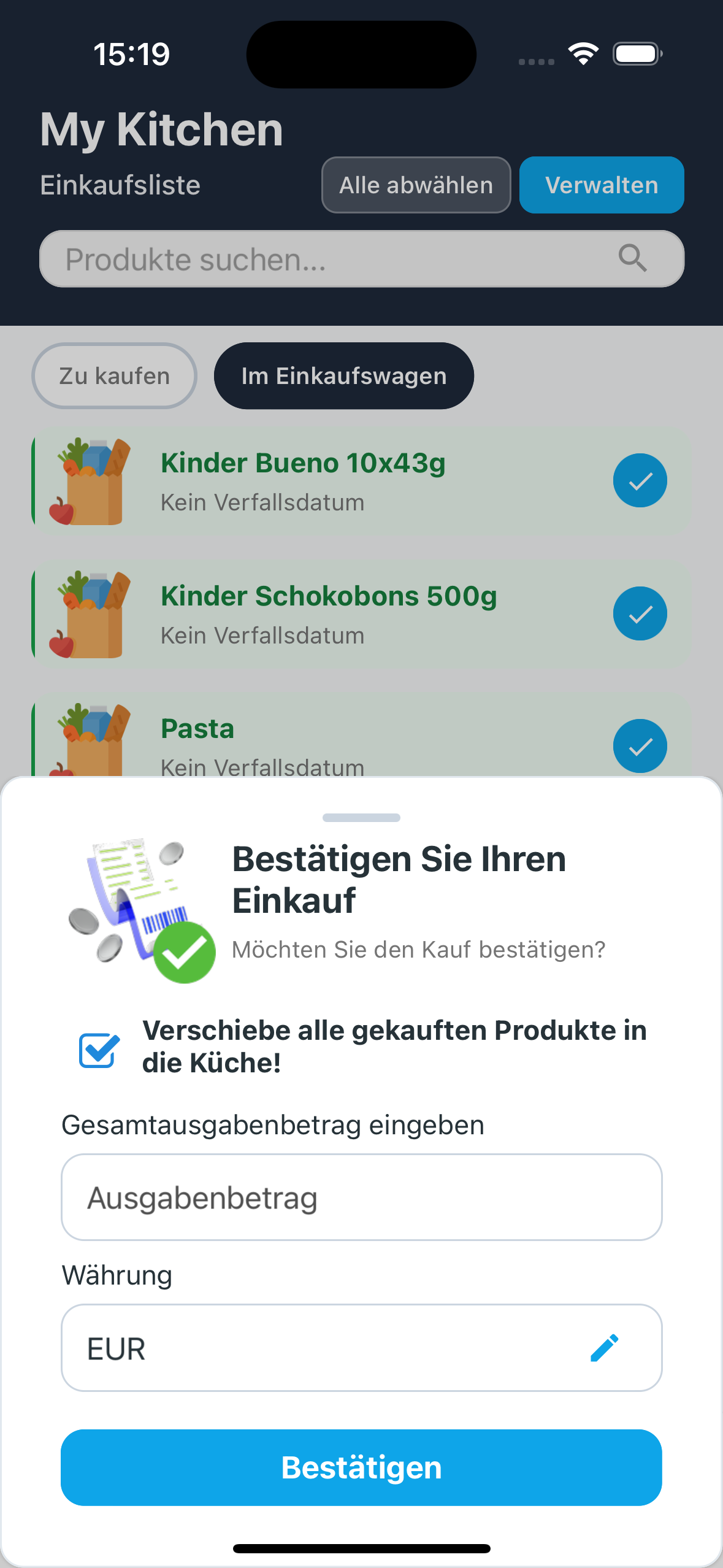
Mit dem Einkaufen fertig? Bestätigen Sie den Einkauf, um alle Produkte von der Liste in Ihre Küche zu verschieben! Sie können auch den bezahlten Gesamtbetrag eingeben, um Ihre Ausgaben zu verfolgen.
Schritte:
- Im Bildschirm Einkaufsliste, Filter "Im Warenkorb"
- Wählen Sie (Kontrollkästchen) alle Produkte aus, die Sie gekauft haben
- Drücken Sie die Schaltfläche "Verwalten" oben
- Wählen Sie die Aktion "Bestätigen Sie Ihren Einkauf"
- Ein Fenster erscheint mit:
- Kontrollkästchen "Alle gekauften Produkte in die Küche verschieben!" (normalerweise aktiviert)
- Feld "Bezahlter Gesamtbetrag" - Geben Sie den Kassenbongesamtbetrag ein
- Währung - Wählen Sie die Währung (EUR, USD usw.)
- Drücken Sie "Bestätigen"
- Produkte werden in Ihre Küche verschoben und von der Einkaufsliste entfernt!
Sie können die Produkte auch nicht in die Küche verschieben, wenn Sie sie nur in der Liste nachverfolgen möchten!
💰 5. Foody-Punkte & Belohnungen
FoodyBank belohnt Sie für die Nutzung der App! Verdienen Sie Foody 🌕 Punkte jeden Tag und durch aktive Nutzung. In Zukunft können Sie diese gegen Lebensmittelrabatte, Geschäftsangebote oder Spenden für wohltätige Zwecke eintauschen!
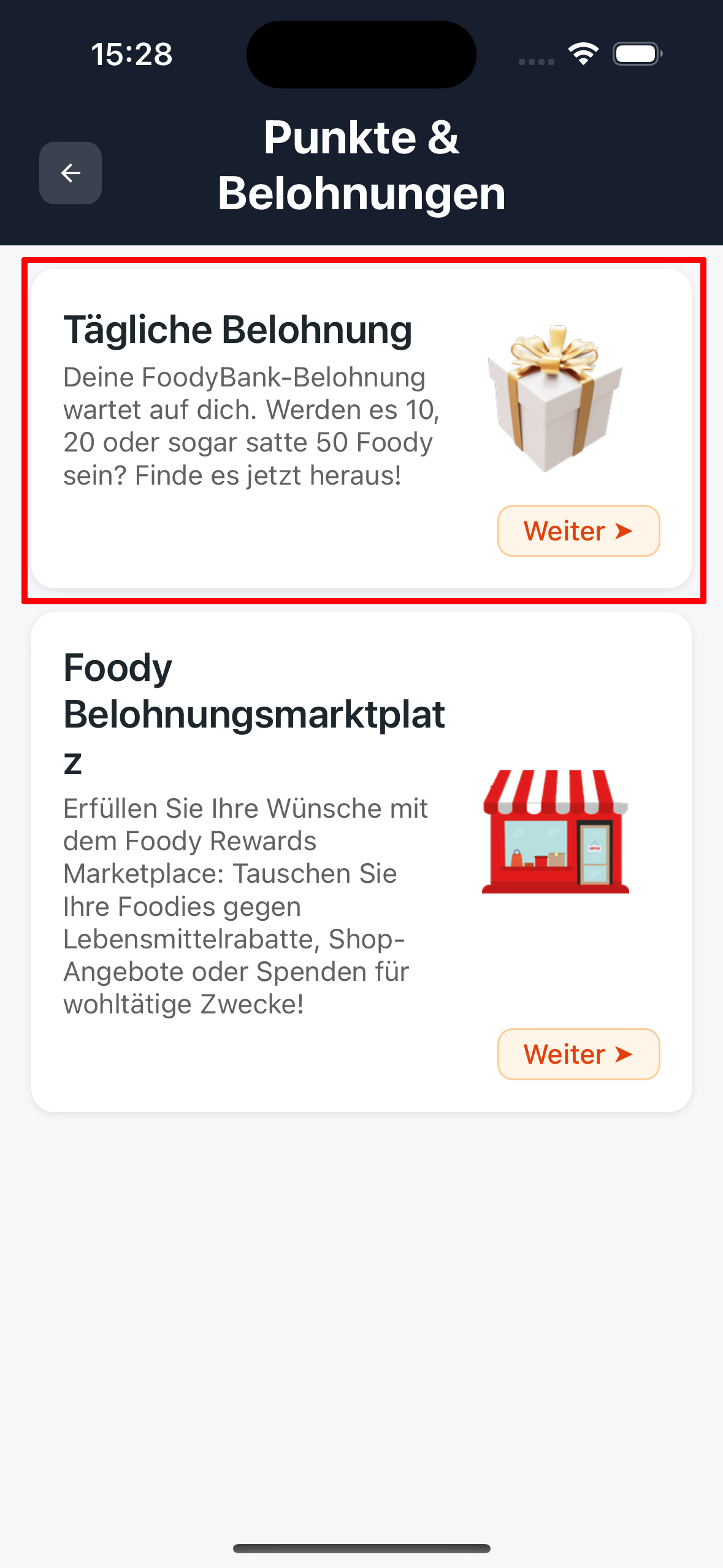
🎁 5.1 Tägliche Belohnung
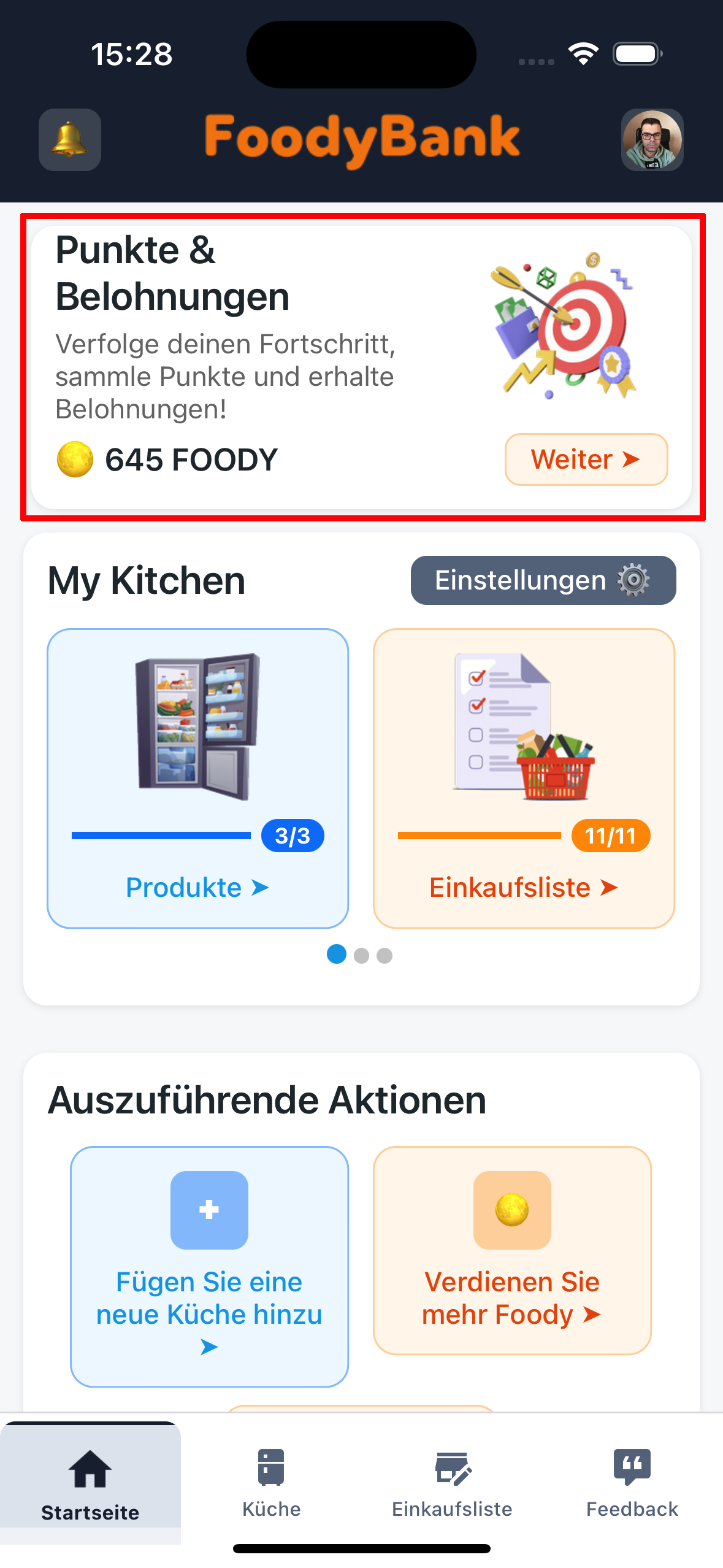
Jeden Tag können Sie eine zufällige Belohnung einfordern! Öffnen Sie das Punkte & Belohnungen Center und entdecken Sie, wie viele Foody Sie heute gewonnen haben: 10, 20 oder sogar 50 Punkte!
Schritte:
- Von der Startseite aus drücken Sie auf den Tab "Punkte & Belohnungen" (oder "Achievement Hub") unten
- Sie sehen eine "Tägliche Belohnung" Karte
- Drücken Sie die Schaltfläche "Weiter ➤" auf der Karte
- 🎉 Eine Animation öffnet sich, die zeigt, wie viele Foody 🌕 Sie gewonnen haben!
- Punkte werden automatisch zu Ihrem Guthaben hinzugefügt
- Kommen Sie morgen für eine neue Belohnung zurück!
Wenn Sie die heutige Belohnung noch nicht eingefordert haben, erhalten Sie möglicherweise eine Push-Benachrichtigung als Erinnerung!
🌟 5.2 Wie man mehr Foody verdient
Neben der täglichen Belohnung können Sie auf andere Weise Foody verdienen, indem Sie die App aktiv nutzen!
Möglichkeiten, Foody zu verdienen:
📅 Halten Sie Ihre Küche aktuell
Fügen Sie neue Produkte zu Ihrer Küche hinzu und geben Sie Verfallsdaten ein. Je aktiver Sie sind, desto mehr Foody verdienen Sie!
📷 Ersetzen Sie generische durch spezifische Produkte
Wandeln Sie generische Produkte (z.B. "Kekse") in spezifische Produkte (z.B. "Leibniz Butterkeks") durch Barcode-Scannen um (siehe Abschnitt 2.5 Punkt A). FoodyBank belohnt Sie dafür, dass Sie Ihr Inventar genauer machen!
👥 Freunde einladen (Botschafter-Programm)
Laden Sie Freunde ein, sich mit Ihrem Empfehlungscode zu registrieren. Sie verdienen 100 Foody 🌕 für jeden Freund, der sich registriert. Ihr Freund erhält auch 100 Foody 🌕! Siehe Abschnitt 6 für alle Details.
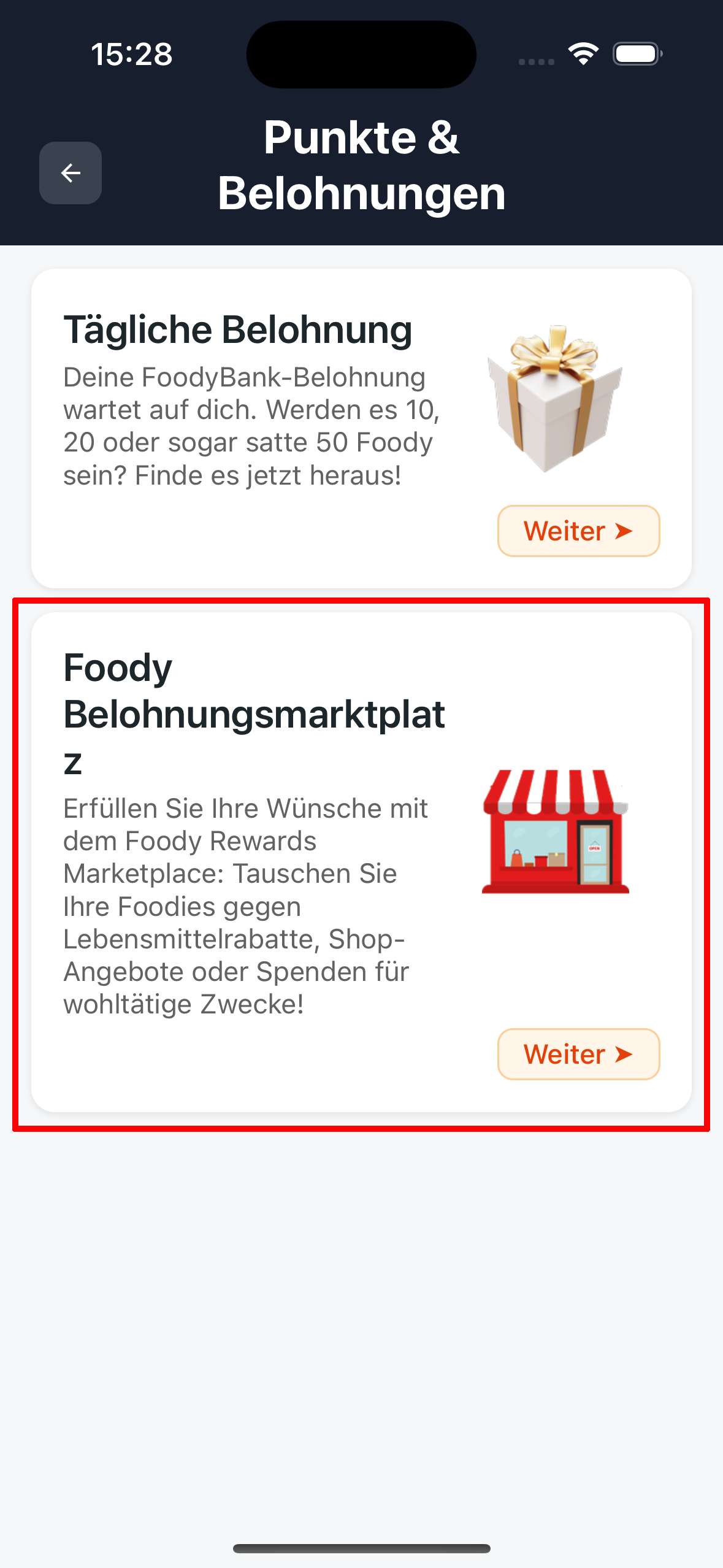
🏪 5.3 Foody-Belohnungen-Marktplatz (Demnächst)
Bald können Sie Ihre Foody-Punkte im Marktplatz verwenden! Sie können sie gegen Lebensmittelrabatte, Geschäftsangebote oder Spenden für wohltätige Zwecke eintauschen.
Was Sie tun können werden:
- 🛒 Lebensmittelrabatte - Verwenden Sie Ihre Foody, um beim Einkaufen zu sparen
- 🏬 Geschäftsangebote - Erhalten Sie exklusive Angebote
- ❤️ Spenden für wohltätige Zwecke - Spenden Sie Ihre Punkte für wichtige Anliegen
Verdienen Sie weiter Foody, um bereit zu sein!
👥 6. Botschafter-Programm
Werden Sie ein FoodyBank-Botschafter und verdienen Sie extra Foody, indem Sie Ihre Freunde einladen! Für jeden Freund, der sich registriert, erhalten Sie beide 100 Foody 🌕, und Sie können noch mehr verdienen, wenn Ihre Freunde tägliche Belohnungen einfordern!
🎯 6.1 Wie das Botschafter-Programm funktioniert
Das Programm hat zwei Hauptvorteile: Anmeldebonus und laufende Einnahmen aus den Aktivitäten Ihrer Freunde!
Vorteile:
💰 Anmeldebonus
Wenn sich ein Freund mit Ihrem Empfehlungscode registriert, erhalten Sie beide 100 Foody 🌕. Während spezieller Aktionen kann der Bonus auf 200 Foody 🌕 steigen!
🔄 Laufende Einnahmen
Jedes Mal, wenn ein Freund die tägliche Belohnung einfordert, verdienen Sie die Hälfte seiner Punkte! Beispiel: Ihr Freund fordert 20 Foody ein → Sie verdienen 10 extra Foody! Punkte sammeln sich an, bis Sie sie selbst einfordern.
📤 6.2 Laden Sie Ihre Freunde ein
Teilen Sie Ihren persönlichen Link mit Freunden und Familie! Je mehr Personen Sie einladen, desto mehr Foody verdienen Sie!
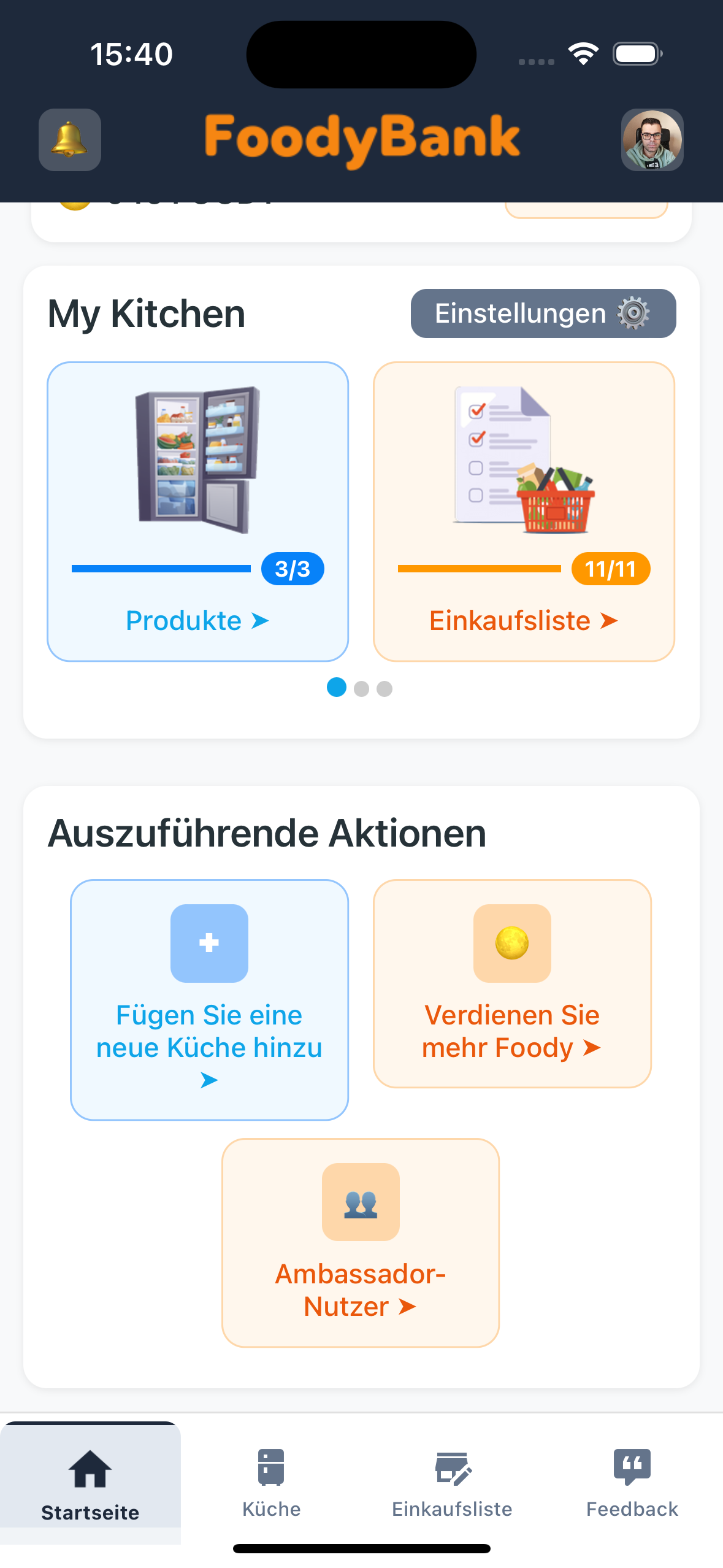
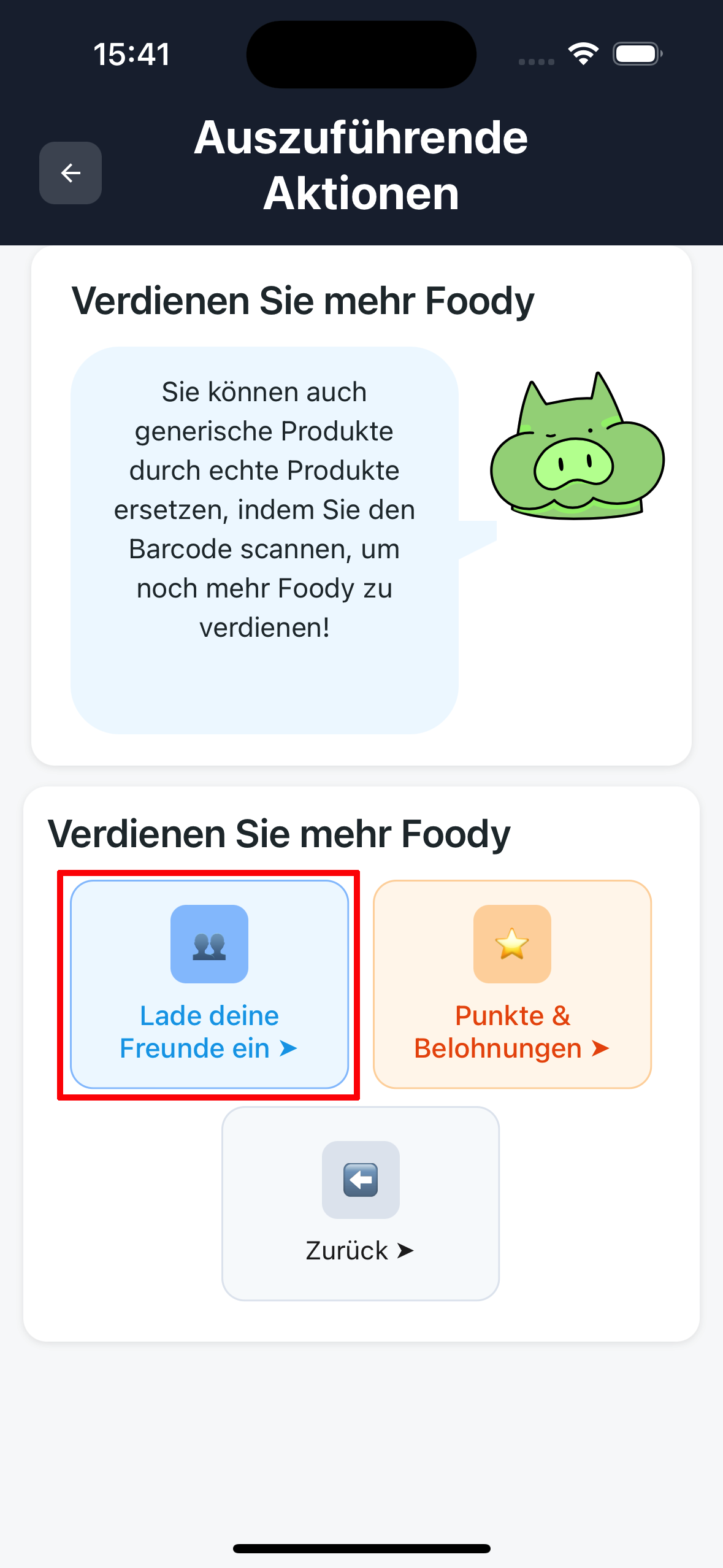
Schritte zum Einladen von Freunden:
- Von der Startseite aus klicken Sie auf "Verdienen Sie mehr Foody"
- Dann klicken Sie auf "Lade deine Freunde ein"
- Das Teilmenü öffnet sich mit Ihrem persönlichen Link
- Teilen über WhatsApp, SMS, E-Mail oder soziale Medien
- Wenn sich ein Freund über Ihren Link registriert, erhalten Sie beide sofort die Foody!
Wenn sich jemand bereits über Ihren Empfehlungslink registriert hat, sehen Sie auch "Ambassador-Nutzer" auf der Startseite, wo Sie Ihre Partner verwalten und Statistiken einsehen können.
👥 6.3 Verwalten Sie Ihre Partner
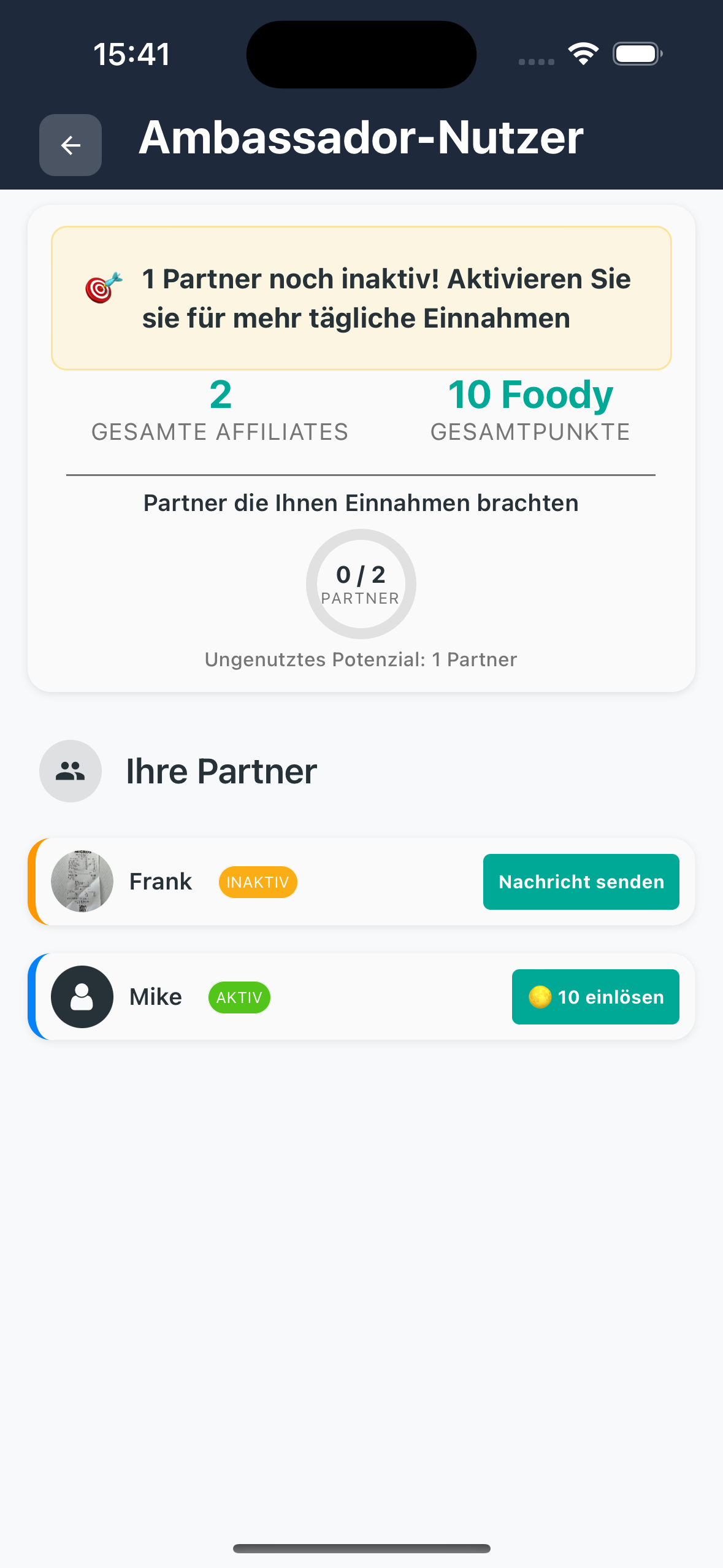
Im Botschafter-Bildschirm können Sie alle Ihre eingeladenen Freunde sehen, wie viele Punkte Sie verdient haben und welche Freunde die tägliche Belohnung noch nicht eingefordert haben!
Was Sie sehen werden:
A) Statistiken oben
- Partner insgesamt - Wie viele Freunde sich mit Ihrem Code registriert haben
- Punkte insgesamt - Wie viele Foody Sie insgesamt von Partnern verdient haben
- Aktive Partner heute - Wie viele Freunde heute bereits die Belohnung eingefordert haben
B) Partnerliste
Jeder Partner hat eine Karte mit:
- Name (oder Nickname)
- Verfügbare Punkte - Wie viele Foody Sie von diesem Freund einfordern können
- Status - Hat er heute bereits eingefordert? Ist er inaktiv?
C) Verfügbare Aktionen
- 🔔 Benachrichtigen - Senden Sie eine Push-Benachrichtigung an den Freund, um ihn an die Belohnung zu erinnern
- 💰 Einfordern - Nehmen Sie die Punkte, die Sie von diesem Freund verdient haben (erscheint nur, wenn verfügbar)
💸 6.4 Fordern Sie Ihre Punkte ein
Wenn ein Partner die tägliche Belohnung einfordert, verdienen Sie die Hälfte seiner Punkte. Aber Sie müssen sie aktiv einfordern, indem Sie die Schaltfläche drücken!
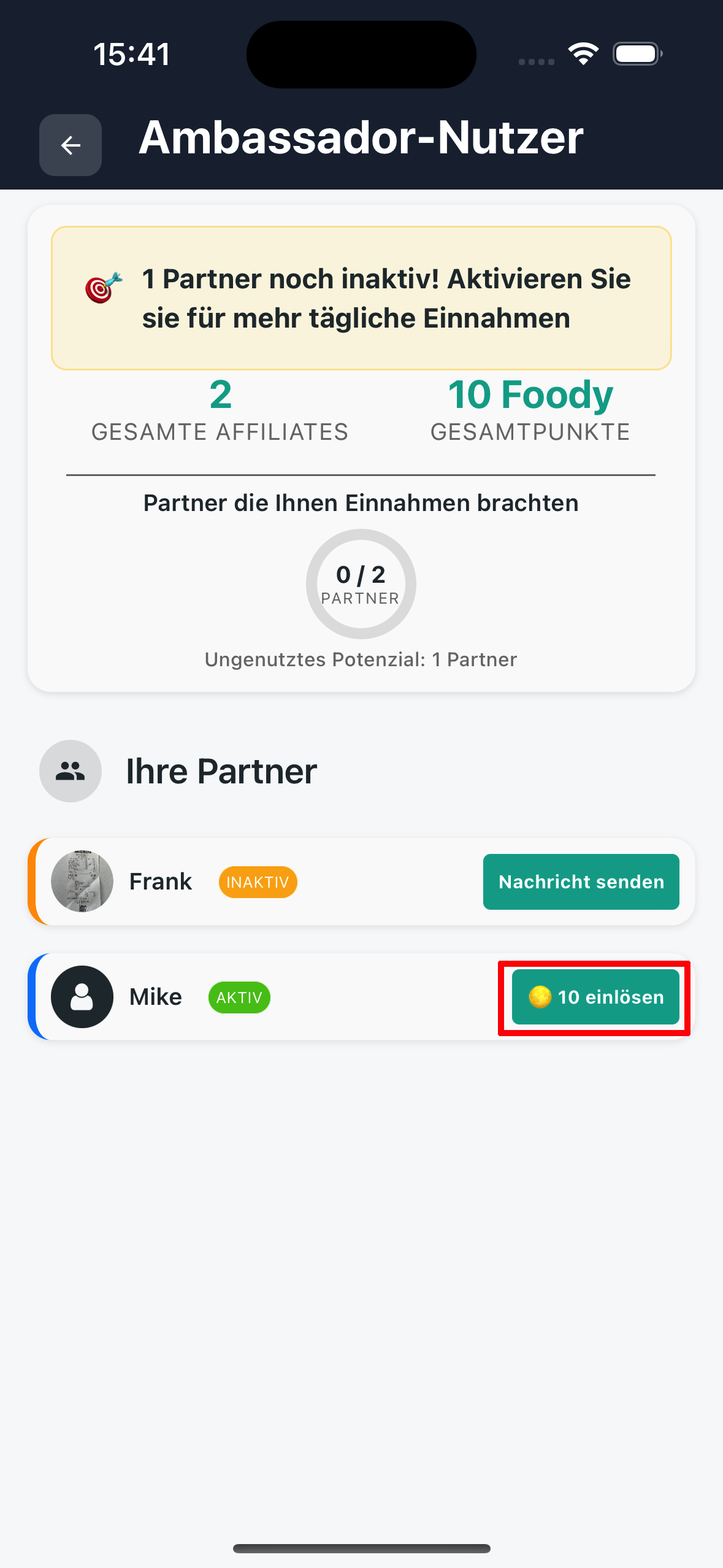
Schritte:
- Gehen Sie zum Bildschirm Botschafter
- Sehen Sie Ihre Partnerliste
- Wenn ein Freund heute die Belohnung eingefordert hat, erscheint die Schaltfläche "X Foody einfordern" auf seiner Karte
- Drücken Sie die Schaltfläche
- 🎉 Eine Animation öffnet sich, die die Foody zeigt, die Sie verdient haben!
- Punkte werden zu Ihrem Guthaben hinzugefügt
Wenn einige Freunde inaktiv sind, verwenden Sie die Schaltfläche 🔔 Benachrichtigen, um sie an die tägliche Belohnung zu erinnern!